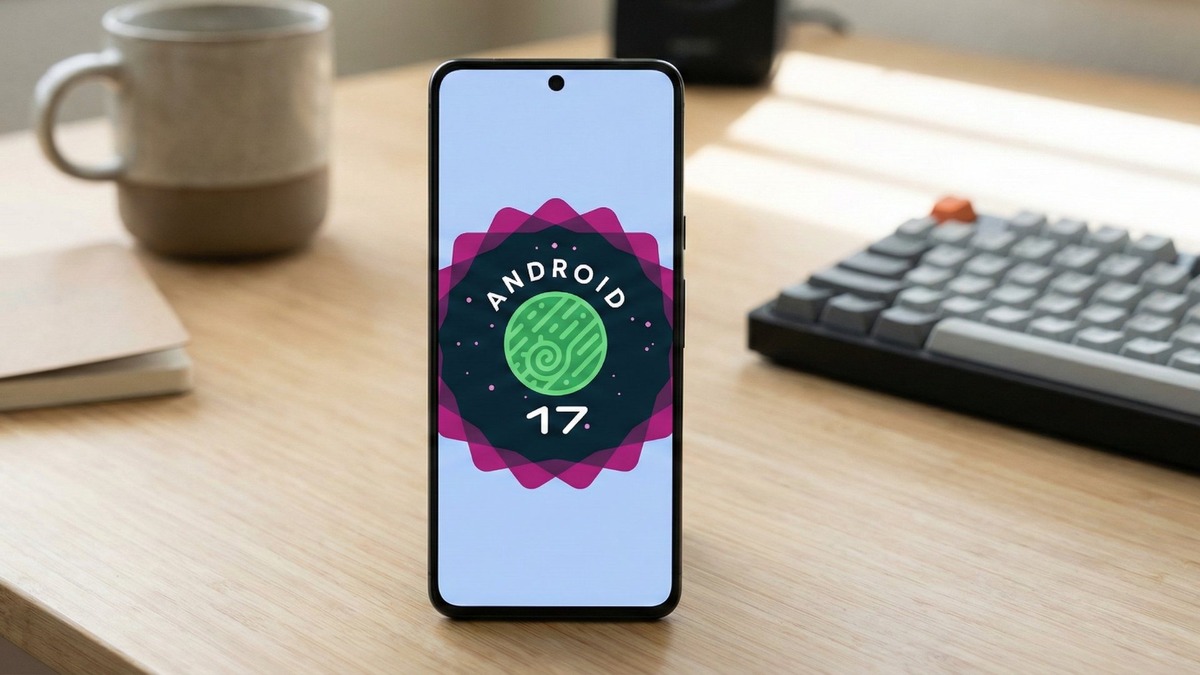
Google выпустил Android 17 в бета-версии для устройств Pixel, пропустив обычный Developer Preview из-за появления новых Canary-сборок, и вы можете установить его прямо сейчас. Вот как это сделать.
На каких устройствах Pixel можно установить Android 17 Beta?
Google поддерживает все смартфоны Pixel на чипе Tensor с Android 17, начиная с серии Pixel 6 2021 года и заканчивая новейшими телефонами Pixel 10.
Бета-версия Android 17 доступна для всех следующих устройств:
- Pixel 6
- Pixel 6 Pro
- Pixel 6a
- Pixel 7
- Pixel 7 Pro
- Pixel 7a
- Pixel Tablet
- Pixel Fold
- Pixel 8
- Pixel 8 Pro
- Pixel 8a
- Pixel 9
- Pixel 9 Pro
- Pixel 9 Pro XL
- Pixel 9 Pro Fold
- Pixel 9a
- Pixel 10
- Pixel 10 Pro
- Pixel 10 Pro XL
- Pixel 10 Pro Fold
Это будет последнее крупное обновление ОС Android для серии Pixel 6 (кроме Pixel 6a), поддержка обновлений закончится в октябре 2026 года. Последний релиз Pixel 10a пока не поддерживается.
Какая последняя версия Android 17 Beta?
По состоянию на 16 апреля последняя бета-версия Android 17 - Beta 4. Это последняя запланированная бета-сборка Android 17 перед выпуском QPR1, который должен появиться в мае или июне.
Как установить Android 17 через программу Android Beta Program на Pixel
Чтобы настроить бета-релизы Android 17, вам нужно посетить google.com/android/beta и выбрать "Opt in" на выбранном устройстве. Любой совместимый Pixel (перечисленный выше) с вашей учетной записью Google сможет присоединиться к программе на этой странице. После регистрации вы сможете проверить наличие обновлений на своем устройстве, чтобы фактически установить обновление.
Обычно это происходит в течение от нескольких минут до часа, но иногда может занять больше времени. Вы также можете отказаться от будущих обновлений на этой странице.
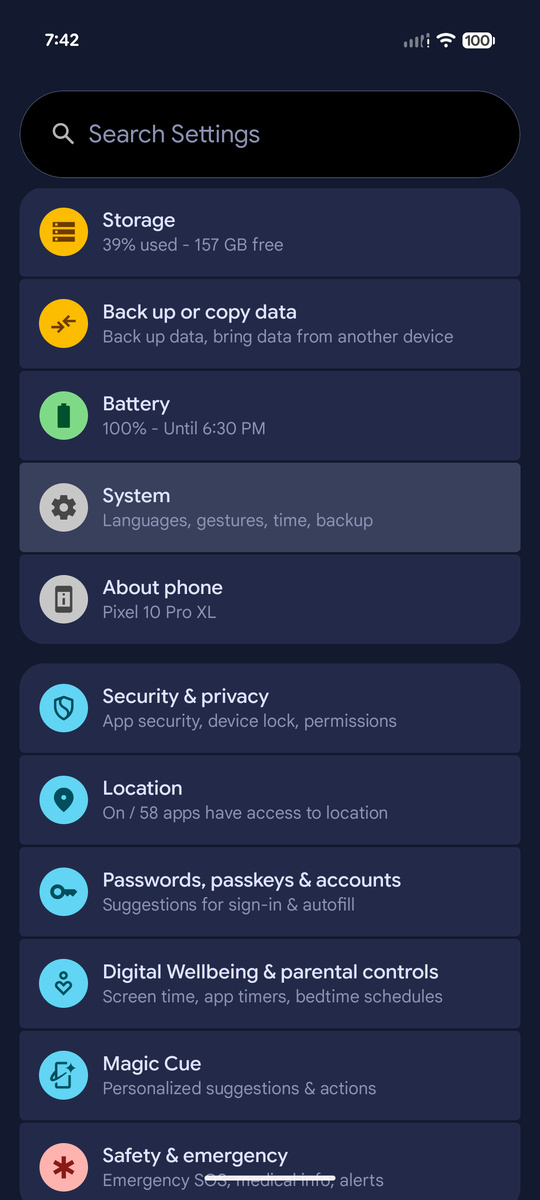
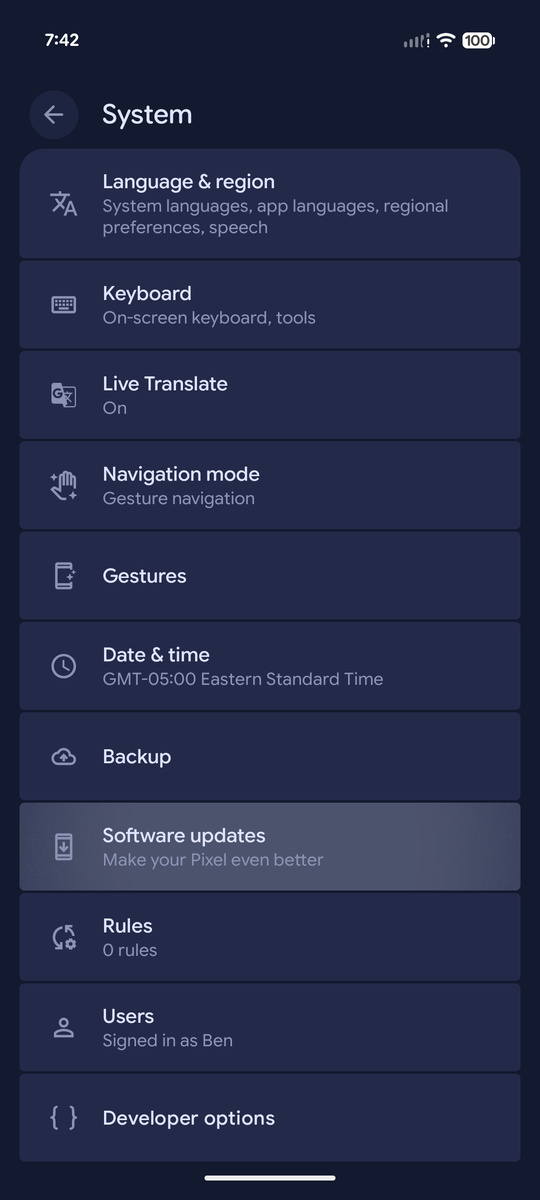
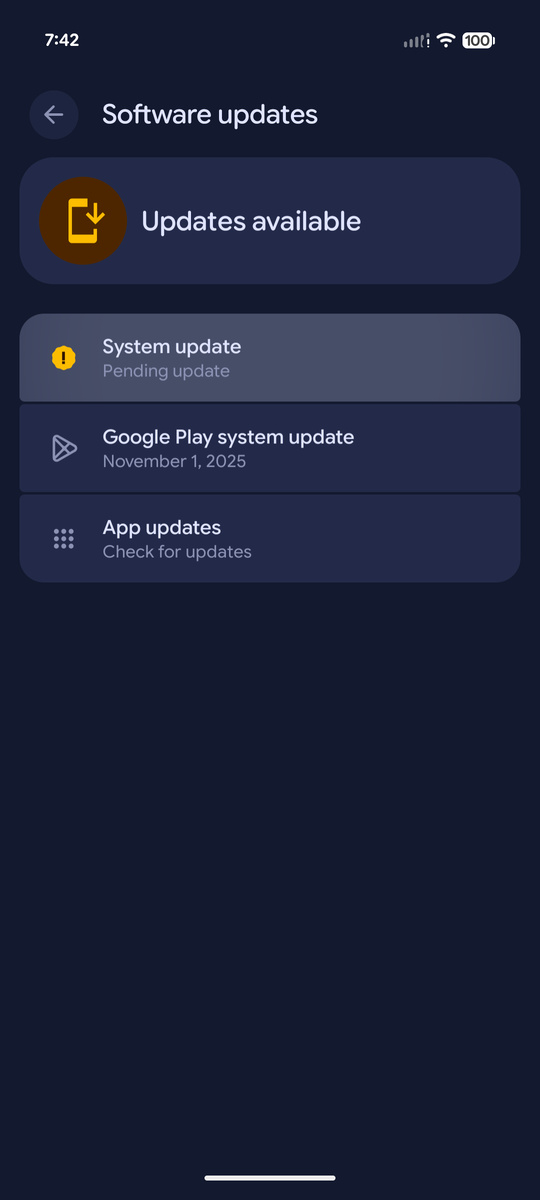
После регистрации перейдите в Настройки > Система > Обновление ПО > Обновления системы и нажмите кнопку установки.
Как установить Android 17 Beta через sideload (самый быстрый способ)
Безусловно, самый быстрый способ получить новую версию Android на вашем Pixel - это установить её через sideload. Это относительно простой процесс, но вам нужно подготовиться. Вот как.
1. Скачайте необходимые файлы. 2. Загрузитесь в режим Recovery. 3. Перейдите к ADB sideload. 4. Подключите устройство к компьютеру с установленными инструментами ADB. 5. Введите команду sideload. 6. Перезагрузите телефон.
ВАЖНО: Хотя бета-релизы Android обычно безопасны, в ваших интересах либо разблокировать загрузчик, либо, по крайней мере, включить OEM Unlock в настройках для разработчиков ПЕРЕД установкой OTA-файла.
1. Скачайте необходимые файлы
Для начала вам нужно скачать файлы, необходимые для установки Android 17 Beta 3 на ваш Pixel.
Есть два способа сделать это. Во-первых, вы можете установить Factory Image, который стирает ваш телефон и начинает всё с нуля. Альтернативно, и способ, который мы подробно опишем здесь, - это OTA-файл, который устанавливается поверх текущей версии Android без стирания телефона.
Вы можете скачать бета-версию OTA-файла с сайта хостинга полных OTA-образов Google. Этот сайт содержит OTA-загрузки для sideload-установки различных обновлений, включая Android 17 Beta, на каждом устройстве Pixel и Nexus, поэтому вам нужно прокрутить вниз, чтобы убедиться, что вы скачиваете файл, связанный с вашим устройством. OTA-загрузки для Android 17 Beta 4 предоставлены ЗДЕСЬ.
Для текущей бета-версии Android 17 доступны только: Pixel 6/Pro, Pixel 6a, Pixel 7/Pro, Pixel 7a, Pixel 8/Pro, Pixel 8a, Pixel Fold, Pixel 9, Pixel 9 Pro, Pixel 9 Pro XL, Pixel 9 Pro Fold, Pixel 9a, Pixel 10, Pixel 10 Pro, Pixel 10 Pro XL, Pixel 10 Pro Fold и Pixel Tablet. Вы не сможете установить его на оригинальный Pixel/XL, Pixel 2/XL, Pixel 3/XL, Pixel 3a/XL, Pixel 4/XL, Pixel 4a, Pixel 4a 5G, Pixel 5 или Pixel 5a.
Pixel 10a до сих пор не добавлен.
2. Загрузитесь в режим Recovery
Далее вам нужно загрузить ваш Pixel в режим Recovery. Для этого полностью выключите устройство. Затем удерживайте кнопку Питания и кнопку Уменьшения громкости одновременно, пока не попадете на страницу загрузчика. Вы поймете, что находитесь в нужном месте, когда увидите на экране лежащую фигурку Android.
Используя кнопки громкости, прокрутите вниз до Режима Recovery. Выберите его, нажав кнопку питания. Альтернативно, если вы уже подключены к компьютеру с ADB, вы можете использовать команду reboot recovery.
Теперь вы должны увидеть меньшую фигурку Android, лежащую с восклицательным знаком. Отсюда нажмите кнопку Питания и кнопку Увеличения громкости примерно на секунду, чтобы полностью войти в режим Recovery. Отпускание кнопки Увеличения громкости отправит вас в Recovery.
3. Перейдите к ADB sideload
Используя кнопки громкости, прокрутите вниз до Применить обновление через ADB и выберите его кнопкой питания. Это запустит в основном пустой экран с текстом внизу, который подскажет, как выполнить sideload OTA.
4. Подключите устройство к компьютеру с установленными инструментами ADB
Этот шаг важен, так как это единственный способ передать скачанный OTA-файл на ваше устройство. Вам нужно иметь инструменты ADB и Fastboot под рукой. Вы можете скачать инструменты ADB с сайта Android Developers, либо установив Android Studio целиком, либо инструменты командной строки. Вы также можете использовать универсальные драйверы ADB от ClockWorkMod, которые могут упростить процесс на устройствах Windows.
Лично я распаковываю инструменты с сайта Android Developers и добавляю ярлык на "cmd.exe" для быстрого и простого метода установки. Для этого вам нужно поместить скачанную сборку программного обеспечения в ту же папку, что и файл "cmd.exe".
5. Введите команду sideload
Если всё на месте, вы теперь можете выполнить sideload OTA-файла. В Windows убедитесь, что ваша командная строка направлена в папку с инструментами ADB, и введите adb sideload. Если вы используете macOS или Linux, сделайте то же самое в Терминале (используйте команды "cd" и "ls", чтобы убедиться, что ваш Терминал указывает на правильную папку - погуглите, если нужна помощь), но введите ./adb sideload. Затем вам нужно вставить имя файла .zip-папки, которую вы скачали с Google, и нажать Enter, чтобы начать процесс.
Если всё работает правильно, вы должны увидеть некоторый диалог на вашем компьютере и устройстве, который показывает процесс sideload и установки.
6. Перезагрузите телефон
После завершения установки OTA вы вернетесь в режим Recovery. Последний шаг для перехода к новому обновлению - выбрать опцию Перезагрузить сейчас с помощью кнопки питания.
Вопросы? Дайте нам знать в комментариях.