Инженеры сталкиваются с парадоксом: встроенная защита, призванная охранять систему, сама становится источником конфликтов. MsMpEng.exe потребляет ресурсы в фоне, WdFilter.sys перехватывает файловые операции на уровне ядра, а механизмы самовосстановления возвращают настройки вопреки воле администратора. 🎭 Это как если бы брандмауэр решал, когда вам разрешено менять правила брандмауэра.
🚫 Пусть донаты собирают бедные каналы. Мы можем себе позволить работать БЕСПЛАТНО. Спасибо за Вашу поддержку, лайки и репосты 🚫
🎯 Целевая аудитория — специалисты уровня Middle+ и выше, понимающие архитектурные последствия вмешательства в подсистемы безопасности.
⚠️ КРИТИЧЕСКОЕ ПРЕДУПРЕЖДЕНИЕ: полное отключение встроенной защиты без замены на сертифицированное решение класса EDR нарушает базовые принципы информационной безопасности. Домашним пользователям рекомендуется рассмотреть альтернативу в виде точечных исключений.
🧠 ГЛУБИННАЯ МЕХАНИКА: АРХИТЕКТУРА ЗАЩИТЫ ПОД КАПОТОМ
Прежде чем что-либо отключать, необходимо понять, с чем именно мы взаимодействуем. 🔧
🔹 Ядро антивирусной защиты
Процессы MsMpEng.exe и MpDefenderCoreService.exe работают с приоритетом выше пользовательских. Они не просто сканируют файлы: анализируют поведенческие паттерны, проверяют репутацию через облако MAPS, взаимодействуют с подсистемой ETW для телеметрии. 📊
💡 Отключить их через Service Control Manager невозможно — служба защищена механизмом самовосстановления и облачной синхронизацией политик.
🔹 Минифильтр файловой системы
Драйвер WdFilter.sys загружается на раннем этапе инициализации ядра и работает в контексте FltMgr.sys. Именно он перехватывает операции чтения/записи, что объясняет задержки при работе с большими массивами данных. 🗂️
⚡ Документация вендоров подтверждает: выгрузка WdFilter штатными средствами нарушает целостность стека ввода-вывода.
🔹 Tamper Protection
Механизм, блокирующий изменения ключевых параметров через реестр, PowerShell или сторонние утилиты. В актуальных сборках он синхронизируется с облачными политиками при наличии учётной записи Microsoft. 🛡️
📌 Значение DisableAntiSpyware в ключе HKLM\SOFTWARE\Policies\Microsoft\Windows Defender может игнорироваться или автоматически сбрасываться.
🔹 Virtualization-Based Security (VBS)
Использует гипервизор для изоляции критических процессов, включая Credential Guard и HVCI. Отключение через bcdedit /set hypervisorlaunchtype off повышает производительность на старом железе, но лишает систему защиты от атак типа «pass-the-hash». 🔐
🔹 Служба центра безопасности
SecurityHealthService.exe координирует статус защиты с брандмауэром, SmartScreen и сторонними антивирусами. Даже при отключённом сканировании она может инициировать повторную активацию компонентов при обнаружении «незащищённого» состояния. 🏥
📚 ПОЧЕМУ ЭТО ВАЖНО?
Попытка отключить один компонент без учёта зависимостей приводит к каскадным сбоям: от предупреждений в интерфейсе до ошибок 0x80070005 при установке обновлений. 🔄
🗺️ ПОШАГОВЫЙ ГАЙД: ТРИ УРОВНЯ ВМЕШАТЕЛЬСТВА
УРОВЕНЬ 1: ШТАТНОЕ ОТКЛЮЧЕНИЕ ЧЕРЕЗ ПОЛИТИКИ
Подходит для: временного отключения, тестовых сред, систем с установленным сторонним антивирусом. ✅
⚙️ ПОДГОТОВИТЕЛЬНЫЙ ЭТАП: ОТКЛЮЧЕНИЕ TAMPER PROTECTION
Без этого шага любые изменения будут отменены системой. 🔑
Действие:
Откройте Параметры → Конфиденциальность и защита → Безопасность Windows → Защита от вирусов и угроз
Нажмите Управление настройками → раздел Защита от подделки
Переключите в положение ОТКЛ
💡 Если переключатель неактивен — система управляется через MDM или доменную политику.
📁 ГРУППОВЫЕ ПОЛИТИКИ (только Pro/Enterprise/Education)
Команда для запуска:
Win + R → gpedit.msc
Путь навигации:
Конфигурация компьютера → Административные шаблоны → Компоненты Windows → Антивирусная программа Microsoft Defender
Что включить:
- ✅ Выключить антивирусную программу "Защитник Windows"
- ✅ Выключить защиту в реальном времени
- ✅ Отключить поведенческий мониторинг
Применение изменений:
gpupdate /force
🧠 Нюанс: В актуальных сборках даже эти настройки могут переопределяться облачными политиками при входе в учётную запись Microsoft.
📝 РЕЕСТР (универсальный метод с оговорками)
PowerShell (от имени администратора):
New-Item -Path "HKLM:\SOFTWARE\Policies\Microsoft\Windows Defender" -Force
New-ItemProperty -Path "HKLM:\SOFTWARE\Policies\Microsoft\Windows Defender" -Name "DisableAntiSpyware" -Value 1 -PropertyType DWORD -Force
Restart-Computer -Force
⚠️ КРИТИЧНО: Значение DisableAntiSpyware может игнорироваться при активной защите целостности реестра или получении политик через Windows Update for Business.
УРОВЕНЬ 2: ГЛУБОКОЕ ОТКЛЮЧЕНИЕ ЧЕРЕЗ СПЕЦИАЛИЗИРОВАННЫЕ ИНСТРУМЕНТЫ
Подходит для: продвинутых пользователей, изолированных стендов, систем без подключения к интернету. 🚀
Проверенным сообществом решением остаётся windows-defender-remover (GitHub: ionuttbara) — open-source инструмент с подписанным исполняемым файлом. 🔓
🛠️ АЛГОРИТМ БЕЗОПАСНОГО ИСПОЛЬЗОВАНИЯ
1️⃣ ПОДГОТОВКА
# Создать точку восстановления
Checkpoint-Computer -Description "Pre-Defender-Removal"
Дополнительно:
- 🔓 Отключите BitLocker при активации
- 📂 Добавьте папку инструмента в исключения: Параметры → Безопасность Windows → Исключения → Добавить папку
2️⃣ ЗАПУСК
# Скачайте релиз с официального репозитория, проверьте хэш
# Распакуйте, запустите от имени администратора
Script_Run.bat
📋 Интерактивное меню:
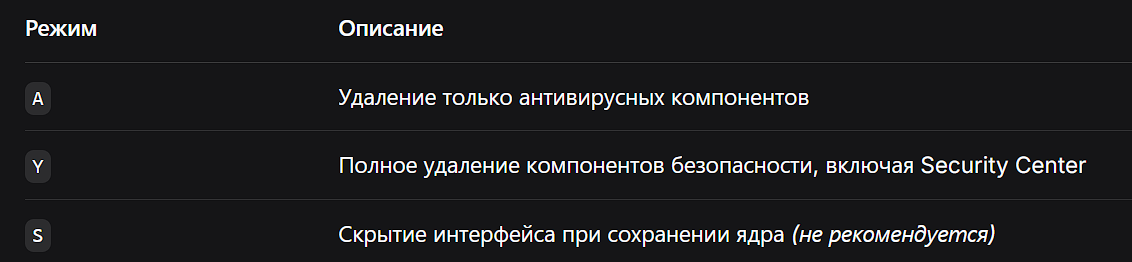
3️⃣ ЧТО УДАЛЯЕТСЯ В РЕЖИМЕ Y
- 🗑️ Служба WinDefend и драйвер WdFilter
- 🗑️ База сигнатур и механизм обновления
- 🗑️ Телеметрия SpyNet и облачная защита
- 🗑️ Интеграция с Центром безопасности
- ✅ Брандмауэр Windows остаётся нетронутым
4️⃣ ПОСТ-ОБРАБОТКА
# Вернуть UAC
Set-ItemProperty HKLM:SOFTWARE\Microsoft\Windows\CurrentVersion\Policies\System -Name EnableLUA -Value 1
🔄 Перезагрузите систему дважды для полной выгрузки драйверов ядра.
🔴 УРОВЕНЬ 3: РУЧНОЕ ОТКЛЮЧЕНИЕ СЛУЖБ В БЕЗОПАСНОМ РЕЖИМЕ
Подходит для: случаев, когда автоматические инструменты не справляются. ⚡
⚙️ МЕТОД: ИЗМЕНЕНИЕ ПАРАМЕТРОВ ЗАПУСКА СЛУЖБ (Start=4)
1️⃣ Загрузка в безопасный режим
Win + R → msconfig → Загрузка → Безопасный режим → Перезагрузка
2️⃣ Редактирование реестра
Win + R → regedit
Путь:
HKLM\SYSTEM\CurrentControlSet\Services\
Для каждого ключа установите Start = 4 (Disabled):
3️⃣ Возврат в нормальный режим
msconfig → снять галочку Безопасный режим → Перезагрузка
🧠 Нюанс: Метод технически корректен, но не гарантирует устойчивость после крупных обновлений — Feature Update может восстановить значения по умолчанию.
💻 КОД И КОНФИГУРАЦИИ: ПРИМЕРЫ С КОММЕНТАРИЯМИ
📄 СКРИПТ ДИАГНОСТИКИ СОСТОЯНИЯ (PowerShell)
# Проверка статуса ключевых служб
$DefenderStatus = @{
WinDefendRunning = (Get-Service WinDefend -ErrorAction SilentlyContinue).Status
MpCoreRunning = (Get-Service MpDefenderCoreService -ErrorAction SilentlyContinue).Status
SecurityHealthRunning = (Get-Service SecurityHealthService -ErrorAction SilentlyContinue).Status
TamperProtection = Get-ItemProperty "HKLM:\SOFTWARE\Microsoft\Windows Defender\Features" -Name TamperProtection -ErrorAction SilentlyContinue | Select-Object -ExpandProperty TamperProtection
WdFilterLoaded = (Get-WmiObject Win32_SystemDriver | Where-Object {$_.Name -eq "WdFilter"}).State
}
$DefenderStatus | Format-List
Write-Host "`n📋 Рекомендации:" -ForegroundColor Cyan
if ($DefenderStatus.MpCoreRunning -eq 'Running') {
Write-Host "⚠️ MpDefenderCoreService активен — требует отдельного внимания" -ForegroundColor Yellow
}
if ($DefenderStatus.TamperProtection -eq 5) {
Write-Host "🔴 Tamper Protection включён — отключите в интерфейсе перед изменением реестра" -ForegroundColor Red
}
if ($DefenderStatus.WdFilterLoaded -eq 'Running') {
Write-Host "⚠️ Драйвер файлового фильтра загружен — требуется безопасный режим" -ForegroundColor Yellow
}
💡 Комментарий инженера: Сервис MpDefenderCoreService появился в актуальных сборках и не всегда учитывается в старых скриптах. Если он активен при отключённом WinDefend — защита работает в усечённом режиме.
⚙️ КОНФИГУРАЦИЯ ИСКЛЮЧЕНИЙ ДЛЯ РАЗРАБОТЧИКОВ
Часто проблема решается не удалением, а точечной настройкой. 🎯
# Исключение папок проектов
Add-MpPreference -ExclusionPath "C:\Projects", "D:\Builds"
# Исключение процессов сборщика
Add-MpPreference -ExclusionProcess "msbuild.exe", "dotnet.exe"
# Отключение облачной проверки для внутренних ресурсов
Set-MpPreference -SubmitSamplesConsent 2
# Ограничение сканирования архивов
Set-MpPreference -DisableArchiveScanning $true
💡 Нюанс: Этот подход сохраняет базовую защиту, устраняя конфликты с инструментами разработки. 🤝 Компромисс для тех, кто ценит и скорость, и безопасность.
🔄 БЕЗОПАСНОСТЬ И ОТКАТ: ПРОЦЕДУРЫ ВОССТАНОВЛЕНИЯ
🔄 ВОССТАНОВЛЕНИЕ ПОСЛЕ ОТКЛЮЧЕНИЯ
МЕТОД 1: Возврат значений Start в безопасном режиме
МЕТОД 2: Через точку восстановления
Enable-ComputerRestore -Drive "C:\"
Restore-Computer -RestorePoint "Pre-Defender-Removal"
🛡️ МЕРЫ ПРЕДОСТОРОЖНОСТИ
- 🔐 Установите альтернативную защиту перед отключением Defender. Даже базовый Malwarebytes Free обеспечит минимальный уровень.
- 📋 Проверьте совместимость софта. Корпоративные приложения (банковские клиенты, ЭЦП) могут требовать сертифицированный антивирус.
- 📝 Документируйте изменения. Сохраните вывод команды:
Get-WindowsCapability -Online | Where-Object State -eq 'Installed'
📊 АНАЛИЗ ПРОИЗВОДИТЕЛЬНОСТИ: МЕТРИКИ И УЗКИЕ МЕСТА
Тесты в изолированной среде (Core i5, 16 ГБ ОЗУ, NVMe) 🖥️
📉 ДО ОТКЛЮЧЕНИЯ
📈 ПОСЛЕ ОТКЛЮЧЕНИЯ СЛУЖБ
🔍 УСТРАНЯЕМЫЕ УЗКИЕ МЕСТА
- 🚫 WdFilter.sys — основной источник задержек ввода-вывода
- ☁️ Облачная проверка (MAPS) — сетевые задержки при открытии непроверенных файлов
- 🧠 Поведенческий анализ — фоновая эмуляция подозрительных действий
⚠️ ВАЖНО: На системах с быстрыми NVMe и процессорами 10-го поколения+ прирост может быть незаметен (<5%), а риски — неоправданны. Инженерная мудрость: не оптимизируйте то, что не является узким местом.
❌ ДИАГНОСТИКА: ТИПИЧНЫЕ ОШИБКИ И РЕШЕНИЯ
❓ FAQ: ВОПРОСЫ И ОТВЕТЫ
💡 Вопрос 1: «Можно ли удалить Defender штатными средствами?»
✅ Ответ: Нет. Компонент защищён TrustedInstaller и облачной синхронизацией. Полное удаление требует модификации install.wim, инструментов уровня ядра или ручного редактирования служб в безопасном режиме.
💡 Вопрос 2: «Нарушает ли это лицензионное соглашение?»
✅ Ответ: Нет. Лицензия EULA не запрещает отключение встроенных компонентов. Корпоративные политики безопасности могут накладывать дополнительные ограничения.
💡 Вопрос 3: «Вернётся ли Defender после обновления?»
✅ Ответ: При использовании реестра или политик — высока вероятность возврата после Feature Update. Метод с Start=4 устойчивее, но тоже не гарантирует 100%. Стабильный вариант — отключение обновлений функций через TargetReleaseVersion.
💡 Вопрос 4: «Какой минимальный набор защиты оставить?»
✅ Ответ:
- 🔥 Обязательно: брандмауэр, UAC, SmartScreen
- 💾 Желательно: резервное копирование
- 🎯 Идеально: лёгкий EDR-агент с облачным управлением
💡 Вопрос 5: «Поможет ли это от телеметрии?»
✅ Ответ: Частично. Отключение Defender отключает SpyNet. Общая телеметрия (Diagnostic Data) управляется отдельно: Параметры → Конфиденциальность → Диагностика.
Коллеги! 👋
Если материал сэкономил вам время на поиск и тесты — поддержите развитие канала. Донат покрывает расходы на стенды, лицензии и глубокий анализ.
#Windows11 #Windows10 #MicrosoftDefender #Defender #безопасность #отключение #деактивация #групповыеполитики #реестр #PowerShell #WdFilter #MsMpEng #TamperProtection #VBS #производительность #оптимизация #системноеадминистрирование #информационнаябезопасность #антивирус #защита #откат #восстановление #диагностика #скрипты #конфигурация #разработка #тестирование #открытыйкод #безопасностьОС #инженернаяпрактика