1. Подключение роутера к сети
1.1 Подключение по Ethernet кабелю
· Распаковываем устройство TP-Link
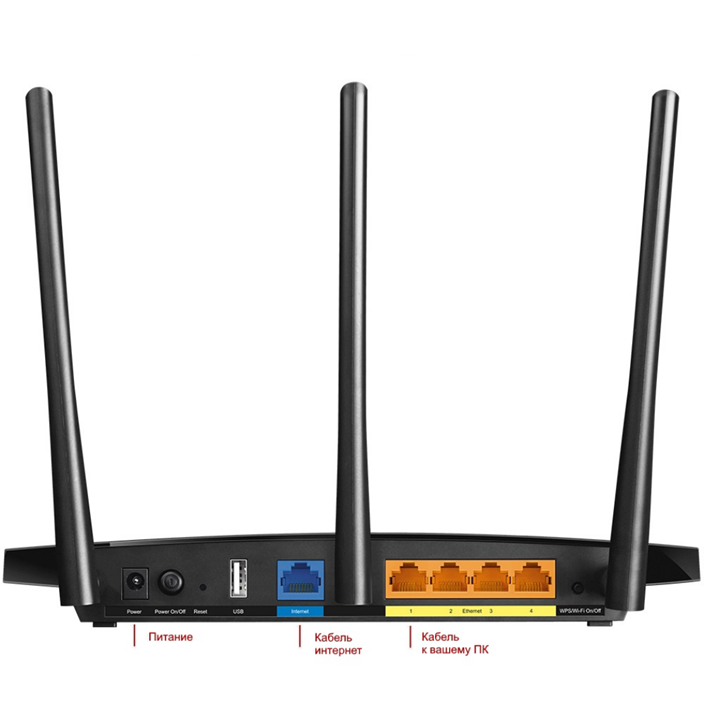
· Подключаем блок питания к роутеру и в сеть 220В
· Загрузка устройства займет несколько минут
· Подключаем кабель Ethernet, одним концом в LAN порт в роутере, а другим концом к компьютеру из которого будет производиться настройка
· Кабель провайдера TEL подключаем в порт Internet
1.2. Подключение по сети Wi-Fi
При отсутствии кабеля Ethernet или для упрощения задачи настройки Вы может подключиться к роутеру по сети Wi-Fi. При подключении по беспроводной сети, настройки можно производить из любого смартфона или планшета.
Для подключения к Wi-Fi сети нужно использовать пароль (PIN), который указан на наклейке снизу роутера. Там же указаны и установленные производителем по умолчанию названия Wi-Fi сетей. Если наклейки по каким-то причинам нет, то эти данные обязательно будут указаны в инструкции к роутеру.
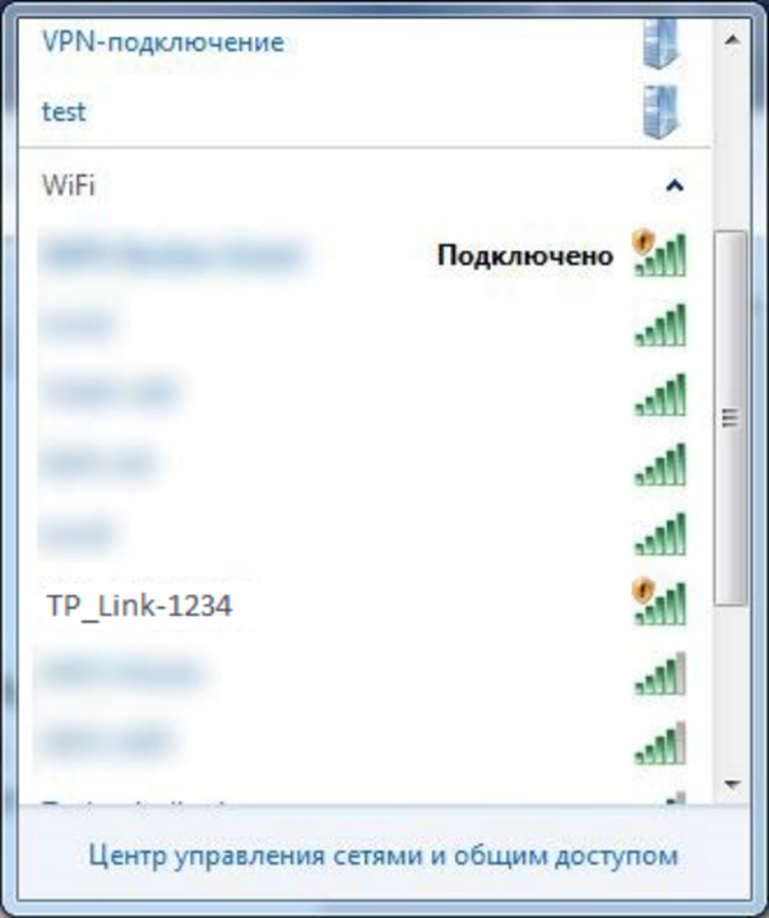
Итак, роутер загрузился, и мы к нему подключились.
2. Вход на web-интерфейс роутера
Адрес роутера и другие заводские параметры, указаны на наклейке с обратной стороны роутера. Как правило, на всех роутерах в настройки также можно попасть по IP-адресу: 192.168.1.1 или 192.168.0.1
· Открываем браузер
· В адресной строке вводим IP адрес роутера
· Нажимаем клавишу Enter
· В результате появится страница авторизации, где нужно указать имя пользователя и пароль. По умолчанию, это «admin» и «admin»
· После этого должна открыться страница с настройками роутера. Здесь мы и зададим все необходимые параметры.
3. Настройка WAN порта для подключения к интернет провайдеру
Итак, в настройках перейдите на вкладку “Интернет”. Дальнейшая настройка зависит от типа вашего подключения: PPPoE или DHCP
Выберите тип подключения:
· Если у вас DHCP, то выбирать ничего не нужно, он будет установлен по умолчанию (динамический IP-адрес). В результате, Интернет через роутер уже должен быть.
· А если у вас PPPoE, то выберите соответствующий тип подключения в меню и задайте имя пользователя и пароль, указанные у вас в договоре.
Не забудьте после изменения настроек нажать кнопку «Сохранить» (или «Save»)
4. Настройка Wi-Fi
Так как настраиваемый TP-Link Archer C20 – это двухдиапазонный роутер, то он транслирует две Wi-Fi сети. Одну на частоте 2.4 ГГц, а вторую на 5 ГГц.
Для настройки WI-FI сети необходимо перейти на вкладку “Беспроводной режим” и указываете имя вашей беспроводной сети и пароль.
5. Настройка удаленного доступа
Для удаленного доступа на роутер выбираете вверху раздел Дополнительные настройки
Затем переходите на вкладку “Системные инструменты” и переходите в раздел Администрирование
Ставите галочку в пункте Удаленное управление Включить