
Zabbix — одна из самых популярных систем мониторинга IT-инфраструктуры. При росте числа хостов или наличии нескольких географически распределённых площадок использование центрального сервера Zabbix становится неэффективным — возрастает нагрузка на базу данных, увеличивается трафик, снижается отказоустойчивость. Решением выступает Zabbix Proxy — промежуточное звено, которое собирает данные с устройств на периферии и передаёт их на основной сервер.
Zabbix Server и Zabbix Proxy на разных площадках и в разных подсетях, однако подключены к одной виртуальной частной сети.
Исходные данные:
- Zabbix Server: Debian 12, локальная сеть 192.168.168.30, VPN-сеть 192.168.23.30
- Zabbix Proxy: Debian 13, локальная сеть 192.168.0.24, VPN-сеть 192.168.23.252
- Связка через VPN — сервер и прокси в разных подсетях, но видят друг друга
Шаг 1: Установка PostgreSQL
Устанавливаем сервер базы данных и утилиты:
sudo apt update
sudo apt install -y postgresql
Шаг 2: Добавление официального репозитория Zabbix
Импортируем ключ GPG, добавляем репозиторий и обновляем список пакетов:
wget https://repo.zabbix.com/zabbix/7.4/release/debian/pool/main/z/zabbix-release/zabbix-release_latest_7.4+debian13_all.deb
sudo dpkg -i zabbix-release_latest_7.4+debian13_all.deb
sudo apt update
В примере используется версия 7.4, актуальную ссылку всегда можно найти на официальном сайте Zabbix.
Шаг 3: Установка Zabbix Proxy и SQL-скриптов
Устанавливаем два необходимых пакета:
sudo apt install -y zabbix-proxy-pgsql zabbix-sql-scripts
Шаг 4: Создание базы данных и пользователя в PostgreSQL
Создаем отдельную базу данных и пользователя для прокси:
sudo -u postgres psql
И выполняем в интерактивной оболочке PostgreSQL:
CREATE USER zabbix WITH PASSWORD 'StrongPassword123';
CREATE DATABASE zabbix_proxy OWNER zabbix;
GRANT ALL PRIVILEGES ON DATABASE zabbix_proxy TO zabbix;
\q
Шаг 5: Импорт начальной схемы базы данных
Импортируем схему из пакета zabbix-sql-scripts в созданную базу данных. Это создаст все необходимые таблицы:
sudo -u zabbix psql zabbix_proxy < /usr/share/zabbix/sql-scripts/postgresql/proxy.sql
Подробнее о структуре SQL-скриптов можно прочитать в официальной документации Zabbix-4.
Шаг 6: Настройка Zabbix Proxy
Открываем конфигурационный файл на редактирование:
sudo mcedit /etc/zabbix/zabbix_proxy.conf
Указываем параметры основного сервера Zabbix, имя Zabbix Proxy и параметры подключения к базе данных:
Server=192.168.23.14
Hostname=Zabbix proxy isch
DBHost=localhost
DBName=zabbix_proxy
DBUser=zabbix
DBPassword=StrongPassword123
Шаг 7: Запуск и добавление в автозагрузку
Запускаем сервис и добавляем его в автоматический запуск:
sudo systemctl restart zabbix-proxy
sudo systemctl enable zabbix-proxy
Шаг 8: Регистрация прокси на сервере Zabbix
На основном сервере Zabbix заходим в веб-интерфейс и подключаем Zabbix Proxy для этого:
- Переходим в Администрирование → Прокси:
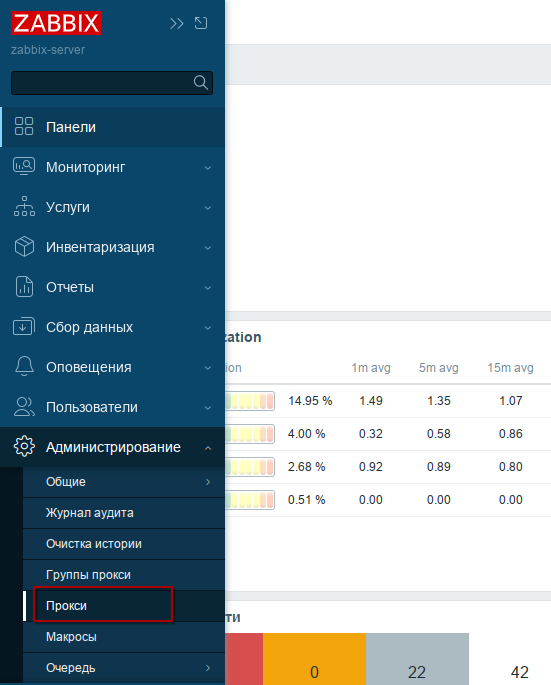
- Нажимаем Создать прокси:
- В поле Имя прокси указываем значение из параметра Hostname (у нас это — Zabbix proxy itsch), ip адреса Zabbix Proxy и Zabbix Server.
- Выбираем Режим: Активный:
- Нажимаем Добавить:
Теперь основной сервер Zabbix может распределять нагрузку сбора данных на прокси, что особенно важно для мониторинга удалённых сетей или крупных инфраструктур.
В случае возникновения проблем всегда можно проверить логи (/var/log/zabbix/zabbix_proxy.log):
sudo tail -f /var/log/zabbix/zabbix_proxy.log
Добавляем узлы сети, в параметрах указываем, что данные будет предоставлять Zabbix Proxy:
Теперь мы можем получать информацию с разных площадок.
———
Информатизация в школе: MAX | Сайт | ВК