Привет, дорогие мои! С вами снова я, Оксана Павловна. В свои годы я повидала столько бухгалтерских программ, что они мне снятся в кошмарах уже в виде котов. Но шучу, я их люблю, особенно когда они слушаются.
Сегодня разберем насущную задачу: как в 1С развести разные организации по разным базам. Чтобы они жили отдельно, не ссорились и не путали документы. Представьте, что это развод, только добровольный и без дележа шубы.
Слушайте внимательно, ничего не упускаем. Поехали!
Когда хочется тишины: зачем делить базы
Допустим, у вас в одной программе живут две (а то и пять) контор. Все документы в куче. Глаза разбегаются. А вы хотите: одной организации — отдельную базу, другой — свою. Или вообще лишнюю «удалить» из глаз долой, но без потери данных.
Способ есть, и он работает во всех современных конфигурациях на управляемых интерфейсах: Бухгалтерия 3.0, Торговля 11, Зарплата 3.1 и подобных.
Главный инструмент — распределенные информационные базы. Звучит страшно, но на деле это как фокус с носовым платком: делаем вид, что сложно, а на самом деле всё просто.
Шаг 1. Готовим «волшебную палочку» — синхронизацию
Первым делом заходим в программу, где сидят все ваши организации вместе.
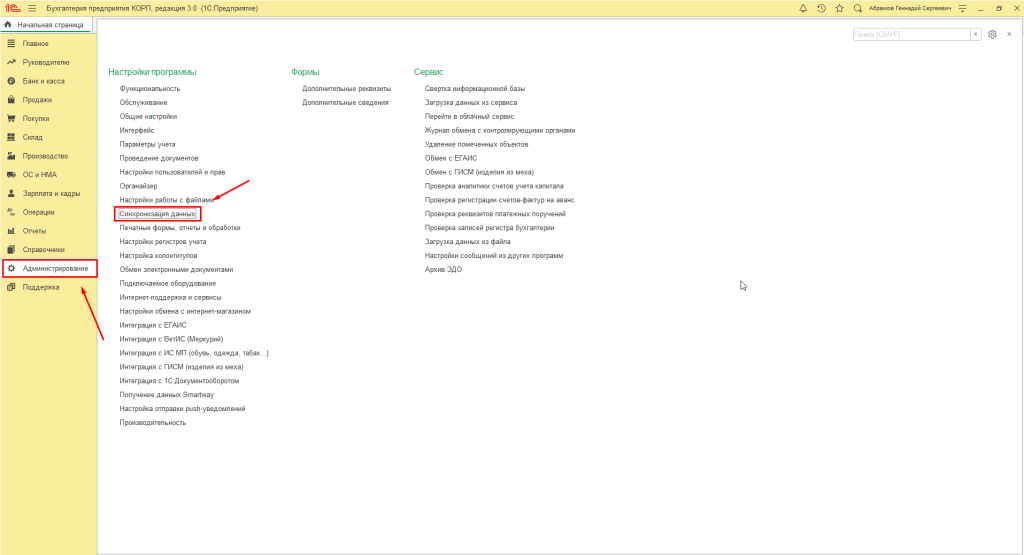
Открываем раздел, где прячется синхронизация данных. В управляемом интерфейсе это обычно где-то в разделе «Администрирование» или «Настройки». Ищем пункт «Синхронизация данных» или просто пишем в поиске — 1С умная, найдет.
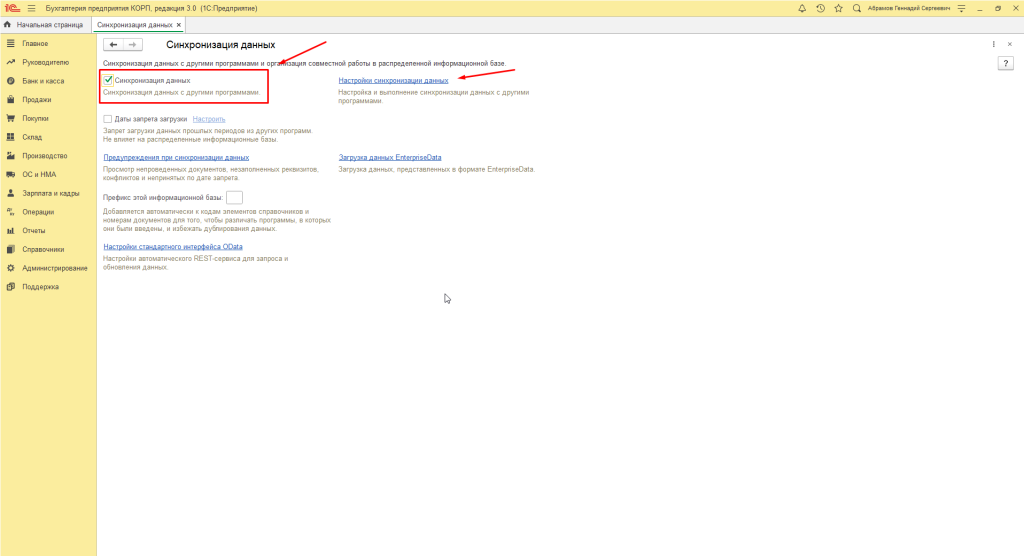
Ставим галочку «Использовать синхронизацию данных». Если уже стоит — молодцы, пропускаем.
А теперь внимание: перед тем как что-то настраивать, делаем резервную копию. Это я вам как мать говорю. Не поленитесь. Потом спасибо скажете.
Теперь жмем кнопку «Новая синхронизация данных».
Шаг 2. Выбираем правильный тип отношений
В открывшемся окошке выбираем тип:
«Распределенная информационная база с фильтром по организации»
Не «просто синхронизация», не «обмен с сайтом», а именно эта магическая фраза.
Шаг 3. Где будем хранить «чемодан» с данными
На следующем экране просят указать каталог обмена. Не парьтесь: пишем любую папку на диске, хоть «C:\Мусор\Обмен». Он нам по сути не нужен, но программа без него не пускает. Создали — поехали дальше.
Шаг 4. Придумываем имена, чтобы не запутаться
Теперь нужно задать префиксы:
- префикс текущей базы (где сейчас все организации),
- префикс базы-приемника (куда будем переселять).
Префикс — это просто 1-2 буквы или цифры. Например: «ТБ» — текущая база, «ПБ» — приемник. Или «А» и «Б». Главное, чтобы не повторялись. Пишем и жмем «Далее».
Потом «Готово». Все, половина дела сделана. Вы уже почти волшебник.
Шаг 5. Настраиваем, кого именно выселяем
Открываем «Настройки правил отправки и получения данных» (обычно кнопка с шестеренкой или ссылка внизу).
Ищем отбор по организации. Там можно выбрать конкретную организацию, которую вы хотите отправить в отдельную базу.
Важный лайфхак от Оксаны Павловны:
Если ваша цель — удалить организацию из текущей базы (чтобы она там больше не появлялась), то в отборе надо выбрать все остальные организации, кроме нее. А потом рабочую базу заменить на новую. Звучит как хитрость, но 1С так понимает.
Шаг 6. Создаем начальный образ — как фотографию на счастье
Теперь самый ответственный момент. Нажимаем «Создать начальный образ».
Программа попросит указать путь к будущей новой базе. Это папка, куда лягут все данные по выбранной организации. Создайте где-нибудь на диске, например «D:\МоиБазы\ООО_Ромашка».
Жмем «Создать начальный образ» и идем пить чай. Время зависит от того, насколько ваш компьютер быстрый. Может, минуту, а может, и до обеда. Не дергайте.
Когда процесс закончится, появится радостное сообщение: «Начальный образ создан».
Шаг 7. Добавляем новую базу в список 1С
Закрываем все окна, выходим в стартовое окно 1С (где список баз).
Нажимаем «Добавить» → «Добавление в список существующей информационной базы».
В пути указываем ту самую папку, куда сохранился начальный образ. Называем базу красиво, например «Ромашка — отдельная».
Запускаем эту базу.
При открытии выскочит окошко настройки распределенной базы. Не пугаемся и не настраиваем. Просто закрываем крестиком.
Шаг 8. Магия с параметром ResetMasterNode (внимание, фокус!)
Сейчас будет немного шаманства, но я все объясню по-человечески.
- Закрываем программу полностью (режим «Предприятие»).
- Возвращаемся в стартовое окно 1С.
- Выбираем нашу новую базу («Ромашка»), нажимаем «Изменить».
Жмем «Далее» до окна «Дополнительные параметры запуска».
Там добавляем параметр: ResetMasterNode (без кавычек, именно так, с большой буквы).
- Жмем «Готово».
Теперь запускаем эту базу через Конфигуратор. Да-да, тот самый, которого боялись.
Конфигуратор откроется, тут же закроется сам. Это нормально! Так база «забывает», что она была частью распределенной сети.
Теперь снова заходим в «Изменить» для этой базы, снова идем в «Дополнительные параметры запуска» и удаляем параметр ResetMasterNode.
Шаг 9. Последний поклон и отключение связи
Запускаем базу уже в обычном режиме «Предприятие».
Выскочит окно «Восстановление связи с главным узлом». Смело жмем «Отключить». Подтверждаем разрыв связи.
Всё! База больше ни от кого не зависит. Она самостоятельная, гордая и содержит все справочники и документы только по выбранной организации.
Что важно не забыть в исходной базе
Если вы специально включали синхронизацию для этой задачи — не забудьте её отключить обратно в исходной базе. Иначе программа будет регулярно искать потерявшуюся «дочку» и ругаться.
P.S. От Оксаны Павловны с любовью
Дорогие мои, я вам рассказала всё как есть, ничего не утаила. Никакой магии, просто внимательность и аккуратность. А если что-то пошло не так — не ругайте 1С, лучше проверьте, не перепутали ли вы путь к папке.
И, конечно, если возиться некогда — зовите специалистов. Но теперь-то вы сами почти как специалист, правда?
Удачи вам в разделении и объединении! Ваша, Оксана Павловна.🌸