ШАГ 1: Вход в панель управления роутером
1. Включите роутер и дождитесь, когда загорятся/перестанут мигать индикаторы.
2. На подключенном компьютере откройте любой браузер (Chrome, Firefox, Edge и т.д.).
3. В адресной строке введите один из адресов (указан на наклейке на днище роутера):
- http://netis.cc
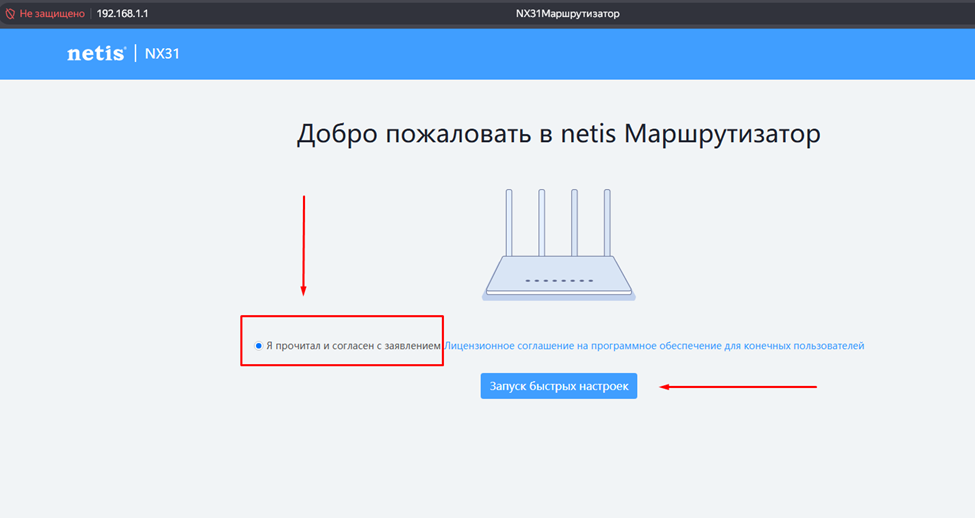
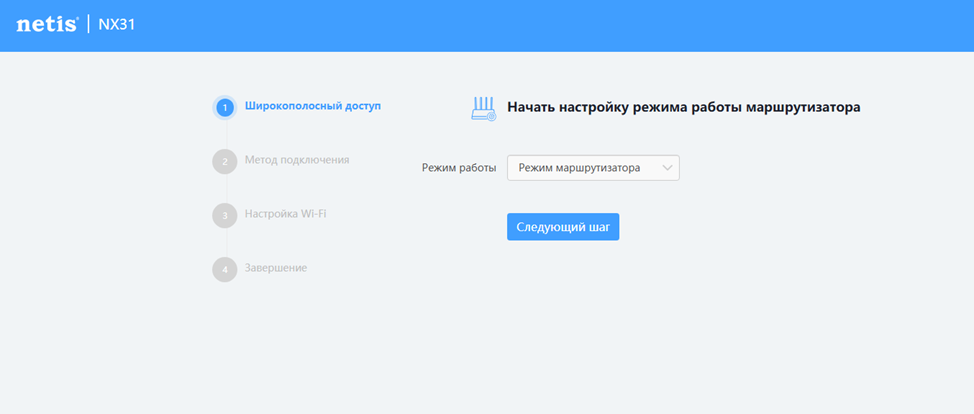
Далее выбираем режим работы маршрутизатора «Режим Маршрутизатора»
Шаг 2. На след. шаге выбираем тип подключения PPPoE и заполняем Логин и Пароль абонента
Шаг 3. Настройка Wi-Fi.
Убираем галочку «Установить пароль Wi-Fi в качестве пароля администратора маршрутизатора».
Пишем, как будет называться сеть WiFi и придумываем пароль на WiFi и пароль Администратора.
Шаг 4. Сохраняем настройки и проверяем доступ в интернет.
Галочка показывает, что установлено соединение:
Состояние, когда соединение не установлено:
Настройка удаленного доступа.
Переходим на вкладку «Опции» и выбираем «Удаленный доступ»
Устанавливаем галочки Интернет перед HTTPS и HTTP и меняем значения для HTTPS = 8443 для HTTP = 8080 и сохраняем настройки.
Обновление прошивки
Для обновления прошивки необходимо в меню выбрать вкладку «Инструменты» и выбрать пункт «Перепрошивка»
Проверяем версию прошивки
Проверяем, какая сейчас актуальная версия на официально сайте (https://www.netisru.com/support)
Видим что есть более актуальная и скачиваем его на устройство.
Выбираем файл, и нажимаем Ок
Соглашаемся с условиями
Ждем окончания обновления и перезагрузки
Обновление установлено