Слаботочка — это интернет, телевидение, видеонаблюдение и умный дом. В отличие от электрики, её часто забывают на стадии черновых работ. А потом кабели тянут по плинтусам или довольствуются слабым Wi-Fi.
Правильный монтаж начинается до штукатурки. В этой статье — пошаговая инструкция, как спроектировать и смонтировать слаботочную сеть, которая будет работать 10 лет без переделок.
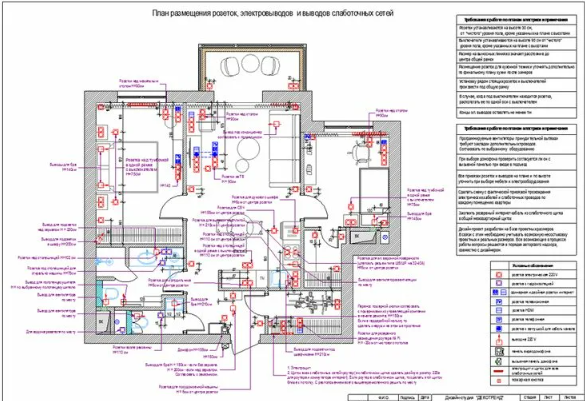
Шаг 1. Составьте схему: где будут розетки, ТВ и точки доступа
Сядьте с планом квартиры или дома. Отметьте, где будет стоять компьютер, телевизор, рабочее место, роутер, ТВ-приставка, игровая консоль.
Правило: На каждое стационарное устройство — отдельная розетка интернета (RJ-45). Стационарное — то, которое стоит на месте и не перемещается каждый день.
Почему? Wi-Fi перегружается. Рядом 10 соседских сетей, микроволновка, Bluetooth-колонка — и скорость упала. А по кабелю всегда стабильные гигабиты.
Что заложить в схему:
- В гостиной — 2 розетки RJ-45 за телевизором (ТВ, приставка или консоль). Одна розетка в зоне дивана — если работаете с ноутбуком на диване.
- В спальне — 1 розетка за телевизором, если он есть.
- В кабинете — 2-4 розетки на столе (компьютер, принтер, колонки).
- В прихожей — 1 розетка для точки Wi-Fi.
- В коридоре — 1-2 розетки для дополнительных точек Wi-Fi, если дом большой и в дальних комнатах сигнал слабый.
- В детской — 1 розетка для компьютера или телевизора.
Совет: Добавьте 20% запаса. Лучше лишняя розетка, чем потом тянуть кабель по плинтусу.
Шаг 2. Выберите место для «мозга» — серверной/щитовой
Все слаботочные кабели должны сходиться в одном месте. Это может быть:
- Отдельный щиток слаботочки (рядом с электрическим).
- Ниша в коридоре или прихожей.
- Кладовая или техническое помещение.
Что туда заводим:
- Кабель от провайдера (оптоволокно или витая пара с улицы).
- Все внутренние кабели RJ-45 из комнат.
- Кабели для видеонаблюдения (если планируете).
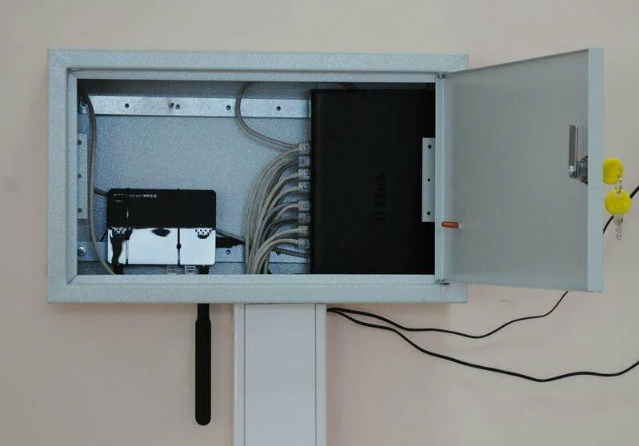
Что ставим в щитовой:
- Роутер (он же маршрутизатор).
- Коммутатор (свитч) — устройство, которое подключает все розетки RJ-45 к интернету. Если в роутере всего 4 порта, а розеток 8 — без коммутатора не обойтись. Берите гигабитный, на 8 или 16 портов.
- Модем или медиаконвертер, если у провайдера оптоволокно.
- ИБП (источник бесперебойного питания), чтобы при отключении света интернет и камеры работали ещё пару часов.
Совет: Рядом со слаботочным щитком (или в соседнем силовом отсеке) поставьте 2-3 розетки 220В — для питания роутера, коммутатора и ИБП. В самом слаботочном отсеке розеток нет, только монтажная панель.
Шаг 3. Правильно протяните кабели до штукатурки
Когда стены голые, а до финишной отделки ещё далеко — лучшее время для слаботочки.
Что нужно купить:
- Кабель витая пара — медный, не биметалл (биметалл — сталь с медным покрытием, он хуже передаёт сигнал и ломается). Категория 5e — для гигабита на 100 метров. Категория 6 — для гигабита на 250 метров, лучше защита от помех. Для прокладки рядом с проводами 220В берите экранированный (FTP).
- Гофра — ПВХ (серая) для стен, потолков и полов внутри дома. ПНД (чёрная) для улицы, подвала, гаража (не боится мороза). Диаметр 16 мм для одного кабеля. Диаметр 20 мм для нескольких или для запаса.
- Клипсы для крепления гофры к стене.
Как монтировать:
- Каждый кабель — в отдельной гофре.
- Гофру крепите к стене клипсами с шагом 30-40 см.
- Не допускайте перегибов — радиус изгиба не менее 5-6 диаметров кабеля.
- Оставляйте у каждой розетки запас 30-50 см кабеля в гофре.
- В щитовой оставляйте запас 1-2 метра каждого кабеля — чтобы переложить оборудование.
Важно: Витую пару нельзя прокладывать параллельно силовым кабелям ближе чем 10 см. Пересекать — только под прямым углом. Это защитит от помех.
Шаг 4. Установите розетки и заделайте стены
Когда кабели проложены и закреплены, вызывайте штукатуров и гипсокартонщиков.
Что сделать до штукатурки:
- Установите подрозетники для слаботочных розеток. Обычные пластиковые, как для электрики — подойдут.
- Заведите гофру с кабелем в подрозетник.
- Заклейте подрозетники малярным скотчем, чтобы внутрь не попала штукатурка.
После штукатурки и покраски:
- Обрежьте кабель, оставив 15-20 см от стены.
- Разделайте кабель — снимите внешнюю изоляцию, распустите пары.
- Обожмите концы коннекторами RJ-45.
- Вставьте розетку в подрозетник и закрепите.
Для антенного кабеля:
- Наденьте F-коннектор (обжимной или накручивающийся).
- Подключите к розетке или напрямую к телевизору.
При обжиме коннектора RJ-45 есть две схемы: T568A и T568B.
По скорости и качеству — разницы нет. Обе рабочие.
Главное правило: Оба конца кабеля обжимайте по одной схеме. T568B с T568B, а не смешивайте.
Если перепутаете: Получится кроссоверный кабель. Он не будет работать при подключении компьютера или телевизора к роутеру. Только для прямого соединения двух компьютеров, что сейчас почти не нужно.
Шаг 5. Настройте оборудование и проверьте скорость
Когда стены готовы, кабели обжаты — время оживлять сеть.
Порядок действий:
- Подключите кабель провайдера к роутеру в щитовой.
- Настройте роутер по инструкции провайдера (логин, пароль, тип подключения).
- Подключите коммутатор к роутеру коротким патч-кордом.
- Подключите все кабели из комнат к коммутатору.
- В каждой комнате воткните ноутбук в розетку RJ-45 и проверьте скорость.
- Настройте Wi-Fi: имя сети, пароль, выберите канал с наименьшей загрузкой.
Совет: Не экономьте на роутере и коммутаторе. Дешёвые модели на 100 Мбит/с убивают всю прелесть гигабитного интернета. Берите оборудование с гигабитными портами.
Чек-лист «слаботочка без косяков»
- Нарисовали схему со всеми розетками и точками доступа.
- Выбрали место для щитовой с вентиляцией и розетками 220В рядом.
- Купили медную витую пару категории 5e или 6.
- Для прокладки рядом с 220В взяли экранированную витую пару (FTP).
- Проложили каждый кабель в отдельной гофре.
- Оставили запасы кабеля у розеток и в щитовой.
- Соблюдали 10 см от силовых кабелей.
- Установили подрозетники до штукатурки.
- Обжали коннекторы правильно (проверили тестером).
- Купили гигабитный роутер и гигабитный коммутатор.
- Настроили Wi-Fi на незанятом канале.
А если я не готов к такому серьёзному монтажу?
Нормально. Не всем нужен щиток и 8 розеток. Вот минимальный набор для стабильной сети в квартире:
- Mesh-система из двух модулей — вместо одного роутера. Они создают единую сеть без потери скорости.
- Один кабель от роутера к рабочему столу или телевизору (по плинтусу или в кабель-канале).
- Розетка RJ-45 за телевизором и у рабочего стола — минимум, но уже легче.
Понравилась статья? Ставьте ❤️
А если нужна качественная стройка или отделка в Иркутске и области, а так же стройматериалы на заказ — заходите к нам в группу: https://vk.com/sibgs