Вы работаете в Excel, всё нормально. А потом бац — и в ячейке появляется какая-то страшная надпись: #ДЕЛ/0! или #ИМЯ? или #ССЫЛКА!. И непонятно, что делать, где ошибка и как её исправить.
Знакомая ситуация? Не переживайте. Эти страшные слова — не приговор. Excel просто пытается сказать вам, что именно пошло не так. Осталось только понять его язык.
Сегодня разберу пять самых частых ошибок, с которыми сталкивается каждый, кто работает в Excel. И покажу, как каждую из них исправить за несколько секунд.
Ошибка №1: #ДЕЛ/0! — деление на ноль
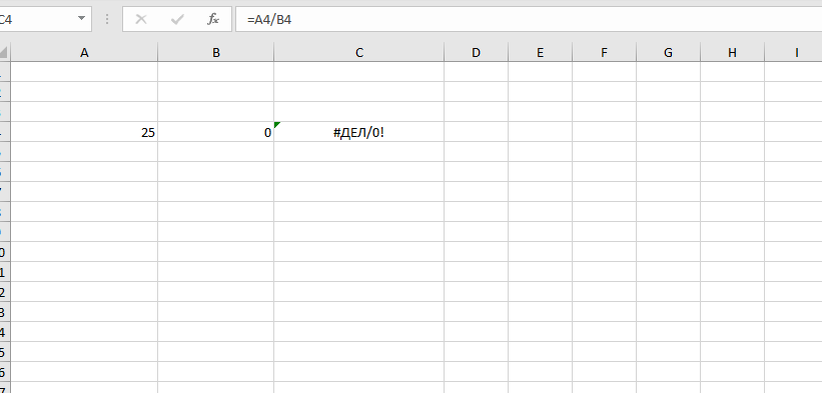
Это самая простая и самая частая ошибка. Выглядит она так: #ДЕЛ/0!.
Что означает: Вы пытаетесь разделить какое-то число на ноль. А на ноль делить нельзя — Excel об этом знает и честно вас предупреждает.
Как она возникает:
- Вы написали формулу =A1/B1, а в ячейке B1 стоит 0
- Вы скопировали формулу вниз, а в какой-то строке в ячейке-делителе пусто (Excel считает пустую ячейку за ноль)
- Вы делите на результат другой формулы, которая вернула ноль
Как исправить:
Вариант А (простой). Найдите ячейку, на которую идёт деление, и поставьте туда не ноль, а нужное число.
Вариант Б (защитный). Используйте функцию ЕСЛИОШИБКА, чтобы Excel показывал не ошибку, а что-то понятное. Формула выглядит так:
=ЕСЛИОШИБКА(A1/B1; "Нет данных")
Теперь, если в B1 будет ноль, Excel покажет не страшное #ДЕЛ/0!, а спокойную надпись «Нет данных»
Ошибка №2: #Н/Д — данные не найдены
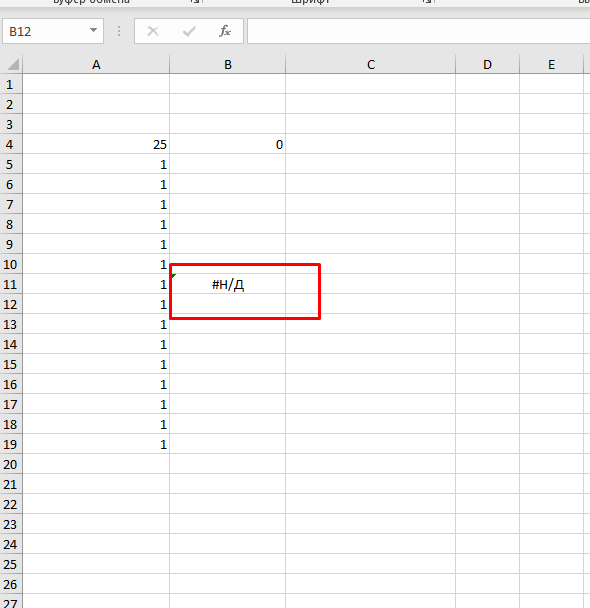
Эта ошибка выглядит так: #Н/Д. Расшифровывается как «Не Доступно» (Not Available).
Что означает: Excel не может найти то, что вы ищете. Чаще всего это происходит при работе с функциями поиска — ВПР (VLOOKUP), ПОИСКПОЗ (MATCH), ПРОСМОТР (LOOKUP).
Как она возникает:
- Вы ищете значение, которого нет в таблице
- Вы ошиблись в диапазоне поиска (например, ищете в столбце C, а нужно в D)
- В искомом значении есть лишний пробел (например, «Иванов » вместо «Иванов»)
Ошибка №3: #ЗНАЧ! — неправильный тип данных
Как исправить:
Вариант А (проверить данные). Убедитесь, что искомое значение действительно есть в таблице. Проверьте, нет ли лишних пробелов — они не видны глазом, но Excel их чувствует.
Вариант Б (очистить от пробелов). Используйте функцию СЖПРОБЕЛЫ, чтобы убрать лишние пробелы:
=СЖПРОБЕЛЫ(A1)
Вариант В (скрыть ошибку). Как и с делением на ноль, можно использовать ЕСЛИОШИБКА:
=ЕСЛИОШИБКА(ВПР(A1; B:C; 2; 0); "Не найдено")
Эта ошибка выглядит так: #ЗНАЧ!.
Что означает: Вы пытаетесь выполнить математическое действие с текстом. Excel говорит: «Я не умею складывать буквы и цифры».
Как она возникает:
- Вы пишете =A1+B1, но в одной из ячеек вместо числа написано, например, «десять» (словом) или «10 рублей» (число и текст вместе)
- Вы пытаетесь сложить ячейки, в одной из которых стоит дата (Excel иногда путается)
- В формуле есть пробел или невидимый символ
Как исправить:
Вариант А (найти виновника). Проверьте каждую ячейку, которая участвует в формуле. Найдите ту, где вместо числа — текст.
Вариант Б (преобразовать текст в число). Если число записано как текст (например, «123» в кавычках), используйте функцию ЗНАЧЕН:
=ЗНАЧЕН(A1)
Вариант В (проверить на пробелы). Часто проблема в том, что в ячейке есть пробел. Например, « 10» (пробел перед десяткой). Удалите пробел или используйте СЖПРОБЕЛЫ.
Ошибка №4: #ССЫЛКА! — формула ссылается на несуществующую ячейку
Эта ошибка выглядит так: #ССЫЛКА!.
Что означает: В вашей формуле указана ячейка, столбец или строка, которые были удалены. Excel говорит: «То, на что ты ссылаешься, больше не существует».
Как она возникает:
- Вы удалили столбец, на который ссылалась формула
- Вы удалили лист, на который была ссылка
- Вы скопировали формулу за границы таблицы
Как исправить:
Вариант А (вернуть удалённое). Нажмите Ctrl + Z (Отменить), чтобы вернуть удалённые строки или столбцы. Затем скорректируйте формулу, чтобы она ссылалась на правильные ячейки.
Вариант Б (перенастроить формулу). Отредактируйте формулу вручную, указав правильные ссылки на существующие ячейки.
Вариант В (использовать именованные диапазоны). Чтобы такая ошибка не возникала в будущем, дайте диапазону ячеек имя (например, «Продажи») и ссылайтесь в формулах на имя, а не на адреса. Тогда удаление столбцов внутри диапазона не сломает формулу.
Как создать именованный диапазон:
- Выделите нужные ячейки
- В левом верхнем углу (где обычно написано, например, A1) напишите имя
- Нажмите Enter
Ошибка №5: #ИМЯ? — Excel не узнаёт название функции
Эта ошибка выглядит так: #ИМЯ?.
Что означает: Вы написали название функции с ошибкой, или такой функции вообще не существует. Excel говорит: «Я не знаю такого слова».
Как она возникает:
- Вы опечатались: написали =СУМА() вместо =СУММ()
- Вы используете английскую версию функции в русском Excel: =SUM() вместо =СУММ()
- Вы забыли кавычки вокруг текста: написали =Иванов вместо ="Иванов"
- В формуле есть лишний пробел или невидимый символ
Как исправить:
Вариант А (проверить орфографию). Убедитесь, что название функции написано правильно. В русском Excel все функции — по-русски: СУММ, СРЗНАЧ, МАКС, МИН, ЕСЛИ.
Вариант Б (вставить функцию через мастер). Не пишите функции вручную. Нажмите на значок fx слева от строки формул — откроется мастер, который сам вставит правильное название.
Вариант В (поставить кавычки). Если вы пишете текст внутри формулы, берите его в кавычки:
Правильно: =ЕСЛИ(A1>0; "Положительное"; "Отрицательное")
Неправильно: =ЕСЛИ(A1>0; Положительное; Отрицательное)
Заключение
Страшные ошибки Excel — это просто способ общения программы с пользователем. Каждая ошибка говорит о конкретной проблеме. Теперь вы знаете:
- #ДЕЛ/0! — вы делите на ноль
- #Н/Д — Excel не может найти данные
- #ЗНАЧ! — в формуле оказался текст вместо числа
- #ССЫЛКА! — формула ссылается на удалённую ячейку
- #ИМЯ? — вы ошиблись в названии функции
И главное — вы знаете, как каждую из них исправить за пару минут.
А какая ошибка в Excel бесит вас больше всего? Делитесь в комментариях — возможно, именно её разберём в следующей статье подробнее.
А если не хотите бояться ошибок в Excel — подписывайтесь на «Компьютерный практикум». Здесь я разбираю рабочие программы понятным языком.