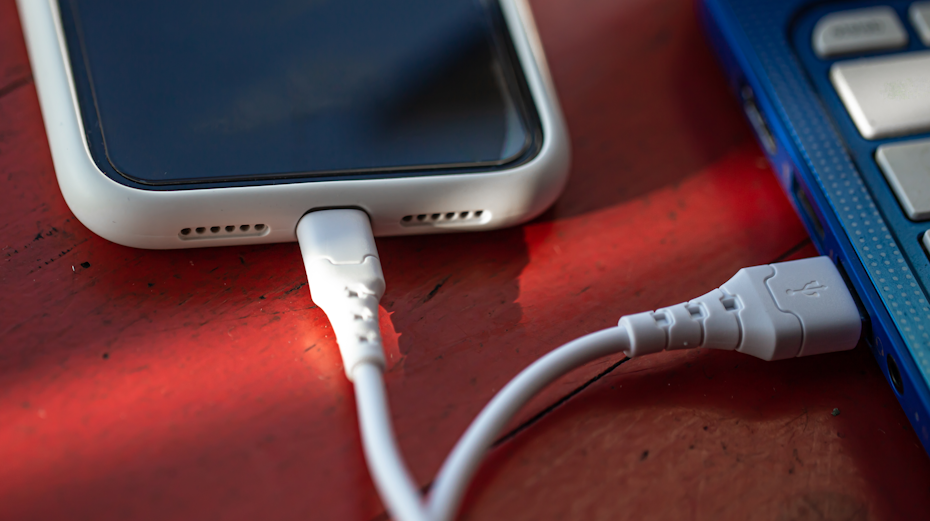
Фото freepik
Пользователям Android-смартфонов повезло: можно сменить стандартный звук начала зарядки на любой другой. Для этого воспользуйтесь приложением MacroDroid.
Программа работает по принципу «триггер — действие»: вы задаёте условие (подключение питания) и указываете, что должно произойти (воспроизведение звука). Этот метод работает на любых Android-смартфонах, независимо от производителя. Важно, что MacroDroid не заменяет стандартный звук, а добавляет к нему свой, поэтому системный сигнал потребуется отключить отдельно.
Перед началом настройки добавьте на смартфон аудиофайл, который вы хотите использовать в качестве сигнала начала зарядки (например, вы можете записать на диктофон фразу «ай, больно!»)
Скачайте и установите MacroDroid из «Play Маркета». После установки откройте приложение и предоставьте все запрашиваемые разрешения (доступ к уведомлениям, работе в фоне и т. д.)
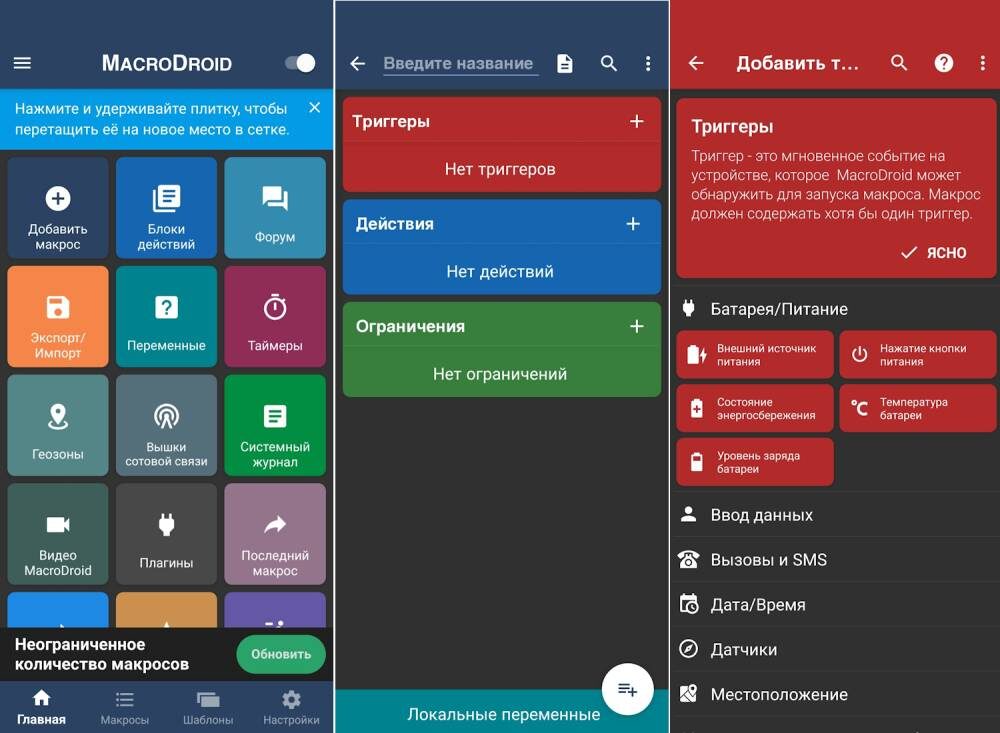
Создайте новый макрос. На главном экране приложения нажмите «Добавить макрос» или кнопку «+». Если вы видите приветственный экран с шаблонами, выберите опцию создания макроса с нуля.
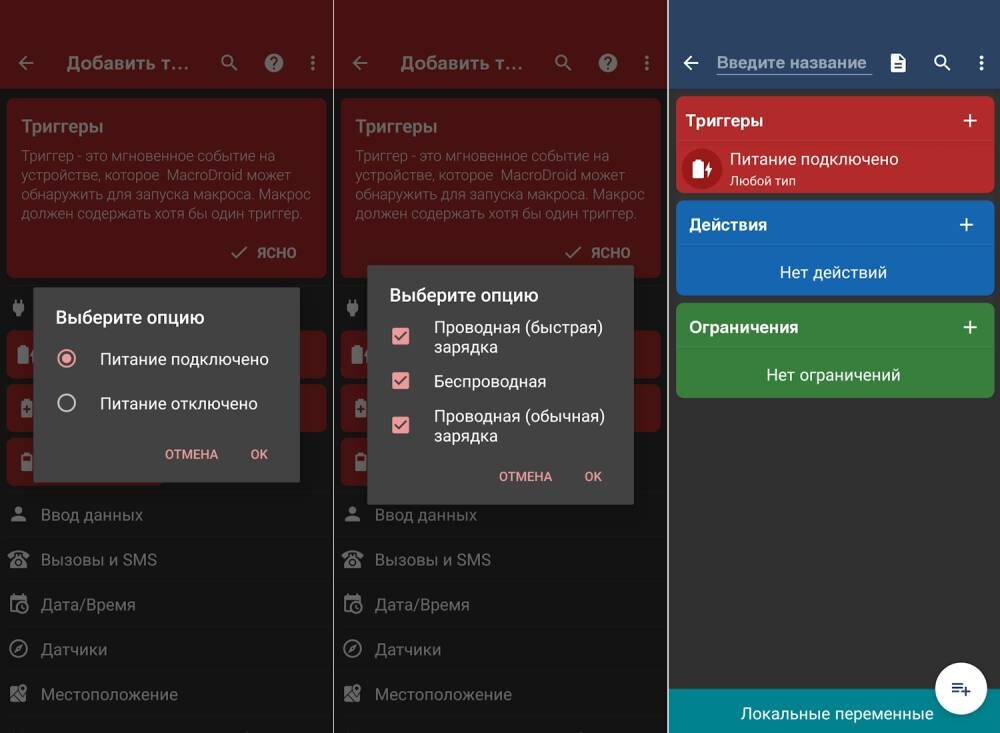
Настройте триггер (условие запуска). Нажмите на «Триггеры» и выберите «Батарея/Питание» из списка категорий. Затем нажмите «Питание подключено/отключено» и отметьте пункт «Питание подключено». Нажмите «ОК», чтобы подтвердить выбор.
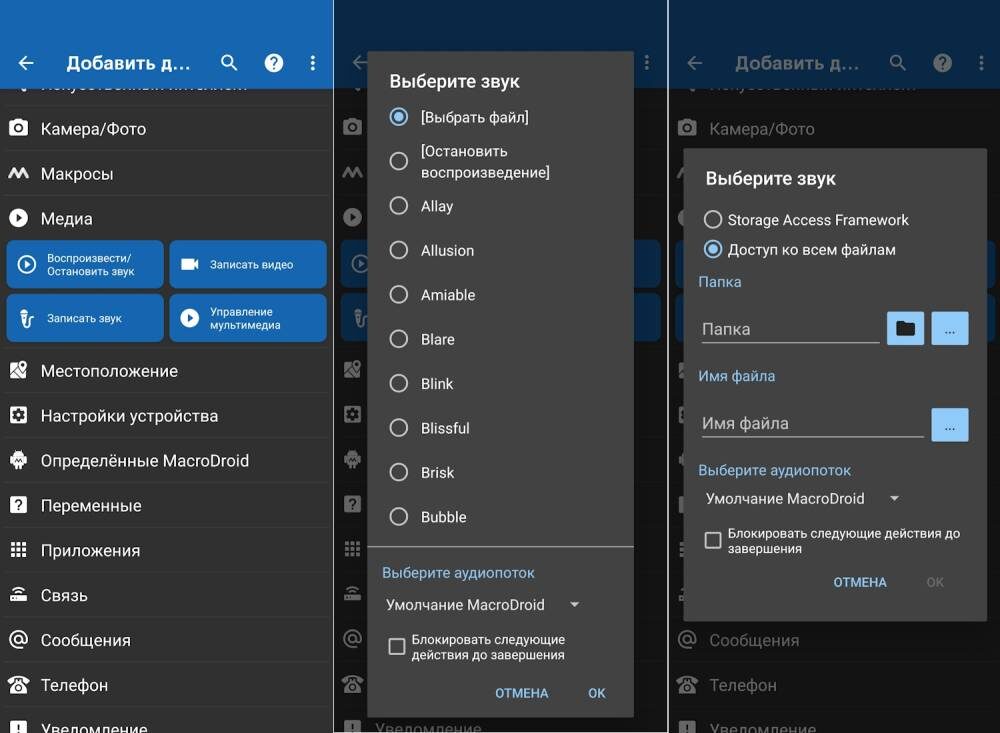
Настройте действие (что будет происходить). Перейдите в раздел «Действия», нажмите «+» и выберите категорию «Медиа». В открывшемся списке выберите «Воспроизвести/Остановить звук». В появившемся окне нажмите «Выбрать файл» и укажите аудиофайл, который будет воспроизводиться при подключении к зарядке.
Сохраните макрос. Придумайте название для макроса (например, «Звук зарядки») и нажмите на галочку или значок сохранения в правом нижнем углу экрана. Убедитесь, что переключатель рядом с названием макроса находится в активном положении (зелёного цвета).
Отключите стандартный звук зарядки. Зайдите в настройки смартфона, найдите раздел «Звук и вибрация», затем «Расширенные настройки» (название может отличаться в зависимости от производителя). Найдите пункт «Воспроизводить звук при подключении зарядного устройства» и выключите его. Это необходимо, чтобы при подключении к сети не звучали два сигнала одновременно. На некоторых моделях может вообще не быть этой опции.
Как настроить звук при отключении от зарядки
Процесс настройки звука на момент отключения от сети практически идентичен описанному выше. Единственное отличие — на шаге выбора триггера нужно отметить пункт «Питание отключено» вместо «Питание подключено». В остальном инструкция полностью повторяется: выбираете действие с воспроизведением звука, указываете файл и сохраняете макрос. Таким образом можно настроить два разных звуковых сигнала: один на момент подключения к зарядке, другой — на момент отключения.
Расширенные возможности MacroDroid
MacroDroid позволяет не только воспроизводить звук, но и озвучивать события голосом. Для этого в разделе «Действия» вместо «Воспроизвести/Остановить звук» нужно выбрать «Произнести текст». В открывшемся окне можно написать любую фразу (например, «Зарядка началась» или «Батарея пополняется»), а также настроить скорость и тембр голоса. Приложение будет произносить этот текст каждый раз при подключении к смартфона к зарядному устройству.