Проблема
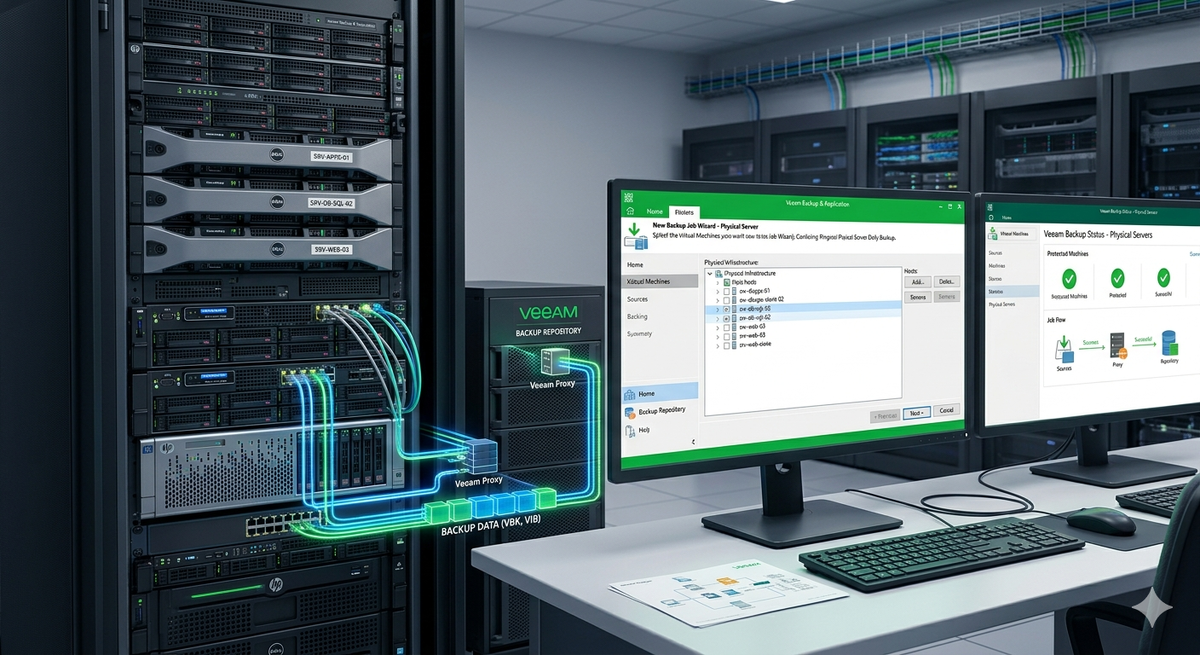
В инфраструктуре любого предприятия физические серверы продолжают играть важную роль. Это могут быть контроллеры домена, файловые серверы, серверы 1С, legacy системы, которые невозможно виртуализировать. Однако в отличие от виртуальных машин, где резервное копирование часто встроено в гипервизор, защита физических серверов требует отдельного подхода. Администратору нужно обеспечить регулярное бэкапирование, минимальное влияние на работоспособность сервера, централизованное управление и быстрое восстановление как целиком, так и на уровне отдельных файлов. Veeam Backup & Replication, известный как лидер в защите виртуальных сред, предоставляет полноценное решение и для физических серверов через Veeam Agent for Microsoft Windows и Veeam Agent for Linux.
Решение
Veeam использует архитектуру, основанную на агентах для защиты физических машин. Существует два основных режима работы.
Режим, управляемый бэкап сервером (Managed by backup server). Агенты устанавливаются и управляются централизованно через консоль Veeam Backup & Replication. Этот режим рекомендуется для сред с большим количеством серверов, так как обеспечивает единую точку управления, централизованное хранение лицензий и возможность использования масштабируемых репозиториев.
Автономный режим (Standalone mode). Агент настраивается локально на каждом сервере и может выполнять бэкап в локальное хранилище, SMB или NFS шару или объектное хранилище. Этот режим подходит для малых офисов без централизованного Veeam сервера.
В этой статье мы рассмотрим оба подхода. Развернём Veeam Backup & Replication (Community Edition или коммерческую лицензию) и настроим резервное копирование физических Windows и Linux серверов с централизованным управлением, а также рассмотрим автономную установку агентов.
Пошаговая инструкция
1. Установка Veeam Backup & Replication (для централизованного управления)
Если вы планируете управлять бэкапами физических серверов из единой консоли, сначала необходимо развернуть Veeam Backup & Replication. Требования к серверу.
ОС: Windows Server 2016, 2019, 2022 (64 bit)
ОЗУ: от 8 ГБ (рекомендуется 16 ГБ и выше)
Диск: 10 ГБ для установки плюс место под каталог метаданных
Скачайте дистрибутив с официального сайта Veeam и выполните установку. При установке выберите компоненты: Veeam Backup & Replication, Veeam Backup Catalog и Veeam Console.
2. Подготовка репозитория для хранения бэкапов
Перед настройкой бэкап заданий необходимо создать backup repository. Это хранилище, где будут находиться резервные копии.
2.1. Создание репозитория через консоль Veeam
Откройте Veeam Backup & Replication Console. Перейдите в Backup Infrastructure, Repositories. Нажмите Add Repository и выберите тип.
Direct attached storage локальный диск или DAS.
Network attached storage SMB, CIFS или NFS шара.
Deduplicating storage appliance для интеграции с дедуплицирующими хранилищами.
Object storage для облачных или S3 совместимых хранилищ.
Укажите имя, путь, настройте ограничения по задачам и скорость записи.
2.2. Настройка Hardened Repository (опционально)
Для повышения защиты от рэнсомвара Veeam рекомендует использовать hardened repository. Это Linux сервер с неизменяемыми снимками (immutability). Такое хранилище не позволяет изменять или удалять бэкапы до истечения заданного срока. Настройка выполняется через мастер добавления репозитория с выбором опции Hardened Repository.
3. Защита физических Windows серверов (Veeam Agent for Microsoft Windows)
3.1. Режим, управляемый бэкап сервером (рекомендуется)
В консоли Veeam Backup & Replication перейдите в раздел Inventory, Physical Infrastructure. Создайте Protection Group.
Выберите Computers with pre-installed agents (если агенты уже установлены) или Computers with agents installed by Veeam для автоматической установки. Добавьте серверы по имени или IP адресу (можно импортировать из Active Directory). Укажите учётные данные с правами локального администратора. Veeam автоматически установит агент на указанные серверы.
Создайте Agent Backup Job. Перейдите в Jobs, Agent Backup → Agent Backup Job. Выберите серверы из созданной Protection Group. На шаге Storage укажите репозиторий и настройте политику хранения (например, хранить последние 7 точек восстановления). Настройте расписание (например, ежедневно в 22:00).
3.2. Установка агента вручную (автономный режим)
Если у вас нет Veeam Backup & Replication, вы можете установить Veeam Agent for Microsoft Windows локально.
Скачайте установщик с официального сайта Veeam. Запустите установку, следуя инструкциям мастера. При выборе режима укажите Standalone. Настройте бэкап в локальную папку, сетевую шару или объектное хранилище.
3.3. Автоматизированная установка (unattended mode)
Для массового развёртывания в корпоративной среде можно использовать тихую установку с параметрами командной строки.
text
VeeamAgentWindows.exe /silent /accepteula /acceptthirdpartylicenses
Коды возврата.
1000 успешная установка.
1001 установлены зависимости, требуется перезагрузка.
1002 ошибка установки.
4. Защита физических Linux серверов (Veeam Agent for Linux)
4.1. Системные требования
Veeam Agent for Linux 6.3 поддерживает широкий спектр дистрибутивов.
КатегорияПоддерживаемые версииDebian10.13 – 12.9Ubuntu16.04, 18.04, 20.04, 22.04, 24.04RHEL6.4 – 9.5Rocky Linux8.10, 9.3 – 9.5AlmaLinux8.10, 9.3 – 9.5SLES12 SP4 – 15 SP6
Аппаратные требования.
CPU: x86-64 (поддерживаются также IBM POWER 9 и 10)
ОЗУ: от 1 ГБ
Дисковое пространство: от 100 МБ для установки
Сеть: 10 Мбит/с или быстрее до целевого хранилища
Необходимые компоненты.
Для Debian, Ubuntu.
text
linux-headers dkms gcc make perl libudev libacl libattr lvm2 \
libfuse2 libncurses5 python3 dmidecode btrfs-progs
Для RHEL, Rocky, AlmaLinux.
text
kernel-headers kernel-devel dkms gcc make perl libudev libacl \
libattr lvm2 fuse-libs libncurses6 python3 dmidecode
4.2. Установка агента на Linux
Способ 1. Добавление репозитория Veeam (для Ubuntu 22.04).
text
wget -O- https://repository.veeam.com/keys/veeam.gpg | sudo apt-key add -
echo "deb https://repository.veeam.com/backup/linux/agent/v6/deb/ jammy main" | sudo tee /etc/apt/sources.list.d/veeam.list
sudo apt update
sudo apt install veeam
Способ 2. Установка из DEB или RPM пакета. Скачайте пакет с сайта Veeam и выполните установку.
Debian, Ubuntu.
text
sudo dpkg -i veeam-release*.deb
sudo apt update
sudo apt install veeam
RHEL, Rocky, AlmaLinux.
text
sudo rpm -ivh veeam-release*.rpm
sudo dnf install veeam
4.3. Предварительная проверка совместимости
Перед установкой убедитесь, что система не содержит конфликтующих модулей.
text
lsmod | grep -E "hcdriver|snapapi26|snapapi|snapper|dattobd|cdr|cxbf"
4.4. Настройка бэкапа через командную строку (автономный режим)
После установки создайте конфигурацию бэкапа.
text
# Создание задания резервного копирования
veeamconfig backup create --name "Linux_Backup" --path /backup --volume / --type volume
# Запуск задания
veeamconfig backup start --name "Linux_Backup"
# Просмотр статуса
veeamconfig task list
4.5. Централизованное управление через Veeam Backup & Replication
Как и для Windows, Linux серверы можно добавить в Protection Group через консоль Veeam. Для этого на Linux машине должен быть доступен SSH, и учётная запись должна иметь права sudo. Veeam автоматически установит агент и настроит его для централизованного управления.
5. Настройка бэкап задания в Veeam Backup & Replication
При создании агентного бэкап задания в централизованной консоли обратите внимание на следующие параметры.
Шаг Storage (хранилище).
Backup proxy выберите, какой прокси сервер будет обрабатывать данные. Для физических серверов обычно используется on-host proxy, когда агент работает непосредственно на защищаемой машине.
Backup repository выберите созданное ранее хранилище.
Retention policy настройте срок хранения. По умолчанию указывается количество дней. В Veeam 13 опция количества точек восстановления (restore points) объявлена устаревшей.
Map backup если вы переносите существующие бэкапы в новое хранилище, можно привязать задание к уже существующим файлам.
Шаг Schedule (расписание). Настройте автоматический запуск (например, ежедневно в 23:00). При необходимости добавьте дополнительные расписания для полных и инкрементальных бэкапов.
6. Восстановление данных
Veeam Agent для физических серверов поддерживает несколько сценариев восстановления.
6.1. Восстановление целиком (bare metal restore)
Создайте загрузочный носитель Veeam Recovery Media (через консоль агента или Veeam Backup & Replication). Загрузитесь с этого носителя на целевой сервер. Выберите резервную копию и выполните восстановление на новые диски.
6.2. Восстановление отдельных файлов и папок
В консоли Veeam Backup & Replication выберите точку восстановления. Нажмите Restore, File Restore. Выберите нужные файлы и укажите целевой каталог.
6.3. Восстановление приложений (Active Directory, Exchange, SQL, Oracle)
Veeam поддерживает восстановление на уровне элементов приложений для Microsoft Active Directory, Exchange, SharePoint, SQL Server и Oracle Database.
7. Оптимизация производительности
Для повышения скорости резервного копирования и снижения нагрузки на защищаемые серверы следуйте рекомендациям.
ПараметрРекомендацияОбъём ОЗУ для агентаДля бэкапа большого количества файлов может потребоваться больше 1 ГБ ОЗУРазмер блока при использовании S3 хранилищ4 МБ (Large blocks) или 8 МБ (Extra large blocks)Лимит одновременных задач на репозиторийНе более 2-4 задач для S3, ограничивать в соответствии с производительностью дисковFast Clone на XFSЕсли репозиторий использует XFS с поддержкой reflink, включите опцию в свойствах репозиторияИммутабельностьДля hardened repository задайте период неизменности бэкапов, который должен быть меньше основного срока хранения
Устранение распространённых проблем
ПроблемаВероятная причинаРешениеНе удаётся добавить Linux сервер в Protection GroupНе установлены необходимые пакеты (kernel-headers, dkms)Установить недостающие пакеты согласно системным требованиямОшибка Veeam kernel module failed to buildОтсутствуют заголовки ядра или конфликтующие модулиУбедиться, что установлены linux-headers или kernel-devel, проверить наличие конфликтующих модулей командой lsmod | grep -E "snapapi|dattobd"Медленное резервное копирование на S3Слишком много объектов в одном bucketСоздавать отдельный bucket на каждые 100 ВМ или 100 ТБ данныхПревышение лимита открытых файлов (Too many open files)Недостаточные лимиты в системеУвеличить лимиты через /etc/security/limits.conf для пользователя, под которым работает агентНе удаётся выполнить восстановление отдельных файлов из образа ВМФайловая система внутри бэкапа не поддерживаетсяVeeam поддерживает восстановление на уровне файлов для Ext 2/3/4, XFS, BTRFS, NTFS и другихОшибка при установке: Conflict with existing kernel moduleНа системе установлен конфликтующий модуль (например, datto)Удалить конфликтующие пакеты: dnf remove dattobd-dkms
Мы рассмотрели полный цикл настройки резервного копирования физических серверов с помощью Veeam. От установки агентов до восстановления данных. Настройка резервного копирования Veeam для физических серверов может выполняться как в централизованном режиме через Veeam Backup & Replication, так и в автономном режиме с локальным управлением. Ключевые факторы успешного внедрения перечислены ниже.
Соблюдение системных требований (особенно для Linux агентов). Грамотный выбор типа хранилища (с возможностью настройки immutability для защиты от рэнсомвара). Оптимизация параметров бэкап заданий в соответствии с рекомендациями производителя.
Полученная конфигурация обеспечивает надёжную защиту физической инфраструктуры с возможностью восстановления как целых серверов, так и отдельных файлов.