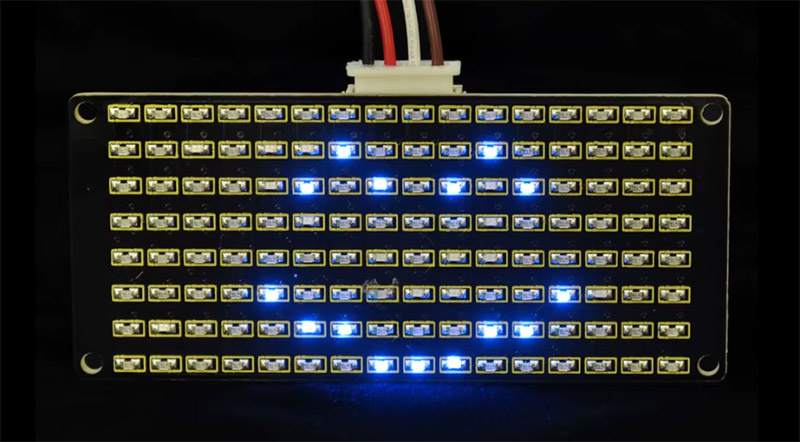
В качестве основы проекта выступает светодиодная панель с Aliexpress на 128 синих пикселей, собранных в матрицу 8x16. Название у неё – «8*16 Матричный светодиодный модуль для Arduino»
Купить можно тут:
Размер
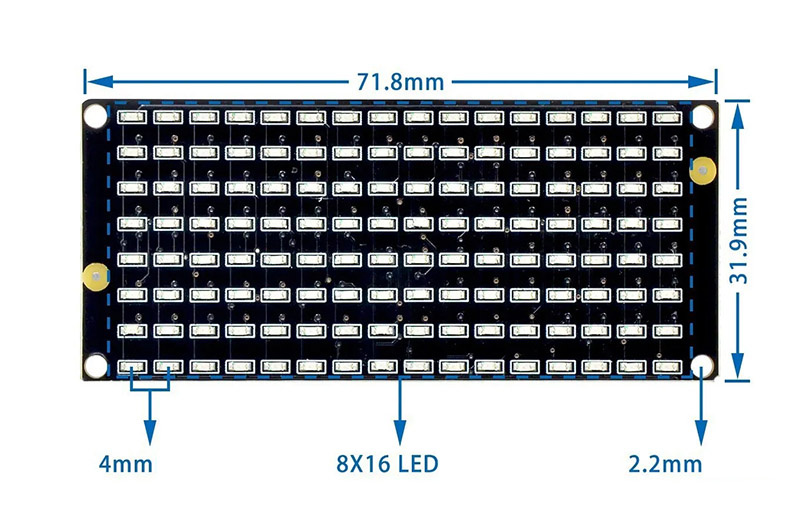
Управляется через чип AIP1640
Такая матрица от неизвестного мне робота. На ней выводятся глаза и эмоции. Но её можно приспособить и для других проектов: информационные табло, бегущая строка, индикаторы состояния, простые игры
Сделаем крутую маленькую бегущую строку
Сначала подключим к микроконтроллеру ESP32-C3
Хотя на панели написано SDA и SCL, что говорит о I2C, её можно подключить к любым цифровым входам
- VCC: К питанию +5V
- GND: К земле (GND)
- SDA: К цифровому пину 7
- SCL: К другому цифровому пину 6
Программировать будем через Arduino IDE
Для управления панелью есть удобная библиотека AIP1640_LED_Matrix
Прочитать можно тут:
Для объявления используется код:
const int CLK_PIN = 6;
const int DIO_PIN = 7;
AIP1640_LED_Matrix matrix(CLK_PIN, DIO_PIN);
Функции:
matrix.begin(); // запуск
matrix.setBrightness(7); // яркость от 0-7
matrix.clear(); // потушить все светодиоды
matrix.setPixel(x, y, true); // задать состояние светодиода true-вкл false-выкл
// x: (0-15) y: (0-7)
matrix.update();// обновить состояние матрицы
Принцип работы такой: функцией setBrightness - задаём яркость матрицы, setPixel - устанавливаем пиксели, которые будут гореть, update - обновляем матрицу. Задавать яркость отдельных пикселей нельзя
Кодим бегущую строку:
Задаем строку с символами, которые она будет поддерживать
const char symbolTable[] = "АБВГДЕЁЖЗИЙКЛМНОПРСТУФХЦЧШЩЪЫЬЭЮЯ .,-!0123456789?%()^<>:";
Задаем массив отображения каждого символа
const uint8_t fontData[][5] = {
{0x7E,0x09,0x09,0x09,0x7E},//0:А
{0x7F,0x49,0x49,0x49,0x31},//1:Б
{0x7F,0x49,0x49,0x49,0x36},//2:В
…
}
Функция отображения
for (int scrollPos = 16; scrollPos > -(msgLen * 6); scrollPos--) {
matrix.clear();
for (int i = 0; i < msgLen; i++) {
int charIdx = getCharIndex(message[i]);
if (charIdx == -1) continue;
int xOffset = scrollPos + (i * 6);
for (int col = 0; col < 5; col++) {
int x = xOffset + col;
if (x >= 0 && x < 16) {
uint8_t line = fontData[charIdx][col];
for (int y = 0; y < 8; y++) {
if (line & (1 << y)) {
matrix.setPixel(x, y, true); }}}}
}
matrix.update();
Добавим управление через WiFi
Полученный код добавим в шаблон
и допишем функцию отправки любой строки через браузер на бегущую строку. (добавление новых аргументов к шаблону было описано в предыдущих статьях)
При старте на панели выходит IP-адрес для подключения
Полный исходный код:
INO-файл в кодировке Windows-1251. Чтобы символы отображались правильно в Arduino IDE нажимаем CTRL+SHIFT+P -> Change File Encoding -> Повторно открыть в кодировке -> Windows-1251
Закрываем всё в корпус
Рассеиватель, как обычно от банки шампуня
Остальной корпус напечатал на 3Д принтере
Запускаем, подключив к питанию
Высвечивается ip-адрес устройства
Задаем строку отображения через браузер
Результат
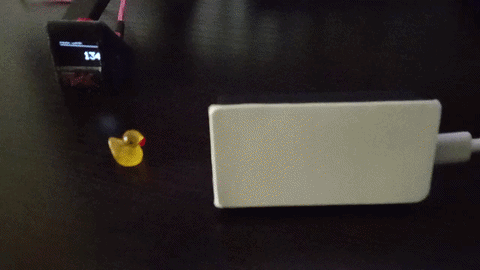
На такую строку теперь легко выводить любую информацию через GET-запрос . Можно c датчиков всевозможных. Или, например, для компьютера написать программу, которая будет передавать температуру процессора, количество задействованной памяти и другую диагностическую информацию. Если кому интересно, пишите в комментариях, напишу программу