Бывает так: вы купили компьютер с мощным процессором и крутой видеокартой, а он всё равно подтормаживает в играх или при работе с тяжёлыми программами. Причиной может быть оперативная память. Разберёмся, как проверить её работу и что сделать, чтобы исправить проблему.

Современные приложения и игры обрабатывают огромные объемы данных, и если ваша оперативная память не справляется, процессор начинает работать медленнее.
Понять, что проблема именно в оперативной памяти, можно по нескольким признакам. Например, при запуске тяжелых игр или приложений загрузка процессора довольно низкая — около 30–50 %. При этом оперативка занята практически полностью. Могут появляться кратковременные «зависания» или подтормаживания при переключении между окнами.
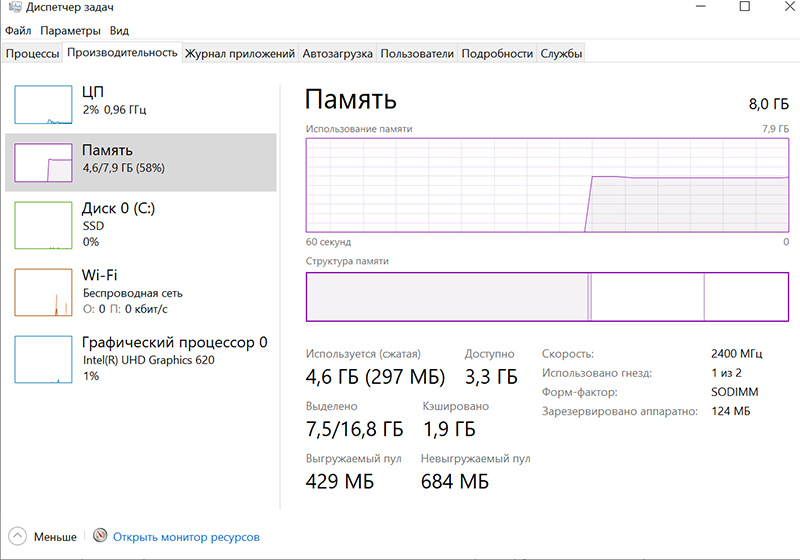
Проверить, справляется ли ОЗУ с нагрузкой легко. Запустите ресурсоёмкую программу или игру. Одновременно нажмите клавиши Ctrl + Alt + Del и выберите «Диспетчер задач». В открывшемся окне перейдите на вкладку «Производительность», а затем откройте по очереди разделы «ЦП» и «Память». Следите за графиками во время работы программы: если загрузка процессора невысока, а память почти полностью занята, вероятна проблема с ОЗУ. Если же и процессор, и память загружены на 100 %, система просто работает на пределе возможностей — без явного «узкого места».
В том же «Диспетчере задач», на вкладке «Производительность» → «Память», можно узнать важные параметры оперативной памяти. Обратите внимание на тактовую частоту — например, 3200 МГц. Чем она выше, тем быстрее работает память. Также проверьте режим работы: предпочтительнее двухканальный — когда два модуля работают вместе, это даёт прирост скорости, особенно важный для игр и тяжёлых задач. В одноканальном режиме используется один модуль или модули стоят в неправильных слотах, из‑за чего скорость оказывается ниже. Ещё один полезный показатель — «Использовано гнезд». В нашем ноутбуке используется 1 слот из 2.
Если вы обнаружили признаки проблемы, есть несколько шагов, которые помогут её устранить. Самое важное — включить XMP (для платформ Intel) или DOCP (для платформ AMD) в BIOS. Эти профили гарантируют работу модулей памяти на заданной тактовой частоте и с правильными таймингами.
Для этого перезагрузите компьютер и войдите в BIOS: обычно это делается с помощью клавиши Del или F2 при запуске. В меню найдите раздел Advanced или OC (Overclocking), отыщите параметр XMP (для Intel) или DOCP/A‑XMP (для AMD) и выберите доступный профиль — чаще всего он один, например XMP 1. Сохраните настройки (обычно клавишей F10) и перезагрузите ПК. После включения XMP важно проверить стабильность системы: запустите игру или какой‑либо тест на 20–30 минут. Если появляются ошибки или перезагрузки, вернитесь в BIOS и выберите более низкий профиль либо оставьте настройки по умолчанию.
Ещё один важный момент — правильное расположение модулей памяти в разъёмах материнской платы. Чтобы работал двухканальный режим, модули должны стоять в «парных» слотах. Посмотреть, какие именно слоты считаются парными, можно в инструкции к материнской плате: там обычно приведена схема. Чаще всего нужно ставить планки в слоты 1 и 3 или 2 и 4, хотя нумерация может отличаться.
Более детальную информацию о параметрах памяти можно получить с помощью бесплатной программы CPU‑Z. Запустите её и перейдите на вкладку Memory. Здесь сравните указанную частоту и тайминги (CL, tRCD, tRP, tRAS) со спецификациями вашей памяти — они указаны на упаковке или на сайте производителя. Если частота заметно ниже заявленной (например, вместо 3200 МГц отображается 2400 МГц), скорее всего, профиль XMP не включён.
Наконец, если после всех настроек система всё равно работает не так быстро, как хотелось бы, возможно, стоит задуматься об апгрейде. Например, добавить объём ОЗУ — особенно если вы часто используете больше 80 % доступной памяти. Другой вариант — заменить модули на более быстрые, с большей частотой и меньшими таймингами. Также полезно убедиться, что установлены одинаковые модули: если у вас разные планки, лучше заменить их парой одинаковых. Это обеспечит более стабильную работу оперативной памяти в двухканальном режиме.
Собственно, это всё, что нужно знать для базовой проверки и настройки ОЗУ. Попробуйте применить эти шаги на практике — скорее всего, результат не заставит себя ждать.