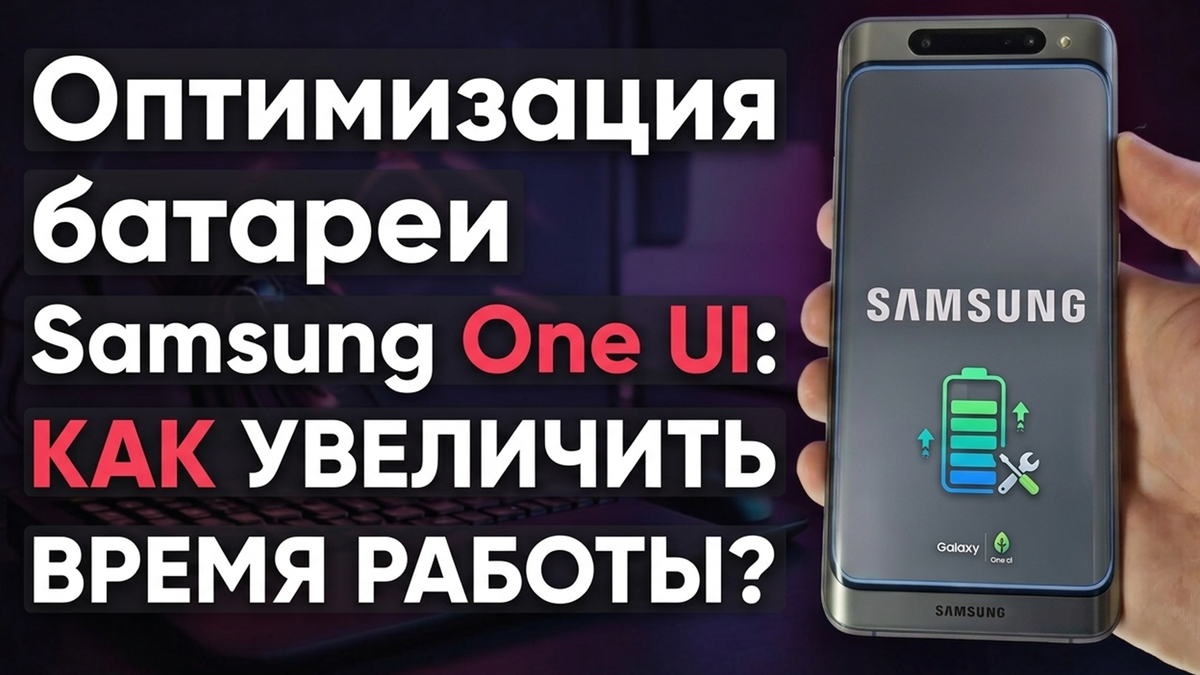
Многие пользователи смартфонов Samsung сталкиваются с необходимостью продлить время работы устройства от одного заряда. В этом руководстве разобраны ключевые настройки, которые помогут убрать лишние фоновые процессы, не превращая при этом смартфон в «кирпич».
1. Настройка режимов энергосбережения
Вместо обычного ограничения производительности рекомендуется использовать умный подход:
- Адаптивный режим: Перейдите в Настройки > Батарея > Энергосбережение и нажмите на три точки в верхнем правом углу. Активируйте «Адаптивный режим энергосбережения». Смартфон изучит ваши привычки и будет включать экономию только в моменты низкой нагрузки.
- Глубокий сон для приложений: В разделе Батарея > Ограничения в фоновом режиме обязательно включите перевод неиспользуемых программ в режим сна. Через кнопку «+» добавьте редко используемые приложения в список «Глубокий сон» — это полностью остановит их фоновую активность.
2. Оптимизация экрана и Always On Display (AOD)
Экран — главный потребитель энергии.
- Умный AOD: В настройках экрана блокировки установите отображение Always On Display в режим «Авто» или «По расписанию». Это предотвратит работу экрана, когда телефон в кармане или ночью.
- Темный режим: Использование темной темы на AMOLED-экранах существенно экономит заряд, так как черные пиксели просто не подсвечиваются.
- Панели Edge и чувствительность: Если вы не пользуетесь боковыми панелями Edge, отключите их. Также попробуйте выключить «Чувствительность» касаний, если у вас не наклеено слишком толстое защитное стекло.
3. Отключение фонового прослушивания
Если вы используете голосового ассистента (например, Gemini или Google) через зажатие кнопки, вам не нужно, чтобы микрофон постоянно слушал фоновую фразу активации. Найдите в настройках «Голосовое управление Gemini» и отключите реакцию на голос.
4. Настройка сканера отпечатков и клавиатуры
- Сканер пальца: По умолчанию сканер активен даже на выключенном экране. Чтобы сэкономить заряд, в разделе Безопасность > Биометрия можно отключить опцию «Всегда распознавать отпечатки». Тогда датчик будет включаться только при активации дисплея.
- Тактильная отдача: Постоянная вибрация и звук при наборе текста нагружают вибромотор. В настройках клавиатуры Samsung рекомендуется отключить хотя бы звук, оставив только вибрацию (или выключить и то, и другое).
5. Экосистема и подключения
Многие функции обмена данными работают в поиске устройств постоянно. Зайдите в Подключенные устройства и отключите то, чем не пользуетесь:
- Music Share (обмен музыкой);
- Связь с Windows;
- Продолжение на других устройствах.
6. Контроль контента и уведомлений
- Виджеты: Большое количество виджетов, которые постоянно обновляют информацию (погода, акции, новости), быстро разряжают аккумулятор. Оставьте только самые необходимые.
- Уведомления и Геолокация: В разделе Уведомления приложений запретите лишним программам слать пуши. Также проверьте настройки Локации и ограничьте доступ к геопозиции для тех приложений, которым она не нужна для работы.
Итог: Эти действия не ограничивают функциональность вашего Samsung, но эффективно убирают «невидимые» траты энергии, позволяя смартфону жить значительно дольше от одной зарядки.