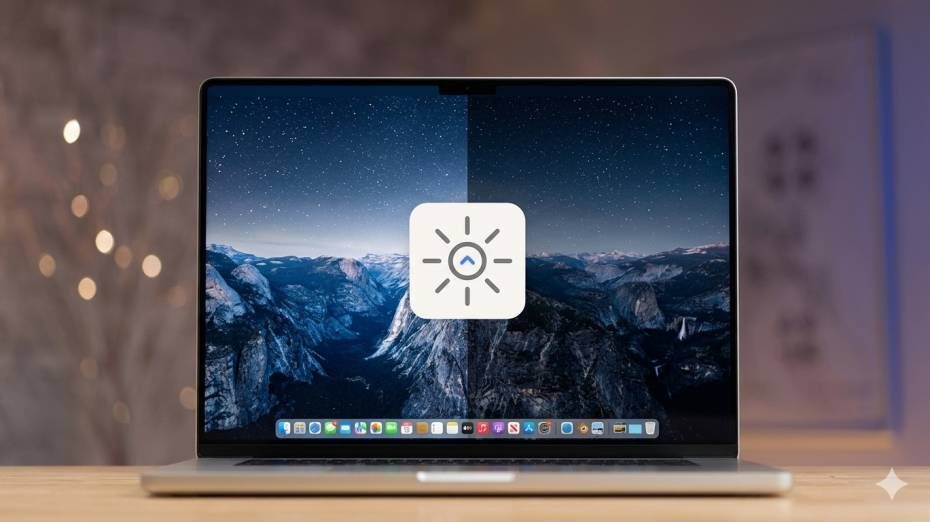
Все, кто хоть раз пытался выставить идеальную яркость или громкость на Mac, упирались в проблему точности. По умолчанию экран сразу скачет слишком сильно: либо темно, либо очень ярко. Причина кроется в системе, которая делит шкалу всего на 16 шагов, а каждый из них предлагает довольно крупное изменение примерно на 6–7%. С громкостью ситуация ровно та же: поймать комфортный уровень, что важно для монтажа или звукозаписи, просто невозможно. К счастью, есть скрытая опция для точной регулировки. Рассказываем, как она работает.
Интересно, что macOS изначально умеет работать намного точнее — просто эта возможность скрыта. Apple встроила «режим тонкой настройки», который разбивает каждый шаг ещё на 4 части. В итоге вместо 16 уровней получаем 64, и эта разница ощущается сразу: яркость меняется более плавно, без резких скачков, особенно ночью или при работе в темноте.
Чтобы выставить оптимальные значения яркости, сделайте следующее:
- Зажмите клавишы Option (Alt) + Shift, а затем нажмите F1 или F2 (на клавиатурах Mac есть значок с солнышком);
- Индикатор на экране начнёт двигаться с шагом 1/64.
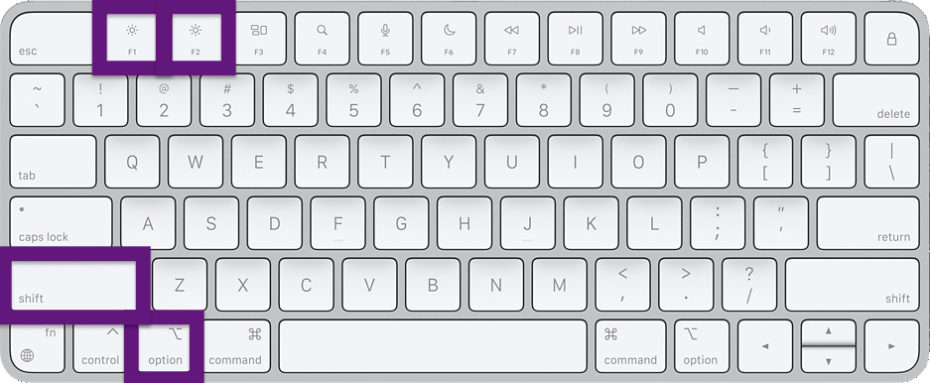
Абсолютно тот же принцип работает и со звуком: сочетание клавиш Option + Shift + F11/F12 позволяет выставить громкость максимально аккуратно, без прыжков. Это особенно полезно, если работаете без наушников.
Есть ещё один момент, который многие упускают. Такая тонкая регулировка особенно полезна при включённом Night Shift или True Tone — когда цветовая температура уже меняется, и обычные шаги яркости ощущаются ещё грубее. С точной настройкой можно реально добиться комфортной картинки без лишнего напряжения для глаз.
Единственный нюанс, который стоит учитывать — внешние мониторы. На MacBook и iMac всё работает идеально, потому что система напрямую управляет дисплеем. А вот с внешними экранами — как повезёт. Если монитор не поддерживает управление яркостью через macOS (DDC/CI), комбинация просто ничего не даст. В таких случаях регулировка идёт либо через кнопки самого монитора, либо через сторонние утилиты.
Это одна из скрытых фишек macOS, которая кажется мелочью, но на практике сильно влияет на комфорт. Особенно для тех, кто много работает за экраном — разница между «примерно нормально» и «идеально настроено» ощущается моментально.