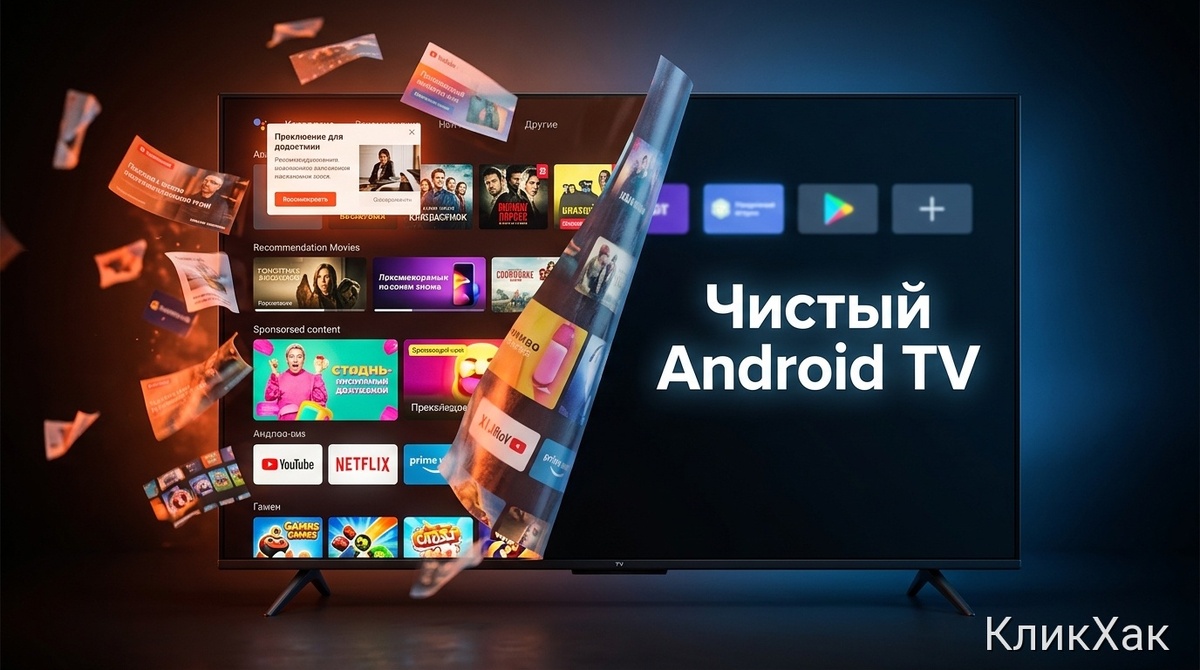
Утилита подключается к телевизору по Wi-Fi и удаляет встроенные приложения и рекламу.
Купили Android TV, включили — а там реклама на полэкрана, приложения, которые не убираются, и рекомендации, которые никто не просил. Знакомая история? Производители телевизоров и Google набивают систему своим мусором, потому что зарабатывают на показе рекламы и сборе данных. Обычный пользователь может только смириться — кнопки «удалить» для этих приложений просто нет. Но есть способ очистить телевизор, и для этого не нужно быть программистом.
Android TV Toolkit — бесплатная программа с открытым кодом, которая подключается к телевизору по Wi-Fi и позволяет удалить встроенные приложения, убрать рекламные рекомендации и поставить чистый рабочий стол вместо штатного. Работает на Windows, не требует установки Python или дополнительных библиотек — скачал, распаковал, запустил.
Что умеет этот набор инструментов
Программа соединяется с телевизором через ADB — стандартный протокол связи компьютера с Android-устройствами. Обычно для этого нужно вводить команды вручную, но здесь всё оформлено в виде окна с кнопками.
Вот что можно сделать:
- Удалить встроенные приложения TCL и Google, которые нельзя убрать обычным способом.
- Отключить рекомендации Google TV — те самые плитки с контентом, которые занимают половину экрана.
- Установить APK-файл дистанционно — например, альтернативный рабочий стол.
- Безопасно отключить штатный лаунчер Google, если вы заранее поставили замену.
- Перезагрузить телевизор прямо с компьютера.
Создатель проекта собрал решения, которые годами обсуждались на Reddit, где пользователи Android TV жаловались на навязчивый интерфейс. Toolkit — попытка сделать эти решения доступными для людей, которые не дружат с командной строкой.
Безопасный режим для тех, кто боится сломать телевизор
Главная проблема при работе с ADB — можно случайно удалить системное приложение, без которого телевизор перестанет нормально работать. Автор это предусмотрел.
В программе есть отдельная кнопка «Debloat TV — Safe Mode». Она удаляет только заранее проверенный список встроенного мусора — приложения-рекомендации, рекламные модули, предустановленные программы от TCL и Google, которые точно не нужны для работы телевизора. Критически важные компоненты системы не трогает.
Рекомендация из описания проекта: начинайте именно с безопасного режима. Посмотрите, как телевизор работает после первой очистки. Если захотите убрать ещё что-то — разбирайтесь отдельно.
Для продвинутых пользователей есть расширенные опции, но это уже на ваш страх и риск.
FLauncher — рабочий стол без рекламы
Google TV Launcher — тот самый интерфейс, который вы видите при включении телевизора. Он показывает рекомендации, рекламу и карточки контента, которые вы не выбирали. Отключить его можно, но если не поставить замену заранее — телевизор может не загрузиться нормально.
FLauncher — минималистичный рабочий стол для Android TV с открытым кодом. Без рекламы, без рекомендаций. Только ваши приложения в виде простой сетки.
Порядок действий простой: сначала через Toolkit ставите FLauncher на телевизор, открываете его вручную из списка приложений, убедитесь что работает. После этого можно безопасно отключить штатный лаунчер Google. Если что-то пойдёт не так — FLauncher останется как запасной вариант, и телевизор не превратится в кирпич.
Скачать FLauncher можно бесплатно — ссылка есть на странице проекта.
Что нужно подготовить перед началом
Toolkit работает только с Windows 10 или 11. Если у вас Mac или Linux — этот инструмент не подойдёт.
На телевизоре нужно сделать две вещи:
- Включить режим разработчика. Заходите в настройки, раздел «О системе», находите пункт «Номер сборки» и нажимаете на него семь раз подряд. После этого в настройках появится новый раздел «Параметры разработчика».
- Включить отладку по ADB в этом новом разделе.
Телевизор и компьютер должны быть подключены к одной сети Wi-Fi. После этого запускаете runtoolkit.exe на компьютере, вводите IP-адрес телевизора (его можно найти в настройках сети телевизора) и нажимаете «Connect». Если соединение установлено — можно пользоваться всеми функциями.
Python устанавливать не нужно. Никаких дополнительных программ тоже. Распаковали архив — запустили.
Честно о слабых местах
Проект молодой — первая версия вышла совсем недавно, у него 380 звёзд на GitHub. Это не минус, но стоит понимать: если что-то пойдёт не так, большого сообщества с готовыми ответами пока нет.
В описании FAQ автор предупреждает о возможных проблемах с подключением ADB. Если Toolkit не может соединиться с телевизором — возможно, дело в версии ADB-инструментов, которые входят в комплект. Решение есть: нужно вручную скачать свежие файлы ADB и заменить старые в папке программы. Это несложно, но для человека, который скачал Toolkit именно потому, что не хочет разбираться в технических деталях, это может стать неожиданностью.
Программа заточена под TCL-телевизоры и устройства с Google TV. В описании упомянуты Onn 4K и Nvidia Shield TV, но для них рекомендуется сначала пробовать безопасный режим. На других Android TV-устройствах Toolkit тоже может работать, но гарантий нет.
Интерфейс — простое окно с кнопками, без изысков. Красоты тут нет, но для утилиты, которая делает одну задачу, это и не нужно.
Зачем убирать встроенные приложения
Когда вы покупаете Android TV, вы получаете не чистую систему, а набор программ от производителя и Google. Часть из них работает в фоне, потребляет память и подтормаживает интерфейс. Рекомендательные модули собирают данные о том, что вы смотрите, и подсовывают контент, за показ которого кто-то заплатил.
После очистки телевизор работает быстрее, потребляет меньше ресурсов и перестаёт навязывать то, что вы не выбирали. Многие пользователи отмечают, что даже переключение между приложениями становится заметно отзывчивее.
Toolkit не делает ничего магического — он просто даёт вам доступ к возможностям, которые Android изначально поддерживает, но которые производители прячут от обычных пользователей.
Ваш телевизор должен работать на вас, а не показывать рекламу, пока вы ищете свой фильм.
А вы пробовали чистить Android TV от встроенного мусора? Какой способ оказался самым удобным?
Источник: Android TV Debloat Toolkit
🔔 КликХак — канал, где мы находим бесплатные инструменты и разбираемся, стоит ли тратить на них время. Если у вас дома есть Android TV, который давно пора привести в чувство — подписывайтесь, тут таких находок ещё много.