Ко мне регулярно обращаются с одним и тем же вопросом: «Комп стал тормозить, наверное процессор умер — надо менять?». И почти в половине случаев процессор тут вообще ни при чём. Пыль, забитый диск, десяток программ в автозагрузке — и человек уже готов тратить 10–15 тысяч на новый камень. Давайте разберёмся по-честному: когда процессор реально виноват, а когда вы просто не чистили компьютер два года.
Самое неприятное, что процессор может тормозить компьютер двумя совершенно разными способами: физически устареть или перегреться. И решения тут кардинально разные — в первом случае замена, во втором — тюбик термопасты за 200 рублей.
Паспорт говорит одно, реальность — другое
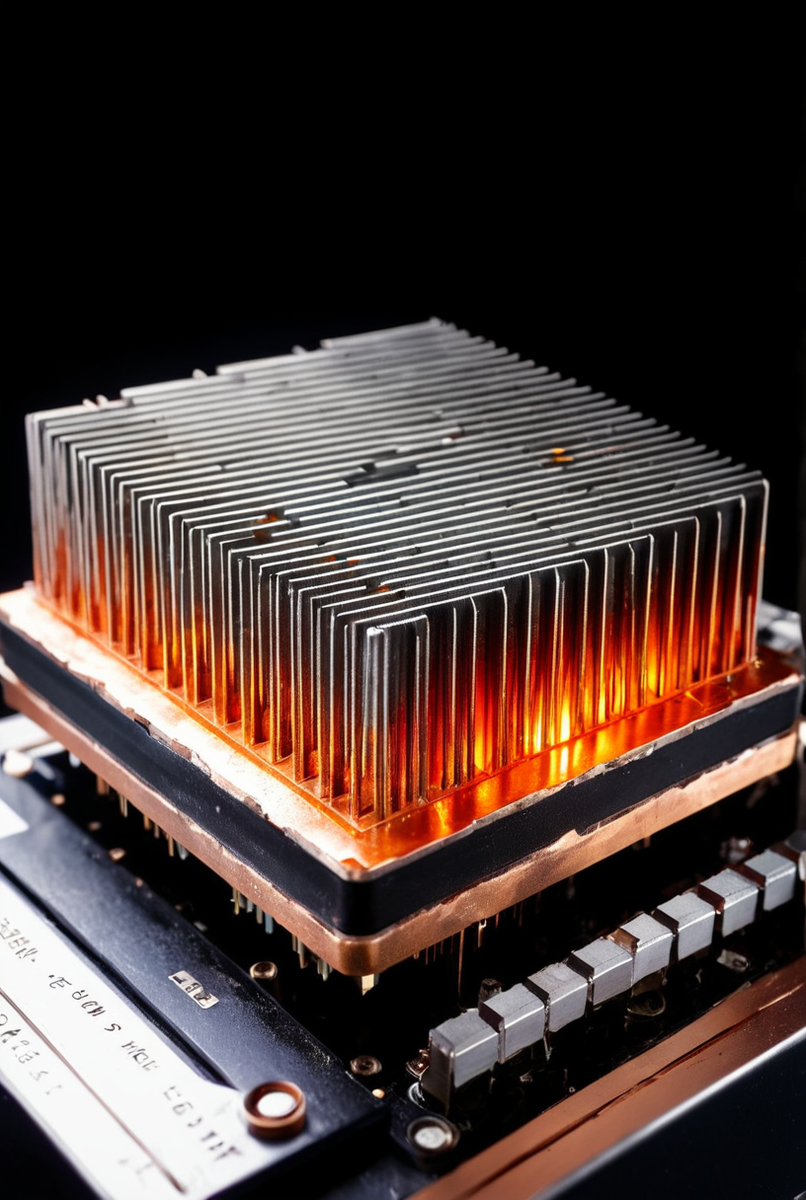
Производители процессоров указывают базовую и турбо-частоту. Intel Core i5 может заявлять 4,5 ГГц в бусте — красивая цифра. Но по факту эту частоту процессор держит только при нормальной температуре. Если кулер забит пылью, а термопаста высохла три года назад, камень разогревается до 85–90°C и включает троттлинг — принудительно снижает частоту до 1,5–2 ГГц, чтобы не сгореть.
Результат: тот же i5, который должен «летать», начинает тормозить хуже старого Celeron. Пользователи жалуются — «купил новый процессор, всё равно лагает». А причина в том, что старый кулер на 65 Вт не справляется с чипом, которому нужно 95 Вт.
- Нормальная температура процессора в простое: 35–50°C
- Под нагрузкой: до 75–80°C — норма
- 80°C и выше в простое — уже проблема, начинается троттлинг
Проверить температуру можно бесплатной утилитой AIDA64 или HWMonitor. Если цифры зашкаливают — сначала термопаста и чистка, потом разговор о замене.
Три причины не спешить с заменой процессора
1. Виноват не процессор, а диск. Долгие зависания при загрузке системы, зависание при открытии папок — классический симптом умирающего HDD или забитого SSD. Процессор тут непричём. Проверьте диск утилитой CrystalDiskInfo: если там статус «Caution» или «Bad» — меняйте диск, а не процессор.
2. Автозагрузка убивает производительность. Открой Диспетчер задач (Ctrl+Shift+Esc), вкладка «Автозагрузка» — и посмотри, сколько там висит программ с пометкой «Высокое влияние на запуск». Skype, Discord, облачные хранилища, торрент-клиент, обновляльщики драйверов — всё это жрёт ресурсы при старте. Отключи лишнее, перезагрузи — иногда компьютер «оживает» без единой замены железа.
3. Несовместимость после апгрейда. Если вы уже поменяли процессор и после этого всё зависает — это нормальная ситуация. Windows привязывается к железу, и после смены ключевого компонента начинаются чудеса. Решение: обновить BIOS материнской платы и драйверы чипсета. В крайнем случае — переустановить систему с нуля. Без этого даже мощный новый камень может работать хуже старого.
Когда всё же пора менять процессор
Вот реальные признаки того, что процессор устарел физически, и никакая чистка не поможет:
- Меньше 2 ядер и частота до 2 ГГц — браузер с тремя вкладками уже вешает систему
- Загрузка процессора держится на 90–100% в простое или при открытии пары программ
- Система требует Windows 10/11, а камень физически не тянет современную ОС
- После замены термопасты и чистки температуры норма, но тормоза остались
Практический тест из источников, которым я пользуюсь сам: снизьте в игре все настройки на минимум и поставьте минимальное разрешение. Если при таком пресете FPS всё равно низкий — виноват процессор (или видеокарта совсем дохлая). Если стало нормально — проблема в видеокарте, процессор справляется.
Что делать по шагам: от простого к сложному
Не надо сразу лезть в магазин. Вот правильная последовательность:
- Проверить температуру процессора — AIDA64 или HWMonitor
- Почистить компьютер от пыли, заменить термопасту (шприц за 200 рублей, 15 минут работы)
- Отключить лишнее из автозагрузки через Диспетчер задач
- Проверить диск — CrystalDiskInfo, и убедиться, что свободного места больше 15%
- Проверить систему на вирусы — особенно майнеры, которые грузят процессор на 100%
- Обновить драйверы чипсета и видеокарты
- Только после всего этого — смотреть на замену железа
Если замена всё же нужна — сначала смотрим на сокет материнской платы. Менять процессор без замены матери можно только в рамках одного поколения. Например, на сокете AM4 можно поставить Ryzen 5000 вместо Ryzen 2000 — прирост будет заметным. На LGA775 максимум — поставить Core 2 Quad с авито, это реально даёт буст по сравнению с двухъядерным собратом.
Подробные характеристики и сравнение цен на все модели — в каталоге Товаропедии.
FAQ: отвечаю на частые вопросы
Как понять, что тормозит именно процессор, а не видеокарта или память?
Открой Диспетчер задач во время тормозов и смотри на столбец «ЦП». Если загрузка 90–100% — виноват процессор. Если ЦП свободен, но всё равно тормозит — смотри на оперативную память (если занято 90%+ — мало RAM) и диск (если LED на корпусе мигает постоянно — диск не успевает). В играх дополнительно используй MSI Afterburner — он покажет загрузку GPU отдельно.
Поставил новый процессор, а компьютер стал тормозить сильнее. Почему?
Скорее всего, одна из трёх причин: старый кулер не справляется с новым чипом (у разных процессоров разный TDP — тепловыделение), не обновлён BIOS материнской платы, или Windows «не пережила» смену ключевого компонента. Первым делом — обновить BIOS и установить свежие драйверы чипсета с сайта производителя матери. Если не помогло — переустановка Windows с нуля.
Стоит ли покупать процессор с рук, с авито?
Для старых платформ — вполне разумно. Core 2 Quad на LGA775 или Xeon на том же сокете стоят 500–1500 рублей и реально поднимают производительность. На более современных платформах риски выше: процессор мог быть в разгоне, есть шанс скрытого повреждения. Проверяй продавца, проси видео запуска, и обязательно протестируй в течение первых дней.
Если у вас была похожая ситуация — расскажите в комментариях, что в итоге помогло. А за полным сравнением характеристик процессоров и актуальными ценами — заходите на Товаропедию, там удобно выбирать по сокету и бюджету без лишней воды.
Источник: https://tovaropediya.ru/articles?id=26583
Хотите рассказать всем о своем товаре или об опыте его использования?
На Товаропедии® доступно размещение полезных публикации/статей о товарах.
А в карточке товара Вы можете оставить свой отзыв о нем. Все это абсолютно бесплатно.
Присоединяйтесь, ведь Товаропедия® – народный ресурс!