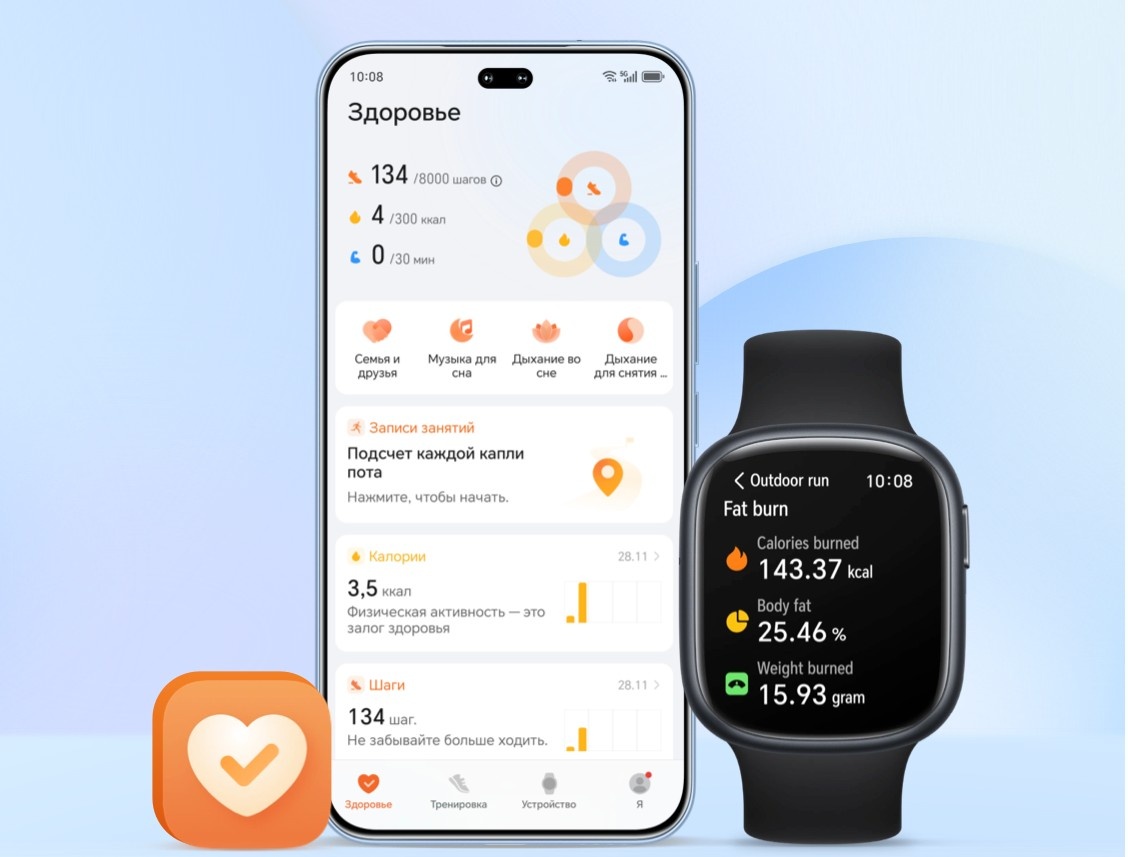
Новые часы уже на руке, осталось самое главное — подключить их к смартфону. Это нужно, чтобы настроить уведомления, синхронизировать данные и получить доступ ко всем функциям. Подключение занимает всего несколько минут: приложение находит устройство рядом, а вам остается подтвердить сопряжение и выдать нужные разрешения.
Что понадобится для подключения
Для первого включения и настройки смарт-часы или браслет нужно подключить через приложение HONOR Здоровье. После этого устройство появится на смартфоне, и вы сможете управлять основными параметрами в одном месте.
Как подключить часы к смартфону
- Установите приложение HONOR Здоровье на смартфон. Скачать его можно из Google Play, Магазина приложений HONOR или App Store.
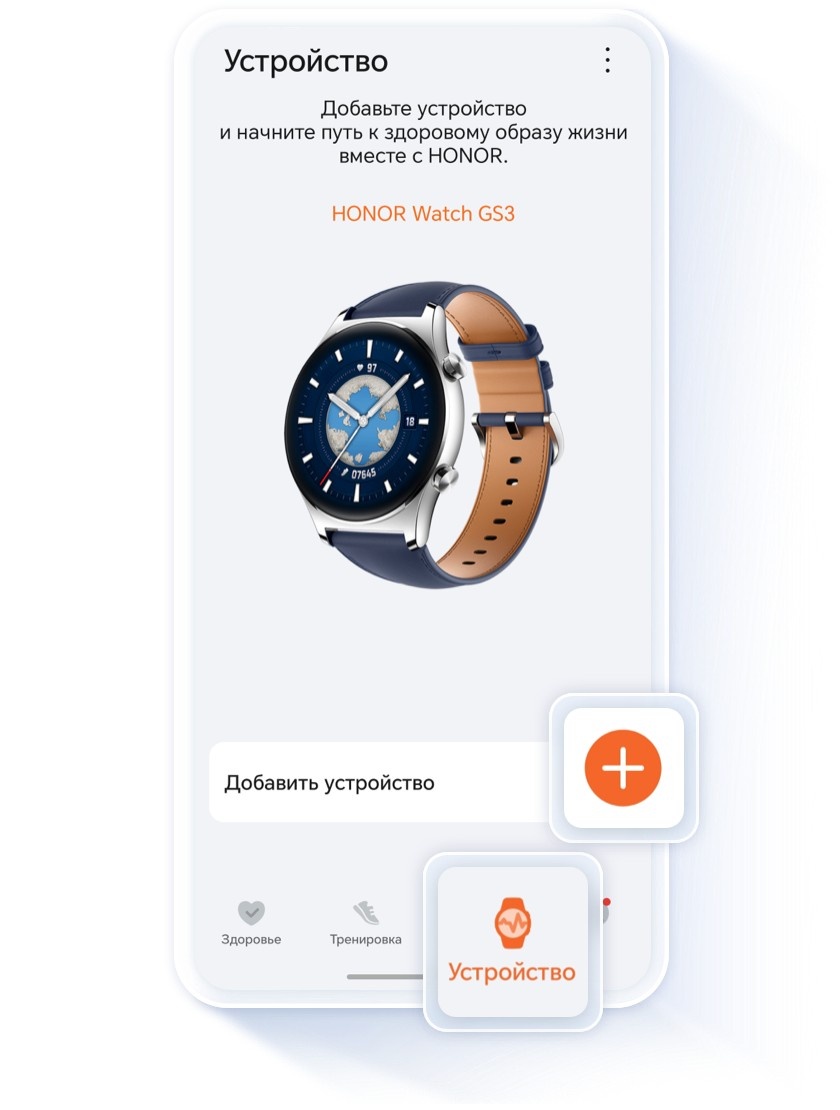
- Откройте приложение и перейдите в раздел «Устройство».
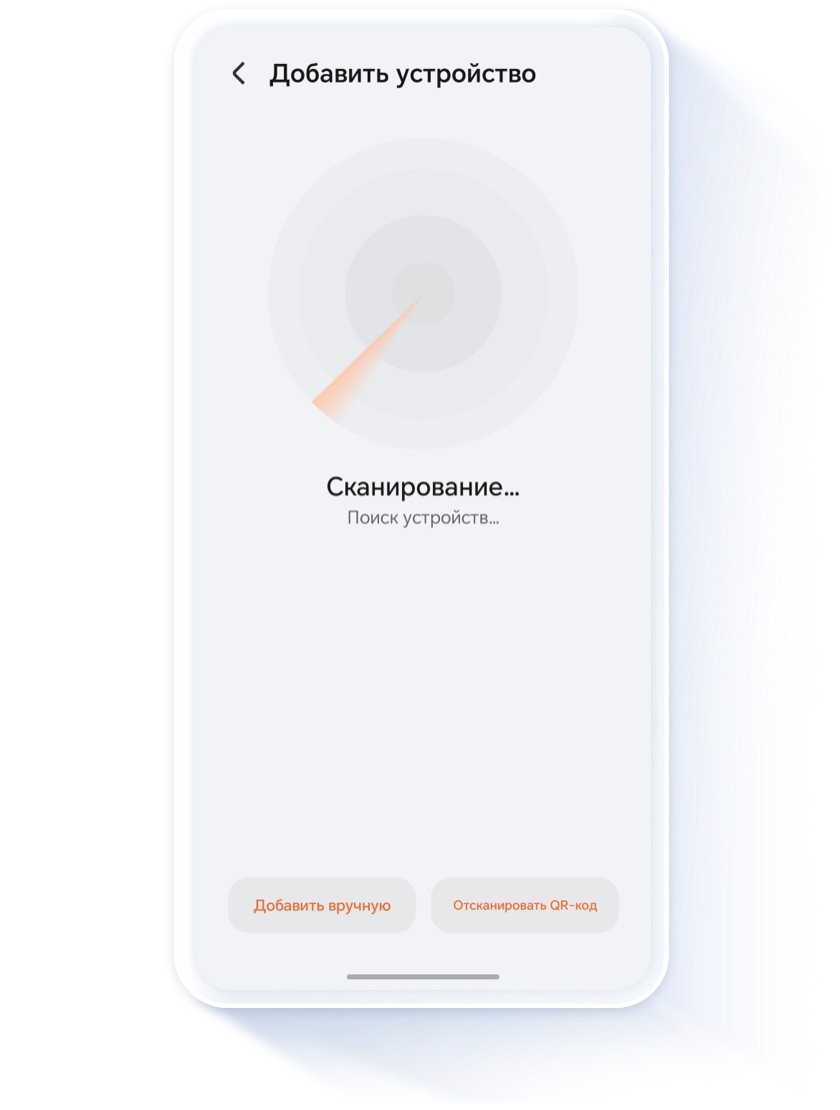
- Нажмите «Добавить устройство». После этого начнется автоматический поиск часов или браслета поблизости.
- Дождитесь, пока смартфон найдет устройство. Если часы определились сразу, выберите их в списке и переходите к следующему шагу.
Если устройство не находится
Иногда автоматический поиск не срабатывает с первого раза. В этом случае можно воспользоваться одним из двух способов:
Добавить вручную
Нажмите «Добавить вручную» и выберите модель ваших часов или браслета из списка. Этот вариант подойдет, если устройство не появилось при обычном поиске.
Подключить по QR-коду
Если вы не знаете точную модель, нажмите «Отсканировать QR-код» и наведите камеру смартфона на QR-код на экране устройства.
Подтвердите подключение
Когда смартфон найдет часы, подтвердите подключение на экране устройства. Затем разрешите приложению HONOR Здоровье доступ к необходимым правам в настройках смартфона. Это нужно для корректной работы уведомлений, синхронизации и других функций.
Что можно делать после подключения
После сопряжения часы или браслет появятся в приложении HONOR Здоровье. Там можно настраивать уведомления, следить за активностью и менять другие параметры устройства.
Если что-то пошло не так
Если устройство не получается найти или модели нет в списке, проверьте, что приложение установлено из официального источника, все нужные права выставлены, часы включены и находятся в режиме сопряжения. Если модели все еще нет в списке, обратитесь на горячую линию службы поддержки HONOR.
Что важно учесть
Приложение HONOR Здоровье поддерживается на смартфонах с Android 9.0 и выше или iOS 12 и выше.