
Консоль против красивого интерфейса. Скорость против удобства. Бесплатно и без облаков. Разбираемся, что выбрать.
1. Для тех, кто не в теме: что это вообще такое?
Ollama и LM Studio — это программы, которые позволяют запускать большие языковые модели (LLM) прямо на вашем компьютере. Без интернета, без API-ключей, без отправки данных в облако. Вы скачиваете модель (один файл), открываете программу — и можете задавать вопросы, генерировать код, анализировать документы. Всё локально.
Но подход у них совершенно разный.
2. Ollama — выбор профессионала
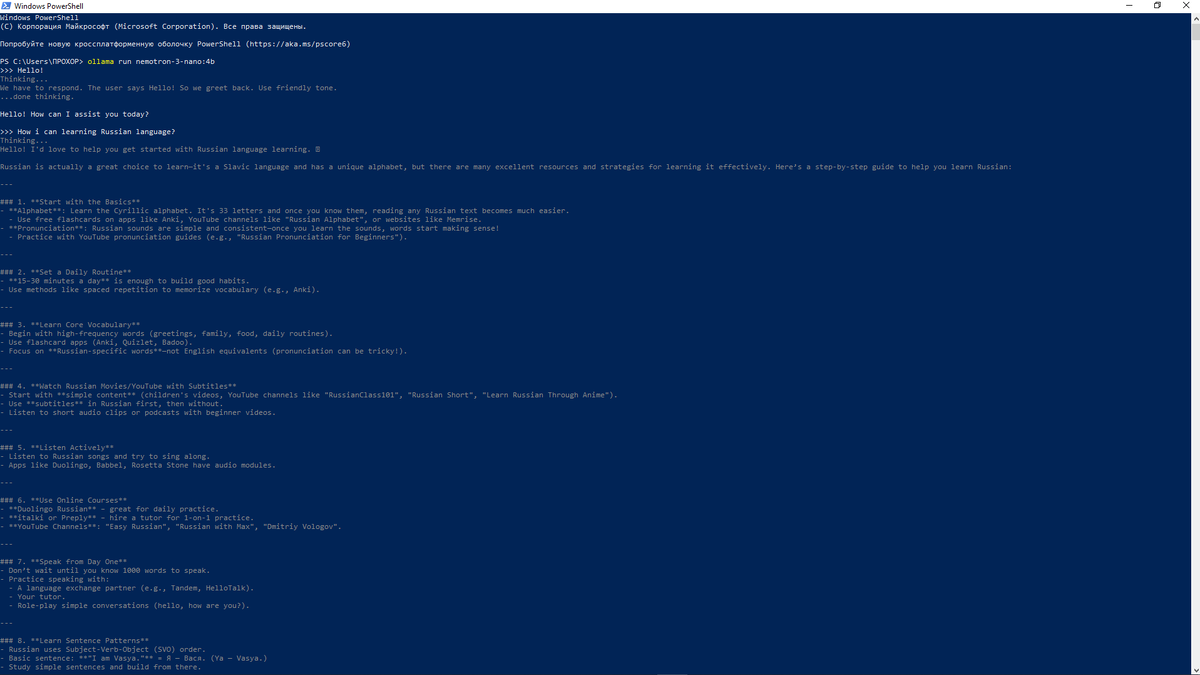
Ollama создавалась как инструмент для разработки и интеграции. Она не пытается быть красивой. Она пытается быть удобной для тех, кто не боится терминала.
✅ Плюсы Ollama
- API, совместимый с OpenAI. Вы можете направить любой код, работающий с ChatGPT, на http://localhost:11434 — и он заработает с локальной моделью.
- Занимает мало ресурсов. Сама программа весит десятки мегабайт, не ест оперативку в простое.
- Работает через консоль. Идеально для скриптов, автоматизации, Docker-контейнеров.
- Запуск моделей по имени. ollama run llama3 — скачает и запустит автоматически.
- Кроссплатформенность. Windows, Linux, macOS — везде работает одинаково.
❌ Минусы Ollama
- Нет графического интерфейса (по умолчанию). Вам придётся пользоваться терминалом или ставить сторонние обёртки типа Open WebUI.
- Скачивание моделей через CLI — надо знать команды.
- Меньше настроек «на лету». Чтобы поменять температуру или системный промт, нужно лезть в API или конфиг.
🎯 Кому подойдёт Ollama
- Разработчикам, которые хотят встроить локальный ИИ в свой проект
- Тем, кто привык к консоли и не боится команд
- Если вам нужен сервер для ИИ (например, раздать модель по сети)
- Для автоматизации (бэкапы, мониторинг, интеграции с разными инструментами)
Важное дополнение: Ollama имеет минималистичный графический интерфейс, но он не покрывает потребностей профессионального использования
Я сам использую Ollama для многих бэкенд-задач: интеграция с мессенджером, обработка запросов от ИИ-воркеров, автоматические скрипты.
3. LM Studio — инструмент для новичков и экспериментаторов
LM Studio — это красивый и понятный графический интерфейс, который скрывает всю сложность запуска LLM. Вы просто выбираете модель, настраиваете ползунки и начинаете чат.
✅ Плюсы LM Studio
- Полностью графический интерфейс. Установил, открыл, выбрал модель — работает.
- Встроенный поиск и скачивание моделей. Прямо из программы можно найти модель на Hugging Face и скачать её.
- Регулировка параметров в реальном времени. Температура, контекст, системный промт — всё меняется ползунками.
- Хорошо работает с GPU и CPU. Автоматически определяет железо и распределяет нагрузку.
- Подходит для слабых ПК. Можно запустить модель 7B даже на 8 ГБ ОЗУ (но медленно).
❌ Минусы LM Studio
- Тяжеловесный интерфейс. Программа на Electron, потребляет 300–500 МБ ОЗУ даже в простое.
- Меньше гибкости. Сложно автоматизировать, скриптовать, интегрировать с другими сервисами.
- Только Windows и macOS. На Linux официальной версии нет (только через эмуляцию).
🎯 Кому подойдёт LM Studio
Новичкам, которые хотят просто «пощупать» локальный ИИ
Профессионалам, когда нужно быстро подобрать, протестировать параметры и промты
Тем, кто не хочет лезть в консоль
Для тестирования разных моделей (быстро скачать, запустить, сравнить)
Если вам нужен только чат без программирования
LM Studio я использую для быстрого прототипирования: скачал новую модель, поиграл с параметрами, сравнил ответы.
🧠 Важное дополнение: документация LM Studio — лучшая в своём классе
В последних версиях LM Studio разработчики сделали мощнейшую встроенную документацию. Это не просто «помощь» с парой страниц, а полноценный гайд с объяснениями, примерами и подсказками — прямо внутри красивого интерфейса. Документация покрывает все возможные взаимодействия.
Почему это важно:
Новичкам - не нужно лазить по форумам и смотреть видео — всё уже есть внутри. Можно учиться прямо в процессе использования.
Опытным пользователям - Быстро найти референсные значения параметров, вспомнить, что делает конкретная настройка, или проверить совместимость модели.
Профессионалам - документация работает как справочник, который всегда под рукой без необходимости заходить в сеть.
Я тоже регулярно заглядываю в документацию что бы быстрой найти нужную справку по API и другим инструментам.
У Ollama такого нет. Вся документация — на сайте и GitHub. Для новичка это барьер. LM Studio же даёт всё и сразу внутри программы. Это серьёзное преимущество, если вы только начинаете.
4. А можно использовать оба?
Да, и это лучшая связка.
У меня на серверах и рабочих устройствах стоят оба инструмента - они прекрасно дополняют друг друга.
Типичный рабочий процесс:
- Нашёл новую модель на Hugging Face.
- Скачал и запустил в LM Studio, Ollama (30 секунд).
- Поиграл с промтами в LM Studio, понял, подходит ли.
- Если да — перенёс модель на сервер, запустил в Ollama и настроил API.
Идеальный симбиоз: удобство тестирования + мощь автоматизации.
6. Что выбрать новичку?
LM Studio это ваш случай - вы никогда не открывали консоль и не знакомы с командами; хотите просто поболтать с ИИ без заморочек;
Ollama это ваш случай - вы разработчик и системный администратор; вам нужен API для интеграции с другим софтом; вы пользователь Linux;
LM Studio + Ollama если вы хотите научиться профессионально работать с локальным ИИ.
7. Вывод
LM Studio — это «игрушка» для взрослых. Мощная, красивая, удобная. Она идеальна, чтобы сделать первые шаги и быстро протестировать модели.
Ollama — это рабочий инструмент профессионала. Он не для каждого красив, неудобен для неподготовленного пользователя, но даёт максимальную гибкость и возможность встраивать ИИ куда угодно.
Мой совет:
- Если вы просто хотите поиграть → ставьте LM Studio.
- Если вы хотите реально использовать локальный ИИ в своих проектах → осваивайте Ollama.
А лучше — установите оба. Они не конфликтуют, занимают мало места и дополняют друг друга.
8. А теперь — практика
Хотите увидеть, как эти инструменты работают в реальной системе, а не просто в консоли?
В моём сообществе «Локальный мозг» я покажу:
- как я интегрировал их в корпоративный мессенджер
- как настроил ИИ-воркеров, которые отвечают пользователям
- как управляю локальными моделями через API из скриптов
- и делюсь готовыми конфигами и примерами кода
👉 Подписывайтесь в ВК: https://vk.com/local_mozg
А в комментариях напишите: какой инструмент выбрали вы — Ollama или LM Studio? Или используете оба? Спорить не будем, просто интересно 😉
Прохор, «Локальный мозг»
#Ollama #LMStudio #локальныйИИ #нейросети #LLM #искусственныйинтеллект #приватность