Не всегда в видеонаблюдении нужен архив. Во многих случаях достаточно просто организовать вывод изображения с камеры на монитор в реальном времени, например, для контроля входа или участка.
Разберем, как это сделать и какие решения актуальны сегодня.
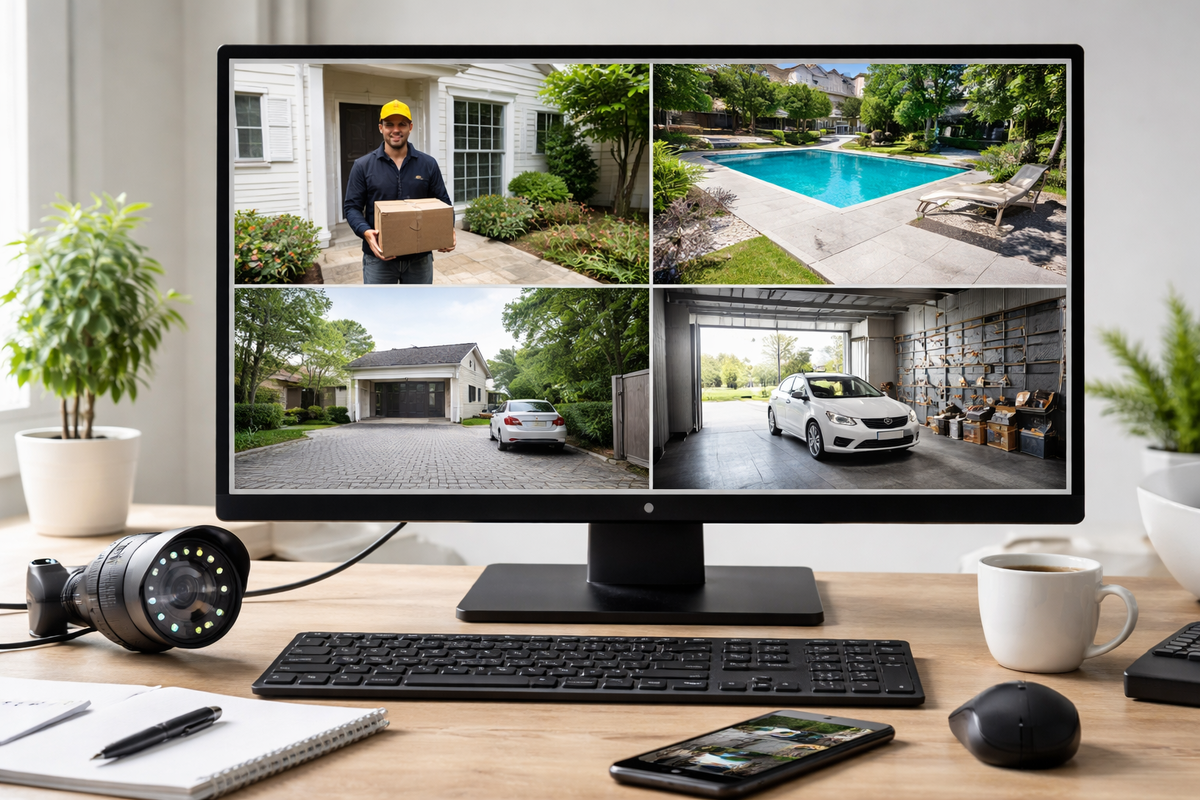
Просмотр в реальном времени: основные варианты
Существует несколько классических способов, как вывести изображение с камеры на монитор.
1. Камера + монитор напрямую
Самый простой вариант. Камера подключается к экрану через BNC-кабель.
Плюсы:
- простота
- минимум оборудования
Минусы:
- ограниченные возможности
- сложно масштабировать систему
2. Конвертер BNC → HDMI
Позволяет подключить камеру к современному телевизору или монитору через HDMI.
Плюсы:
- универсальность
- совместимость с большинством экранов
Минусы:
- дополнительное устройство
- отсутствие аналитики
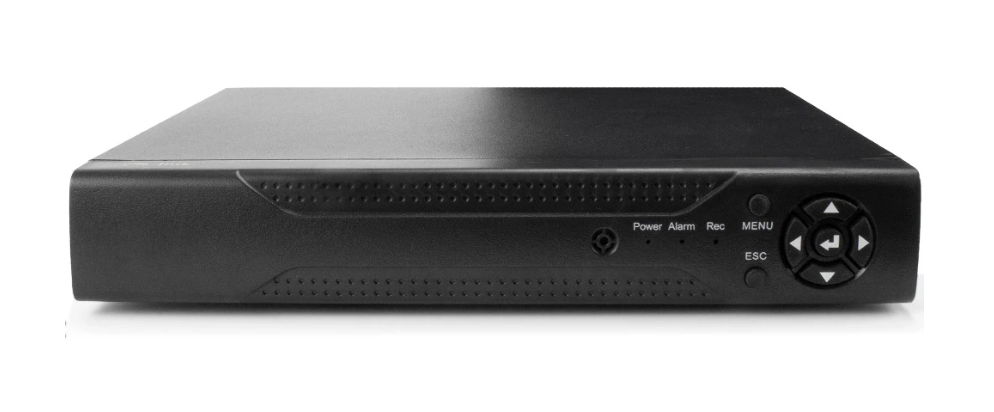
3. Видеорегистратор
Объединяет несколько камер и выводит изображение на монитор, одновременно записывая архив.
Плюсы:
- работа с несколькими камерами
- запись видео
Минусы:
- сложная настройка
- зависимость от оборудования
4. Видеомультиплексор
Используется, когда нужно вывести несколько камер на один экран. Позволяет переключаться между потоками и управлять отображением.
В чем ограничения классических решений?
Все перечисленные способы решают одну задачу – вывод изображения с камеры на монитор.
Но у них есть ограничения:
- нет аналитики
- сложный доступ к архиву
- нет удобного удаленного просмотра
Поэтому рынок постепенно переходит к более современным решениям.
Современный подход: видеонаблюдение через облако
Сегодня монитор перестает быть обязательным элементом системы.
В решениях вроде Faceter изображение можно открыть с любого устройства – телефона, планшета или компьютера. Настройка при этом минимальна.
Пользователь получает:
- быстрый доступ к камерам
- облачный архив
- просмотр без сложной настройки
Видеонаблюдение Faceter
Faceter – это облачная система, где камера, приложение и аналитика работают как единое целое.
Вместо сложного подключения доступны:
- запуск за 5–10 минут
- доступ к камерам через интернет
- облачное хранение без регистраторов
- умные детекции
- удобный таймлайн и таймлапсы
Дополнительно можно использовать смартфон как камеру и протестировать систему без затрат. Классические способы по-прежнему актуальны, если нужно просто вывести изображение с камеры на монитор.
Но современные системы идут дальше: они не только показывают картинку, но и помогают анализировать события и получать доступ к видео из любой точки.
Подписывайтесь на наш канал, чтобы всегда оставаться в курсе актуальных событий и новостей!
Контакты: наш сайт, канал в Telegram, бот поддержки.