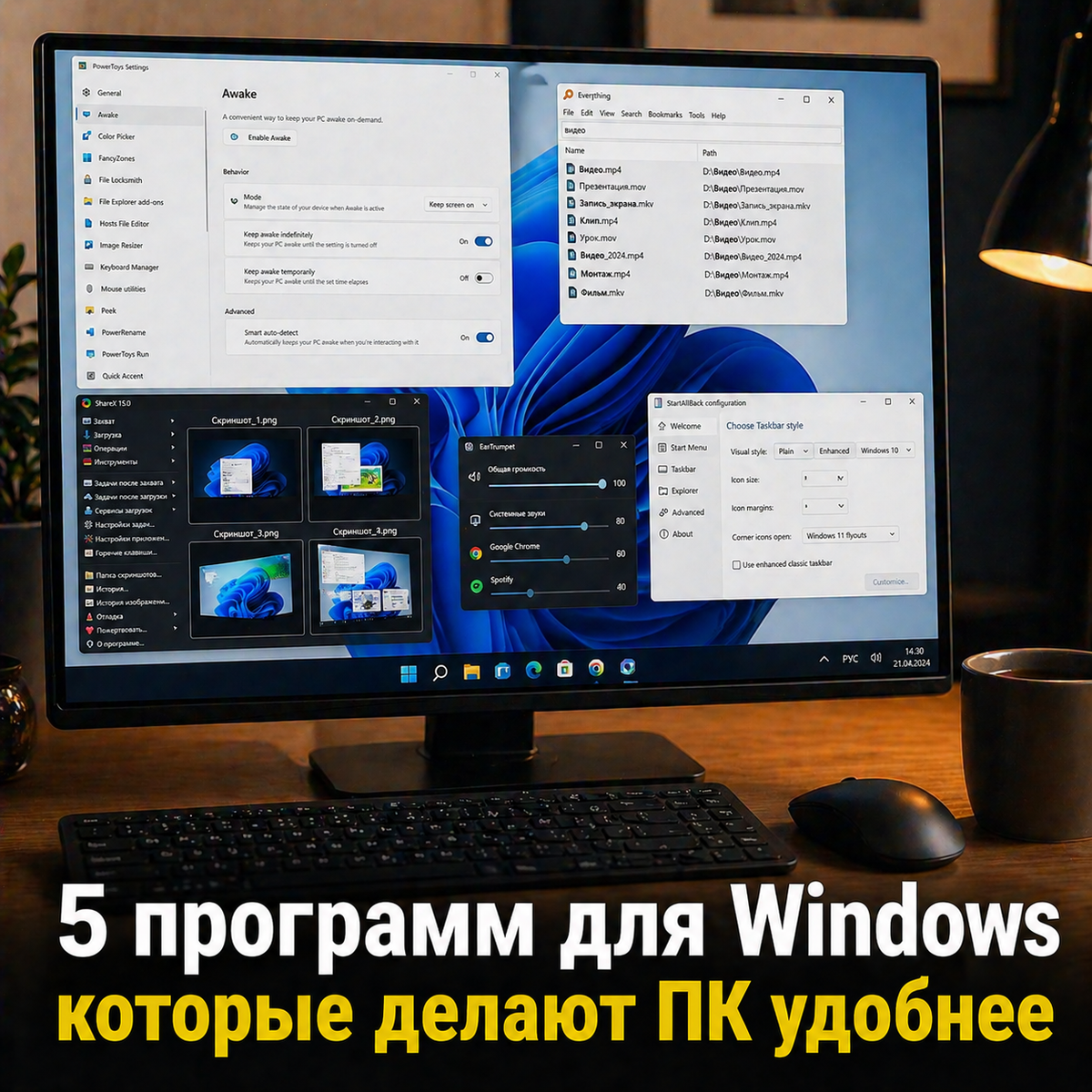
Есть программы, которые ставишь — и Windows сразу меньше бесит. Компьютер не становится в два раза быстрее, игры не начинают летать, старый ноутбук не превращается в новый. Зато исчезает часть мелкой возни: файл находится за секунду, окна раскладываются нормально, скриншот не надо резать вручную, звук регулируется по-человечески, а Windows 11 перестает так сильно раздражать меню и панелью задач.
Это не подборка “ускорителей ПК” и чудо-чистилок. Такие программы обычно только обещают порядок, а потом сами становятся лишним мусором в системе. Здесь другое: 5 утилит для Windows, которые реально помогают каждый день. Их можно поставить на Windows 10 и Windows 11, а часть вообще бесплатная.
1. Microsoft PowerToys — бесплатные фишки, которых не хватает Windows
Цена: бесплатно
Где взять: Microsoft Store или официальный GitHub Microsoft
Ссылка: https://learn.microsoft.com/windows/powertoys/
PowerToys — бесплатный набор мелких инструментов от Microsoft, которые почему-то не встроили в Windows нормально. Там есть раскладка окон FancyZones, быстрый запуск программ, массовое переименование файлов, выбор цвета с экрана, предпросмотр файлов и настройка клавиш. Microsoft сейчас описывает PowerToys как набор из 25+ бесплатных утилит для Windows, включая FancyZones, PowerToys Run, Color Picker и PowerRename.
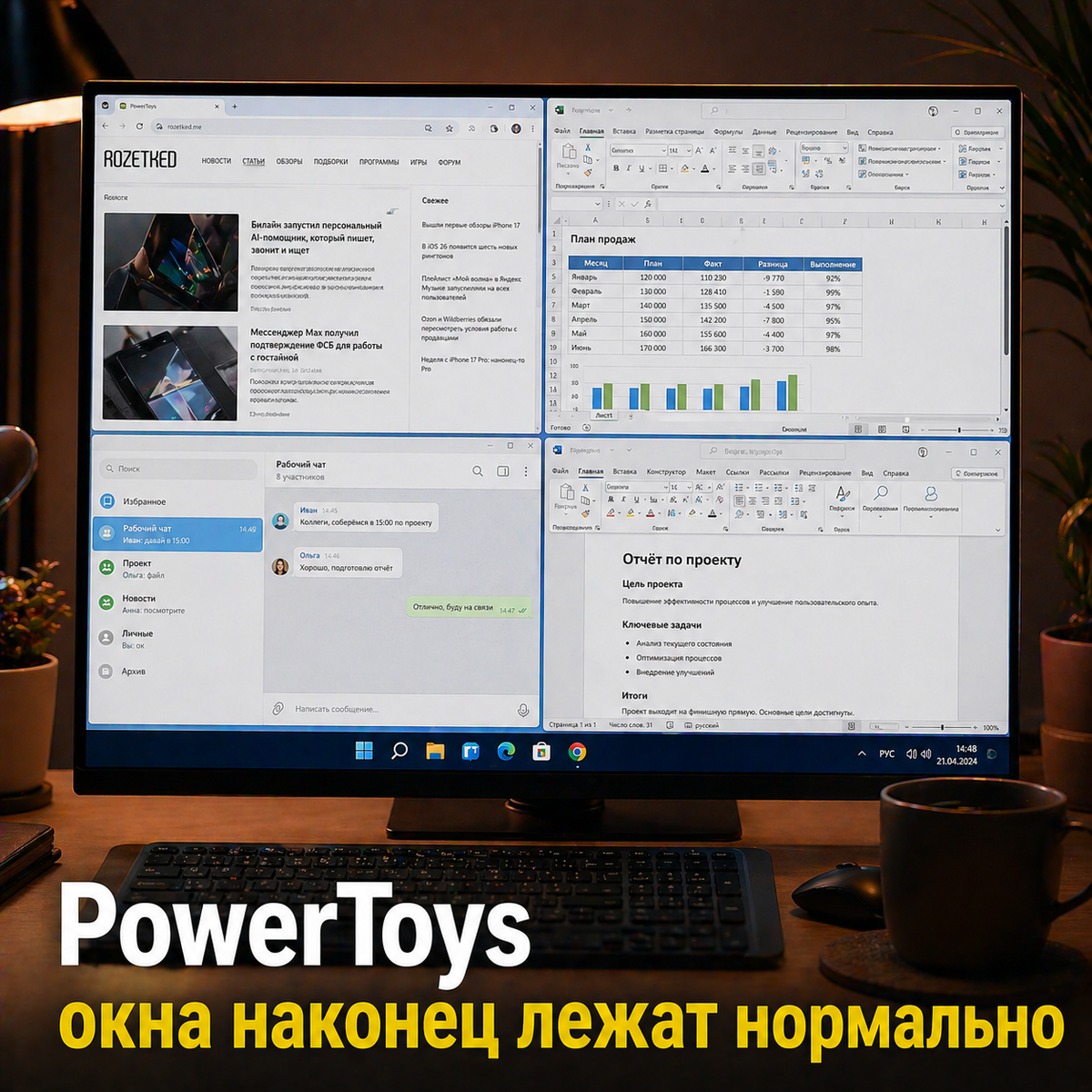
Самая полезная штука для обычного человека — FancyZones. Например, открыт браузер, Telegram, таблица и документ. Без PowerToys ты таскаешь окна мышкой, ловишь края, поправляешь ширину и тратишь на это время каждый день. С FancyZones один раз настраиваешь зоны на экране и кидаешь окна туда, где они должны быть. Особенно удобно на большом мониторе, где стандартное деление “пополам” уже слабовато.
2. Everything — поиск файлов, который реально ищет
Цена: бесплатно
Где взять: официальный сайт voidtools
Ссылка: https://www.voidtools.com/
Поиск Windows иногда ищет файл так, будто его задача — не найти, а проверить твое терпение. Ты помнишь кусок названия, знаешь, что файл точно есть, но система думает, крутится и показывает что-то не то. Everything решает эту проблему грубо и просто: вводишь название — файл находится почти сразу.
На официальном сайте Everything прямо указано: быстрый поиск по именам файлов и папок, маленький установочный файл, быстрый индекс, минимальная нагрузка и обновление в реальном времени. Если на диске бардак из загрузок, документов, архивов и папок “новая папка 7”, эта программа быстро становится спасением. Не красивым, не модным, а просто полезным.
3. ShareX — скриншоты и запись экрана без лишней возни
Цена: бесплатно
Где взять: официальный сайт ShareX, GitHub, Microsoft Store
Ссылка: https://getsharex.com/
Обычный скриншот часто превращается в мини-квест: снял весь экран, открыл редактор, обрезал, нарисовал стрелку, сохранил, отправил. Если делать это раз в месяц, терпимо. Если часто показываешь ошибки, пишешь инструкции или объясняешь кому-то, куда нажать, это быстро надоедает.
ShareX закрывает эту боль. Можно выделить нужную область, добавить стрелку, рамку, текст, замазать лишнее, записать кусок экрана и сразу сохранить. ShareX официально описывается как бесплатная open-source программа для захвата или записи любой области экрана и отправки результата одним нажатием. Для обычной работы это полезнее, чем кажется: вместо длинного объяснения отправил один нормальный скрин — и человек понял.
4. EarTrumpet — нормальный звук в Windows
Цена: бесплатно
Где взять: Microsoft Store
Ссылка: https://apps.microsoft.com/store/detail/eartrumpet/9NBLGGH516XP
Со звуком в Windows до сих пор бывает цирк: YouTube орет, Telegram шепчет, игра живет отдельно, Discord слишком громкий, а еще есть колонки, монитор, Bluetooth-наушники и гарнитура. Встроенный микшер есть, но каждый раз лезть в настройки — так себе удовольствие.
EarTrumpet делает простую вещь: дает удобный микшер громкости прямо в трее. Нажал на значок — и отдельно настроил браузер, игру, мессенджер или плеер. Никакой магии. Просто то, что Windows давно должна была делать удобнее сама. Особенно полезно, если на ПК одновременно открыты браузер, игра, музыка и мессенджеры.
5. StartAllBack — если Windows 11 бесит меню и панелью задач
Цена: примерно 450–500 ₽
Где взять: официальный сайт StartAllBack или Microsoft Store
Ссылка: https://www.startallback.com/
Windows 11 вроде выглядит современно, но часть решений там сделана так, будто удобство было не главным. Меню “Пуск” стало другим, панель задач ведет себя не так, как в Windows 10, проводник тоже не всем заходит. Если каждый день ловишь себя на мысли “зачем они это переделали”, стоит посмотреть на StartAllBack.
StartAllBack возвращает и улучшает панель задач, меню “Пуск”, проводник, панель управления и общий UX Windows 11; в Microsoft Store у программы указана полнофункциональная пробная версия. Программа платная, но недорогая: примерно 450–500 ₽. Это не обязательная покупка для всех. Но если Windows 11 раздражает каждый день, такие деньги могут быстро окупиться просто тем, что ты перестанешь злиться на базовые действия.
Что ставить первым
Я бы начал с трех бесплатных программ: PowerToys, Everything и ShareX. Они закрывают самые частые бытовые проблемы Windows: окна, поиск файлов и скриншоты. Эффект чувствуется почти сразу, потому что это не “ускорение системы на 300%”, а нормальная экономия движений каждый день.
Потом уже по ситуации. Если бесит звук — ставить EarTrumpet. Если бесит Windows 11 — смотреть StartAllBack. Компьютер от этого не станет новым, зато каждый день станет меньше мелких раздражающих действий.
Если полезны такие простые техно-инструкции без воды — подпишитесь на канал. Здесь разбираю Windows, телефоны, игры, Wi-Fi, AI и гаджеты так, чтобы обычный человек мог сам разобраться и не потратить лишние деньги.
Больше обзоров и новостей — в Telegram: https://t.me/technobezmusora
Теги: лучшие программы для Windows, полезные программы для Windows 11, программы для удобства Windows, PowerToys что это, Everything поиск файлов, ShareX скриншоты, EarTrumpet звук Windows, StartAllBack Windows 11.