Сегодня на канале xGhost - лонгрид, посвященный причинам большинства глюков в работе с беспроводными клавиатурами и мышками. Скорее всего, вы с ними вообще не столкнетесь, но если что-то работает не так, не спешите выбрасывать девайс в окно. Мы постараемся помочь.
Итак, работа современных беспроводных устройств, в том числе клавиатур, как xGhost Blade, зависит не только от самого устройства, но и от связи между ним и вашим компьютером, планшетом или смартфоном.
Если вы столкнулись с проблемами в работе, мы рекомендуем выполнить следующие действия:
1. Полностью зарядите ваше устройство.
Пониженное напряжение батареи - причина большинства "глюков" беспроводных клавиатур. Чем больше напряжение - тем стабильнее сигнал и выше устойчивость к помехам.
2. В случае появления кратковременных задержек при печати на устройстве с полностью заряженной батареей, проверьте расположение ресивера 2,4 гГц или Bluetooth (в зависимости от того, какой канал вы используете).
Часто проблемы в их работе вызваны радиопомехами: порты и кабели USB 3.0 при работе излучают шум в диапазоне 2,4 гГц, который может заглушать сигнал адаптера, вызывая зависания, кратковременные паузы и уменьшение радиуса устойчивого приема сигнала.
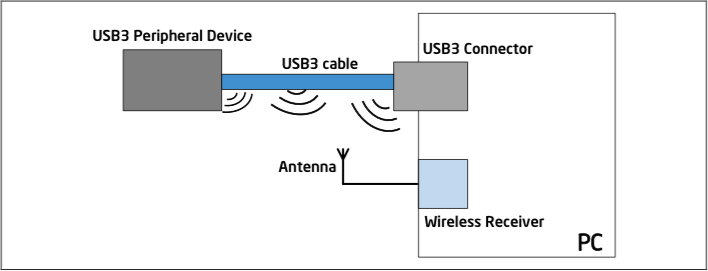
Что делать: Проверьте, не расположены ли в непосредственной близости от адаптера 2,4 или Bluetooth работающие устройства USB 3.0 (внешние HDD, флешки, кабели). Они могут быть источником радиопомех в диапазоне 2,4 ГГц, который используют в том числе беспроводные клавиатуры. Помехи могут проявляться в виде задержек, потери связи и «дребезга» курсора.
Решение: В большинстве случаев проблема устраняется экранированием кабелей (многие производители встраивают ферритовые фильтры в кабель), использованием портов USB 2.0 или разнесением устройств на максимально возможное расстояние.
При работе со стандартным usb ресивером 2,4 гГц постарайтесь расположить его поближе к клавиатуре и используйте, по возможности, USB порты с максимальным напряжением, обычно расположенные на задней части ПК. Находящийся в непосредственной близости роутер, или сетевое устройство, работающее на такой же частоте, также может стать причиной сбоев.
3. Выполните сброс клавиатуры, если такая возможность предусмотрена.
К примеру, у моделей xG Blade для этого необходимо одновременно зажать клавиши Fn и ESC и удерживать их в течение 5 секунд.
4. Обновите драйвер устройства.
Драйвер оборудования сообщает вашему ПК, как обращаться с внешними устройствами, такими как клавиатура. Если драйвер клавиатуры устарел, компьютер будет испытывать трудности в коммуникации с устройством, что может вызвать, например, задержку ввода. Драйвер можно обновить как с помощью системы, так и в автоматическом режиме, воспользовавшись одной из программ-агрегаторов, например Driver Booster.
5. Проверьте настройки клавиатуры (раздел для опытных пользователей).
Некоторые из них в ряде случаев могут вызывать запаздывание ввода символов и ошибки при наборе текста. Чаще всего проблемы встречаются при активации функции "фильтрации клавиш" — это функция, которая предписывает системе Windows игнорировать короткие или повторяющиеся нажатия. Она может быть причиной задержки вывода у вашей клавиатуры. Вы можете устранить это, отключив фильтрацию клавиш в настройках клавиатуры.
Для вызова и проверки состояния этой настройки найдите ее через системный поиск, или зажав клавишу Shift более чем на 8 секунд. Также вы можете снизить задержку и повысить скорость повтора при вводе, нажав Win+R и введя в окошко команду "control /name Microsoft.Keyboard".
Вы также можете воспользоваться одной из программ, специально разработанных для минимизации задержек, например Mouse&Keyboard Optimizer.
Напоминаем, что несмотря на возможность возврата системы в исходное состояние, все изменения настроек вы осуществляете на свой страх и риск.
6. Если ничего не помогло.
Конечно, нельзя исключить брак основного устройства, либо usb-ресивера. В первом случае необходимо обратиться для диагностики и замены по гарантии, во втором в ряде случаев возможна замена USB-ресивера и привязка клавиатуры к новому. Например, такая возможность есть у линейки клавиатур xGhost Blade.
Спасибо, что дочитали до конца. Работайте с удовольствием!
Ваш xG
Simple balance