Каждый день вы нажимаете Alt+Shift или Win+Пробел, переключая язык с русского на английский и обратно. Вы делаете это так часто, что перестали замечать сам процесс. И на этом, как кажется большинству, все возможности заканчиваются.
Но правда в том, что управление языками в Windows — это настоящий подземный бункер с настройками. Хотите вешать разные горячие клавиши на переключение между разными языками? Пожалуйста. Мечтаете о панели, которая показывает флаги стран, а не скучные буквы «RUS»/«ENG»? Легко. Устали перепечатывать «Ghbdtn» вместо «Привет»? Есть программа, которая делает это за вас.
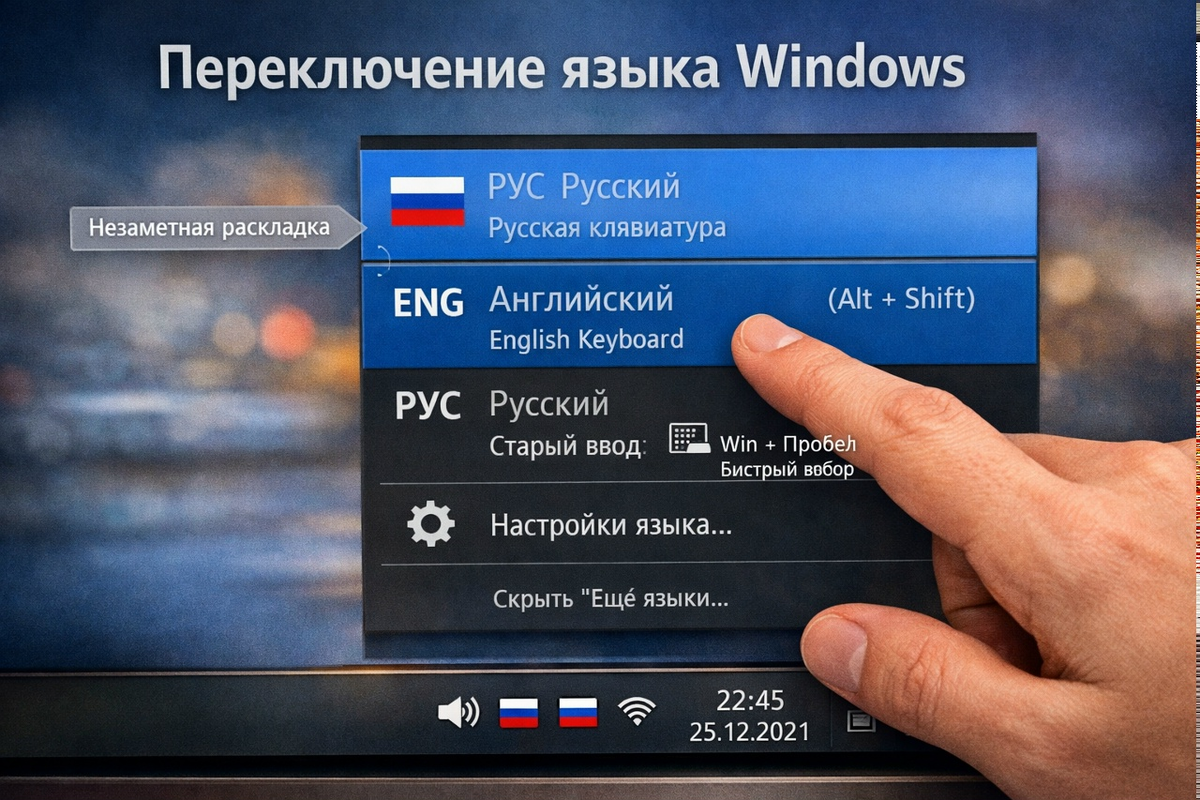
Сегодня раскапываем все секреты: от смены языка интерфейса в Windows 11 до продвинутого Punto Switcher и даже ручного редактирования реестра, когда стандартные методы бессильны.
📌 Больше гайдов по скрытым настройкам Windows и секретам продуктивности мы публикуем здесь:
👉 Канал МАХ: «Не баг, а фича»
👉 Telegram: Секретные настройки Windows
🎯 Часть 1. Язык интерфейса vs Раскладка клавиатуры (главное отличие)
Прежде чем лезть в настройки, нужно понять фундаментальную разницу, которую многие путают.
Язык интерфейса Windows — это язык, на котором написаны меню, диалоговые окна, сообщения об ошибках и названия кнопок . Хотите, чтобы «Пуск» назывался «Start», а «Корзина» — «Recycle Bin»? Меняйте язык интерфейса. Для этого нужно установить специальный языковой пакет, что возможно не во всех редакциях Windows .
Раскладка клавиатуры — это язык, на котором вы печатаете текст в любом приложении . Вы можете печатать по-русски, а интерфейс Windows при этом оставаться английским. И наоборот.
Практический пример: вы учите английский и установили английский язык интерфейса, чтобы практиковаться. Но печатаете вы по-прежнему по-русски, общаясь с друзьями. Раскладка и интерфейс живут независимо друг от друга.
Важное ограничение: редакции Windows Home Single Language позволяют использовать только один язык интерфейса. Установить дополнительные языковые пакеты в них нельзя. Если при попытке смены языка вы видите сообщение «Ваша лицензия Windows поддерживает только один язык интерфейса» — причина именно в этом . Windows Pro, Enterprise и Education такой проблемы не имеют .
🔧 Часть 2. Как добавить новый язык интерфейса или раскладку
Допустим, вы хотите добавить немецкий язык — и чтобы интерфейс стал немецким, и чтобы можно было печатать по-немецки .
Для Windows 11:
- Нажмите Win + I → «Время и язык» → «Язык и регион»
- Нажмите «Добавить язык»
- Выберите нужный язык из списка (например, Deutsch/Немецкий)
- Нажмите «Далее», затем «Установить»
Для Windows 10:
- Win + I → «Время и язык» → «Язык»
- «Добавление языка» → выберите язык → «Далее» → «Установить»
После установки у вас будет возможность выбрать, что именно вы хотите добавить: языковой пакет (для интерфейса), раскладку клавиатуры, голосовые функции и т.д.
Чтобы удалить язык:
Заходите туда же, нажимаете на три точки рядом с языком и выбираете «Удалить» .
⌨️ Часть 3. Горячие клавиши: Alt+Shift, Ctrl+Shift и Win+Space
Главный вопрос, который мучает пользователей: как сменить стандартное сочетание клавиш для переключения языка? В Windows 10 можно было легко выбрать между Alt+Shift и Ctrl+Shift. В Windows 11 это спрятали глубоко .
Где искать в Windows 11 (пошагово):
- Win + I → «Время и язык» → «Язык и регион»
- Пролистайте вниз до раздела «Ввод» (Typing) → нажмите на него
- Найдите «Дополнительные параметры клавиатуры» (Advanced keyboard settings)
- Нажмите «Сочетания клавиш для языков ввода» (Input language hotkeys)
В открывшемся окне вы увидите стандартную панель из старых версий Windows. Здесь можно:
- Назначить Alt+Shift (слева) для переключения между языками
- Назначить Ctrl+Shift
- Или вообще отключить горячие клавиши
Секретная фишка: если у вас установлено больше двух языков, можно назначить разные комбинации для переключения на конкретный язык. Например, Alt+Shift+1 → Английский, Alt+Shift+2 → Русский, Alt+Shift+3 → Немецкий. Делается это там же, в окне «Дополнительные параметры» → «Изменение сочетания клавиш» .
🗣️ Часть 4. Языковая панель: скрытый инструмент у входа
Помните ту странную плавающую панельку с аббревиатурой «RU» или «EN», которая иногда появлялась в старых версиях Windows? Она никуда не делась — её просто спрятали .
Как вызвать языковую панель:
- Кликните правой кнопкой мыши по панели задач
- Выберите «Язык» (если этого пункта нет — он скрыт, и его нужно активировать)
Как активировать языковую панель в Windows 10:
- Панель управления → «Язык» → слева «Дополнительные параметры»
- В разделе «Переключение методов ввода» отметьте «Использовать языковую панель рабочего стола»
- Нажмите «Параметры языковой панели» → выберите «Закреплена в панели задач» или «Расположение на рабочем столе»
Возможности языковой панели:
- Быстрое переключение между языками одним кликом
- Настройка порядка языков (перетаскиванием)
- Отображение флагов стран вместо букв
- Визуальный индикатор текущей раскладки
Продвинутая фишка: в Windows 11 24H2 (обновление 2025 года) индикатор языка не исчезает даже при одном установленном языке, если в системе есть несколько раскладок клавиатуры . Убрать его можно либо удалив лишние раскладки, либо (в сложных случаях) через реестр: HKEY_CURRENT_USER\Keyboard Layout\Preload — удалите лишние ключи, оставив только нужный .
🤖 Часть 5. Punto Switcher: когда Alt+Shift уже не спасает
Главная проблема всех пользователей, печатающих на двух языках — вечно забываешь переключиться. Набираешь «Ghbdtn» вместо «Привет», «Цштвщы» вместо «Windows», и приходится стирать и печатать заново .
Punto Switcher — бесплатная программа, которая решает эту проблему кардинально. Она отслеживает, что вы печатаете, и автоматически переключает раскладку, если видит, что набранное сочетание символов невозможно в текущей раскладке .
Как это работает:
Программа знает, что в русском языке слово не может начинаться с буквы «Ы», а в английском нет слова «Ghbdtn». Если вы набираете «Ghbdtn», Punto Switcher мгновенно конвертирует это в «Привет» .
Ключевые возможности:
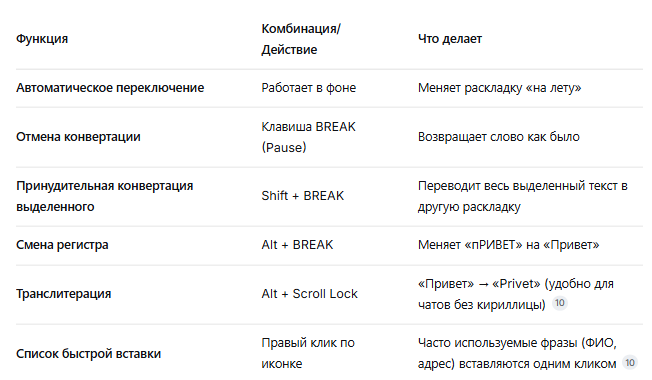
Временное отключение: Если вы программист или верстальщик, и автоматическое переключение мешает (например, при вводе названий переменных), просто щёлкните по иконке Punto Switcher в трее и выберите «Выключить». Иконка станет серой — программа не работает до следующего включения .
Проблема паролей: Punto Switcher не переключает раскладку в стандартных окнах ввода паролей. Но в некоторых браузерах и нестандартных окнах — может. Просто нажмите любую курсорную клавишу после ввода пароля, и переключения не произойдёт .
Где скачать: Punto Switcher — бесплатная, разработана Яндек.сом. Доступна для Windows (и macOS). Ищется легко по названию.
Альтернативы: Ninja Keyboard (платная) и встроенная автоконвертация в Microsoft Word (но работает только в Ворде, а не везде) .
⚙️ Часть 6. Продвинутые настройки через реестр и командную строку
Когда стандартные методы бессильны, в дело вступают реестр и командная строка.
🔹 Как удалить «неудаляемый» язык
Бывает, язык или раскладка отображается в переключателе, но в настройках его нет. Как его удалить?
- Нажмите Win + R, введите regedit, Enter
- Перейдите по пути: HKEY_CURRENT_USER\Keyboard Layout\Preload
- Вы увидите ключи с номерами (1, 2, 3...). Каждый соответствует языку в вашей панели переключения.
- Значение ключа — это код языка (например, 00000409 для английского США, 00000419 для русского)
- Определите код ненужного языка (можно загуглить или посмотреть входящие значения) и удалите соответствующий ключ
- Перезагрузитесь
Пример: если у вас три языка, а нужно оставить два, найдите ключ с номером 3 и удалите его. После перезагрузки лишний язык исчезнет .
🔹 Как сменить раскладку через командную строку (для экстренных случаев)
Если Windows не загружается нормально, но есть доступ к командной строке (например, через среду восстановления), сменить раскладку можно с помощью утилиты powershell.exe:
powershell
powershell.exe -Command "Set-WinUserLanguageList -Force -LanguageList 'ru-RU', 'en-US'"
Эта команда установит русский и английский языки (в этом порядке) . Может помочь, если вы отредактировали системные файлы раскладки и получили синий экран .
🔹 Новые настройки в Windows 11 (2025-2026)
Microsoft постепенно переносит языковые настройки из классической Панели управления в современное приложение «Параметры». В 2025 году были перенесены две важные опции :
- Настройка кодовой страницы для не-Unicode программ — нужно для запуска старых приложений, которые не поддерживают Unicode
- Копирование настроек на экран приветствия и для новых пользователей — позволяет синхронизировать язык интерфейса и раскладки для всех учётных записей на компьютере
Эти опции пока доступны в Dev и Beta-каналах Windows 11, но скоро появятся и в стабильной версии.
📋 Шпаргалка: всё в одной таблице
И, конечно, не забудьте поставить лайк, если после этой статьи переключение языков перестало быть для вас чёрным ящиком.
📌 Больше гайдов по скрытым настройкам Windows и программам для продуктивности ищите здесь:
👉 Канал МАХ: «Не баг, а фича»
👉 Telegram: Секретные настройки Windows