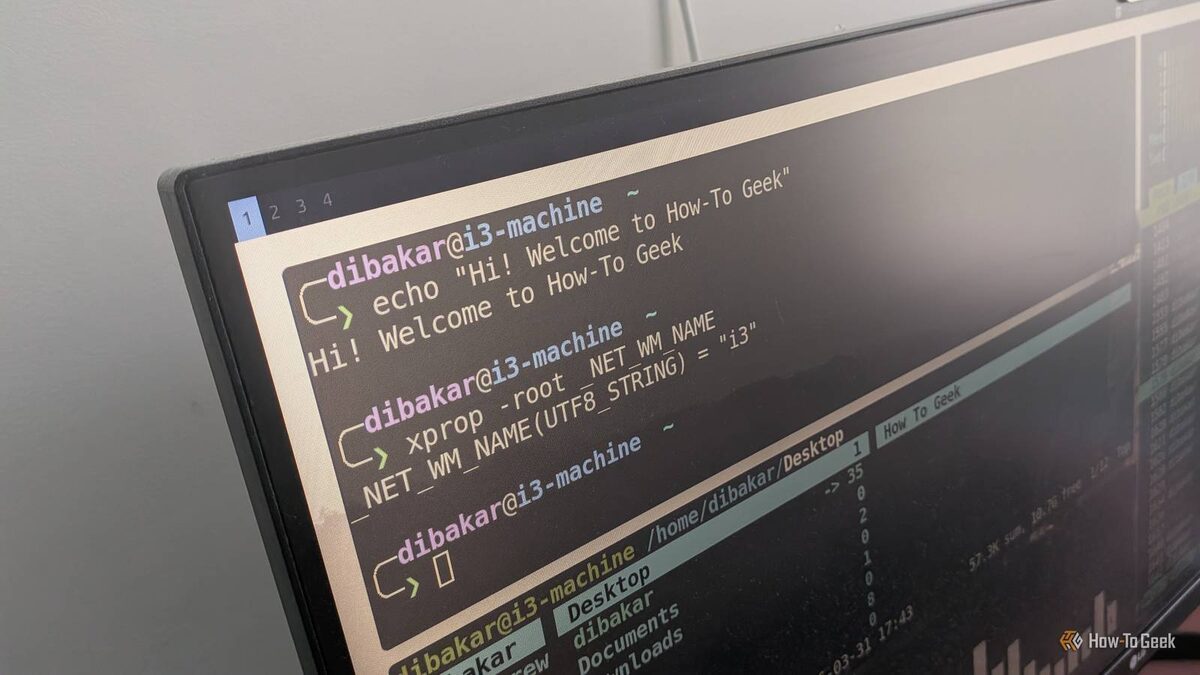
У большинства, кто впервые запускает i3 или похожий оконный менеджер в Linux, история похожая: сначала — восторг и желание освоить что-то крутое, а потом — ступор после первого запуска. В интернете легко найти шикарные скриншоты i3, но мало где расскажут, с чего всё на самом деле начинается. Я уже прошёл этот путь и теперь поделюсь тремя вещами, которые хотел бы знать заранее.
В поисках идеального оконного менеджера для Linux? Вот мой топ-лист
В этом обзоре я разбираю плюсы и минусы самых популярных WM — от строгого i3 до эффектного Hyprland. Это поможет выбрать ту самую рабочую среду под себя.
Настоящий i3 совсем не похож на красивые картинки из Reddit
Первая встреча с i3 — это чёрный экран и пустота
Наверняка вы впервые увидели i3 на эффектных скриншотах из r/unixporn или роликах на YouTube: чистейший рабочий стол, прозрачные окна, стильные панели — хочется сразу такое же! Я тоже подумал: «Вау, мне нужно!»
Ноутбук c Linux на базе Intel NUC13
Три варианта процессора Intel и любую любимую сборку Linux — можно собрать мини-ПК под себя.
Но после первого входа вас встречает абсолютная чернота. Прямо скажем: ощущение жутковатое — просто пустой экран.
Вся эта красота на скриншотах — не один i3, а целая куча инструментов. Например:
Придётся всё это ставить и настраивать вручную, прежде чем ваш рабочий стол будет хоть как-то напоминать увиденное в сети.
Сам по себе i3 — не полноценная оболочка, а только менеджер окон. Его задача — раскладывать окна по тайлам и всё, никаких панелей, меню, визуальных примочек он не даёт. Остальное — исключительно ваша забота. Если до этого вы жили в привычных окружениях вроде GNOME или KDE Plasma, где всё встроено из коробки, свалиться в пустоту i3 бывает шоком.
Но как раз в этом и главная магия: вы действительно собираете свой рабочий стол с нуля. Если вы никогда раньше не задумывались, что такое “окружение рабочего стола” и из чего оно состоит, старт с i3 покажется полным бардаком.
Только пришли в мир Linux? Главное — выбрать правильное окружение, а не дистрибутив!
Именно рабочее окружение больше всего влияет на ваш опыт, а не «идеальный» дистрибутив. Вот почему так.
Главная настройка — это конфиг-файл, никакого “Панели управления”
Я и не догадывался, как сильно привык к обычным “Настройкам”
В i3 нет привычного центра управления или графических окошек с кнопочками. Всё — горячие клавиши, отступы между окнами, автозапуск, цвета — прописывается в обычном текстовом файле ~/.config/i3/config. Чтобы изменить что-то, открывайте терминал, редактируйте строчки в файле, сохраняйте — и перезапускайте i3.
Если пустой чёрный экран вас удивил, то будет ещё интереснее — ведь чтобы его поменять, придётся самому писать строчки в конфиге. Вся суть тут в том, что вы даёте i3 инструкции как разработчик. Допустили ошибку — и получите чёрный экран на следующий запуск. Вот мой совет из опыта:
Я пользовался Claude Code с прямым доступом к файловой системе: пишу, что хочу получить — он тут же создаёт рабочий конфиг. Это не заменяет собственное понимание, но учиться на таком файле куда проще и быстрее, чем раскидывать всё вручную с нуля.
Ваши любимые сочетания клавиш тут не работают — придётся учиться по-новому
Готовьтесь неделю коситься в “шпаргалку” и переучиваться с нуля
В i3 чаще всего идут те, кто хочет буквально всё делать с клавиатуры — быстро, без мыши. Я тоже так думал: «Я и так хорошо владею шорткатами, значит со старта легко войду!» Но быстро понял: привычные Alt+F4, Win (Super) для меню или Win+D для рабочего стола — всё не работает. У i3 свои “законы” и горячие клавиши, совершенно отличные от Windows, GNOME или KDE.
Первые дни я сидел с настоящей бумажной “шпаргалкой” и смотрел в неё каждый раз, когда нужно было что-то сделать. Но как только пальцы привыкли к новым комбинациям, i3 стал казаться быстрее и удобнее любого классического решения. Всё тут выстроено под работу “только клавиатурой” — и реально ускоряет процессы.
Подпишитесь: лучшие подборки конфигов i3 каждую неделю!
Один крутой лайфхак: утилита rofi-i3-shortcut-help. Она читает ваш конфиг и показывает список всех назначенных горячих клавиш прямо во всплывающем окне Rofi. Задайте вызов, например, на $mod+Shift+/ (обычно $mod — это Super), и всегда сможете подсмотреть нужную комбинацию.
Можно, конечно, переопределить все комбинации под привычный Windows-стиль, но по своему опыту скажу: это только мешает. Логика i3 заточена под стандартные сочетания — научившись им, вы привыкнете и начнёте работать ещё быстрее.
Всё сложится, когда поймёте, почему i3 сначала кажется кошмаром
Пустой экран, ручная настройка через конфиг, новые комбинации клавиш — поначалу пугает, но становится реально интересно, когда начинаешь в этом разбираться. i3 действительно раскрывается для тех, кто не бросил его уже на первой неделе. Теперь вы знаете самые неприятные “грабли” — и этот опыт сам по себе сэкономит кучу нервов!
Если вам понравилась эта статья, подпишитесь, чтобы не пропустить еще много полезных статей!
Премиум подписка - это доступ к эксклюзивным материалам, чтение канала без рекламы, возможность предлагать темы для статей и даже заказывать индивидуальные обзоры/исследования по своим запросам!Подробнее о том, какие преимущества вы получите с премиум подпиской, можно узнать здесь
Также подписывайтесь на нас в:
- Telegram: https://t.me/gergenshin
- Youtube: https://www.youtube.com/@gergenshin
- Яндекс Дзен: https://dzen.ru/gergen
- Официальный сайт: https://www-genshin.ru