Хотя Android и Windows создавались разными компаниями и считались конкурентами, на практике вместе они работают просто отлично. Сейчас покажу, как легко объединить телефон на Android с компьютером на Windows, чтобы запускать любимые приложения и получать максимум комфорта.
Как подружить Android и Windows через Phone Link
Уведомления, звонки и фото — всё приходит сразу на ПК
Phone Link (бывший "Ваш телефон") — самый быстрый и удобный способ связать Android и Windows. С ним можно отвечать на звонки, видеть сообщения и уведомления, листать фото и даже запускать Android-приложения прямо на компьютере.
Но имейте в виду: не все функции работают на каждом смартфоне — лучше всего поддерживаются устройства Samsung.
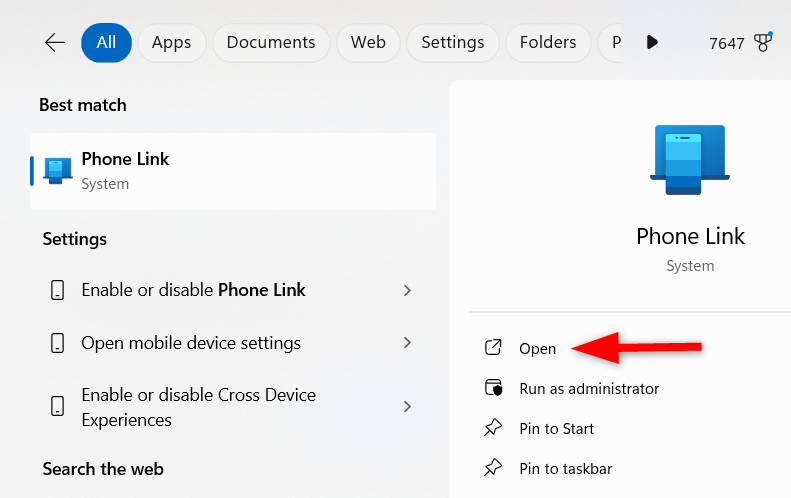
Сначала проверьте, есть ли Phone Link на вашем ПК — обычно программа уже установлена, если нет, скачайте её в Microsoft Store. На Samsung чаще всего нужное приложение уже стоит, остальные Android-смартфоны могут получить "Связь с Windows" (Link to Windows) через Google Play.
Теперь откройте Phone Link на компьютере и следуйте подсказкам для подключения смартфона.
Для завершения подключения может понадобиться ввести код или просто отсканировать QR-код.
После подключения сможете прямо с ПК отвечать на сообщения, просматривать фото, а также принимать и совершать звонки. На некоторых моделях Samsung и HONOR есть бонус — зеркалирование экрана: можете управлять телефоном, не выпуская из рук мышку.
К одному аккаунту Microsoft можно привязать сразу несколько устройств через Phone Link, но пользоваться одновременно получится только одним — остальные будут ждать своей очереди.
Транслируйте экран Android на компьютер
Показывайте всё с телефона прямо на большом экране
Если функция зеркалирования в Phone Link вам не подходит или хочется что-то попроще, выручат бесплатные сторонние приложения. Например, Scrcpy, AirDroid или ApowerMirror позволяют буквально за пару секунд перенести картинку с телефона на монитор. Просто подключите телефон к ПК по USB или Wi-Fi — и ваш Android уже на экране компьютера.
Я лично советую Scrcpy — это лёгкая и шустрая утилита, которая работает почти с любым Android-смартфоном по USB. Сам ей активно пользуюсь: всё запускается быстро и без танцев с бубном. Скачать Scrcpy можно с GitHub — там же есть версия для Windows.
Запускаем Android-приложения через эмулятор
Android как отдельная программа на вашем ПК
Эмулятор — это программа, которая создаёт виртуальный Android прямо у вас на компьютере. Так можно запускать любые приложения или игры с телефона на большом экране ПК.
Только учтите: эмуляторы могут тормозить, если у вас не слишком мощная машина. Через них можно ставить любые приложения из Google Play, запускать игры и пользоваться соцсетями.
Но доступ к вашим реальным фотографиям, звонкам или перепискам с телефона эмулятор не даёт.
Самые популярные эмуляторы: BlueStacks, Android Studio Emulator (официальная версия от Google), NoxPlayer и KOPlayer.
Чтобы начать, скачайте и установите выбранный эмулятор на компьютер, настройте — и заходите в Google Play, чтобы сразу загрузить любые приложения.
GEEKOM A5 mini PC
GEEKOM A5 mini PC — мини-компьютер с 16 ГБ оперативки (её можно поменять самому), быстрым SSD NVMe и сразу двумя дополнительными слотами под накопители. В компактном корпусе стоит Ryzen 5 — хватает для офисной работы, лёгкого гейминга и даже простого 3D-моделирования.
Запуск Android-приложений через виртуалку
Полноценный Android в отдельном окне на компьютере
Ещё вариант — создать виртуальную машину с помощью VirtualBox или VMware и поставить туда специальную версию Android, например Bliss OS. Многие говорят, что работает стабильно, сам я пробовал — технология интересная, но требует терпения. Можно также быстро сделать виртуальное Android-устройство через эмулятор в Android Studio.
В такой виртуальной машине вы получаете полноценный Android, можете скачивать приложения из Google Play или ставить APK-файлы вручную.
Часто эта среда даёт лучшую совместимость приложений, чем обычные эмуляторы. Минус — нагрузка на компьютер, так что скорость может быть ниже.
Выбирайте способ под себя
Всё зависит от ваших задач: для кого-то достаточно простого Phone Link, кому-то удобнее эмулятор или полноценная виртуальная машина. Теперь, зная все возможности, вы точно найдёте решение, которое подойдёт именно вам!
Если вам понравилась эта статья, подпишитесь, чтобы не пропустить еще много полезных статей!
Премиум подписка - это доступ к эксклюзивным материалам, чтение канала без рекламы, возможность предлагать темы для статей и даже заказывать индивидуальные обзоры/исследования по своим запросам!Подробнее о том, какие преимущества вы получите с премиум подпиской, можно узнать здесь
Также подписывайтесь на нас в:
- Telegram: https://t.me/gergenshin
- Youtube: https://www.youtube.com/@gergenshin
- Яндекс Дзен: https://dzen.ru/gergen
- Официальный сайт: https://www-genshin.ru