Включение компьютера – это всегда волнительный момент, особенно когда вместо привычного тихого старта раздается серия коротких или длинных писков. Эти звуковые сигналы, исходящие от материнской платы, не просто случайный шум. Это язык, на котором ваш компьютер сообщает о своем состоянии и возможных проблемах. Понимание этих "писков" может стать ключом к быстрому решению неполадок и возвращению вашего ПК к жизни.
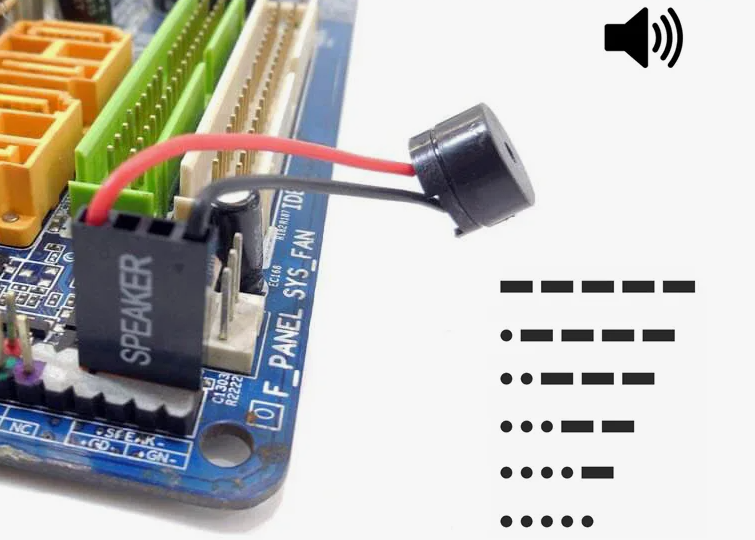
BIOS POST: Основа звуковой диагностики
За звуковые сигналы при включении отвечает система BIOS (Basic Input/Output System) или UEFI (Unified Extensible Firmware Interface) – прошивка, записанная на материнской плате. При каждом запуске компьютера BIOS проводит самодиагностику, известную как POST (Power-On Self-Test). В ходе POST проверяется работоспособность основных компонентов системы: процессора, оперативной памяти, видеокарты, клавиатуры и других устройств.
Если все компоненты работают исправно, вы услышите один короткий писк, подтверждающий успешное прохождение POST. Если же в процессе диагностики обнаружена какая-либо проблема, BIOS выдаст серию писков, которые служат кодом ошибки.
Расшифровка писков: ключ к решению проблемы
Каждый производитель материнских плат (ASUS, Gigabyte, MSI, ASRock и др.) имеет свою собственную систему кодов ошибок, выраженных в писках. Поэтому универсального "пискового словаря" не существует. Однако, есть общие принципы и наиболее распространенные коды, которые помогут вам сориентироваться.
Основные типы писков:
- Короткие писки: Обычно указывают на успешное прохождение POST или на незначительные проблемы.
- Длинные писки: Чаще всего сигнализируют о более серьезных аппаратных сбоях.
- Комбинации коротких и длинных писков: Могут указывать на конкретные типы ошибок.
Наиболее распространенные проблемы, на которые могут указывать писки:
- Проблемы с оперативной памятью (RAM): Это одна из самых частых причин писков.Один длинный, два коротких писка: Часто указывает на ошибку видеокарты.
Несколько коротких писков подряд: Может означать проблемы с модулями оперативной памяти. Попробуйте вынуть и снова вставить модули RAM, или протестировать их по одному в разных слотах.
Один длинный писк: В некоторых системах может означать, что оперативная память не обнаружена или установлена неправильно. - Проблемы с видеокартой (GPU):Один длинный, два коротких писка: Как уже упоминалось, это частый код ошибки видеокарты. Убедитесь, что видеокарта надежно закреплена в слоте PCI-Express и подключено дополнительное питание (если требуется). Попробуйте установить другую видеокарту, если есть такая возможность.
- Проблемы с процессором (CPU):Несколько длинных писков: Может указывать на проблемы с процессором или его охлаждением. Убедитесь, что процессор правильно установлен и кулер надежно закреплен.
- Проблемы с материнской платой:Непрерывные писки: Могут сигнализировать о серьезной неисправности материнской платы.
- Проблемы с клавиатурой:Один длинный, три коротких писка: Иногда указывает на проблему с клавиатурой. Попробуйте отключить клавиатуру и включить компьютер.
- Проблемы с питанием:Несколько коротких писков: Может быть связано с недостаточным питанием или проблемами с блоком питания.
Как расшифровать писки для вашей материнской платы
Чтобы точно определить, что означают писки вашей материнской платы, вам необходимо:
- Определить производителя вашей материнской платы: Эта информация обычно указана на самой плате, в документации к компьютеру или в системе (если компьютер включается).
- Найти руководство пользователя (Manual) для вашей модели материнской платы: Это самый надежный источник информации. В руководстве будет раздел, посвященный POST-кодам и их расшифровке. Его можно скачать с официального сайта производителя.
3. Искать информацию в интернете: Если руководства нет под рукой, введите в поисковик модель вашей материнской платы и фразу "POST codes" или "beep codes". Вы найдете множество форумов и сайтов, где пользователи делятся опытом и таблицами кодов ошибок.
Что делать, если вы услышали писки?
- Запишите последовательность писков: Точно запомните или запишите, сколько было коротких и длинных писков, и в какой последовательности они звучали. Это критически важно для диагностики.
- Сравните с таблицей кодов: Используя информацию о производителе и модели вашей материнской платы, найдите соответствующую таблицу кодов ошибок.
- Примите меры: В зависимости от кода ошибки, предпримите следующие шаги:Проверьте соединения: Убедитесь, что все компоненты (оперативная память, видеокарта, кабели питания) надежно подключены.
Переустановите компоненты: Аккуратно извлеките и снова вставьте модули оперативной памяти и видеокарту.
Протестируйте по одному: Если есть подозрение на проблемы с оперативной памятью, попробуйте запустить компьютер с одним модулем, затем с другим, в разных слотах.
Проверьте охлаждение: Убедитесь, что кулер процессора надежно закреплен и вентилятор вращается.
Отключите периферию: Попробуйте отключить все ненужные устройства (USB-устройства, принтеры и т.д.) и включить компьютер.
Сбросьте BIOS: В некоторых случаях может помочь сброс настроек BIOS к заводским. Это делается путем извлечения батарейки CMOS на материнской плате на несколько минут (при полностью обесточенном компьютере).
Обратитесь к специалисту: Если вы не уверены в своих действиях или проблема не решается, лучше обратиться в сервисный центр.
Важные замечания:
- Разные производители – разные коды: Помните, что коды писков могут сильно отличаться у разных производителей материнских плат. Код, который означает проблему с RAM на одной плате, может указывать на ошибку видеокарты на другой.
- UEFI и старые BIOS: Современные системы с UEFI часто имеют более информативные POST-коды, которые могут отображаться на экране монитора, а не только звучать. Однако, звуковые сигналы все еще используются для быстрой диагностики.
- Не паникуйте: Звуковые сигналы – это не всегда приговор. Часто это простые проблемы, которые можно решить самостоятельно. Главное – внимательно слушать и действовать последовательно.
Понимание языка писков материнской платы – это ценный навык для любого пользователя компьютера. Он позволяет быстро выявить и устранить многие распространенные проблемы, экономя время и нервы.
Когда писки не помогают: альтернативные методы диагностики
Если звуковые сигналы BIOS не дают четкого ответа или вы не можете найти соответствующую таблицу кодов, существуют и другие способы диагностики проблем с компьютером.
1. Визуальный осмотр:
- Индикаторы на материнской плате: Некоторые современные материнские платы оснащены диагностическими светодиодами (LED-индикаторами), которые могут светиться определенным цветом или мигать, указывая на конкретную проблему. Обратитесь к руководству пользователя вашей материнской платы, чтобы узнать значение этих индикаторов.
- Внешние признаки: Внимательно осмотрите компоненты компьютера на предмет видимых повреждений: вздувшиеся конденсаторы на материнской плате, подгоревшие элементы на видеокарте, следы перегрева на процессоре.
2. Использование POST-карт:
- Что такое POST-карта: POST-карта (POST card, diagnostic card) – это небольшое устройство, которое вставляется в слот PCI или PCI-Express на материнской плате. Она отображает на своем маленьком экране числовые коды, соответствующие этапам самодиагностики BIOS. Эти коды более детализированы, чем звуковые сигналы, и могут помочь точно определить проблемный компонент.
- Как использовать: После установки POST-карты включите компьютер. На экране карты будут сменять друг друга коды. Когда процесс POST завершится или возникнет ошибка, на экране зафиксируется последний код. Найдите этот код в документации к POST-карте или в интернете, чтобы узнать, что он означает.
3. Тестирование компонентов по отдельности:
- Минимальная конфигурация: Если вы подозреваете проблему с одним из компонентов, попробуйте запустить компьютер в минимальной конфигурации. Это означает, что вы оставляете только самые необходимые компоненты: материнскую плату, процессор с кулером, один модуль оперативной памяти и блок питания. Если компьютер запускается без писков, постепенно добавляйте остальные компоненты, чтобы выявить виновника.
- Тестирование оперативной памяти: Если вы подозреваете проблемы с RAM, попробуйте протестировать каждый модуль по отдельности в разных слотах. Также можно использовать специальные программы для тестирования памяти, например, MemTest86+, которые запускаются с загрузочной флешки или диска.
- Тестирование видеокарты: Если у вас есть возможность, попробуйте установить другую, заведомо рабочую видеокарту. Если компьютер запускается с ней, значит, проблема в вашей старой видеокарте.
4. Проверка блока питания:
- Недостаточная мощность: Недостаточная мощность блока питания может вызывать нестабильную работу компьютера и ошибки POST. Убедитесь, что ваш блок питания соответствует требованиям всех установленных компонентов, особенно мощной видеокарты.
- Неисправность блока питания: Если блок питания выходит из строя, он может не подавать необходимое напряжение на компоненты, что приведет к ошибкам. Попробуйте заменить блок питания на заведомо исправный.
5. Проверка кабелей и соединений:
- Плохой контакт: Иногда проблемы могут быть вызваны плохим контактом в разъемах. Убедитесь, что все кабели питания, SATA-кабели, кабели от передней панели корпуса надежно подключены к материнской плате и компонентам.
6. Сброс настроек BIOS/UEFI:
- Батарейка CMOS: Как уже упоминалось, извлечение батарейки CMOS на материнской плате на несколько минут (при полностью обесточенном компьютере) приведет к сбросу всех настроек BIOS/UEFI к заводским. Это может помочь, если проблема вызвана некорректными настройками.
- Перемычка Clear CMOS: На многих материнских платах есть специальная перемычка (джампер) для сброса настроек BIOS. Обратитесь к руководству пользователя вашей материнской платы для ее местоположения и правильного использования.
7. Обращение к профессионалам:
Если вы испробовали все вышеперечисленные методы, но проблема не решена, или вы не уверены в своих действиях, лучше всего обратиться в специализированный сервисный центр. Опытные мастера смогут быстро и точно диагностировать проблему и произвести необходимый ремонт.
Помните, что звуковые сигналы материнской платы – это лишь один из инструментов диагностики. Комплексный подход, включающий визуальный осмотр, использование специализированных инструментов и последовательное тестирование компонентов, поможет вам вернуть ваш компьютер к полноценной работе.