Мы продолжаем серию «Интересное в 1С:УНФ», в которой регулярно рассказываем об интересных «фишках» в программе.
В программе «1С:Управление нашей фирмой» начиная с версии 3.0.13 помощник настройки РМК стал быстрее и проще. Мы переработали его с нуля: четче шаги, больше автоматизации — время настройки сокращено. Новый интерфейс стал понятнее, вся навигация — это движение влево-вправо, без скрытых элементов, полос прокрутки и лишней сложности.
Обновленный процесс настройки реализован без последовательных команд «Далее» и «Назад» и обязательного заполнения данных для движения по шагам. Можно начать настройку с любого этапа, пропуская шаги, не относящиеся к конкретному магазину. Все этапы, например, «Кассиры», «Магазин», выведены в виде переключателей вверху страницы в порядке убывания важности для начала работы.
В ключевом разделе настройки РМК «Кассиры» мы переработали основные команды. Теперь можно добавить одного кассира или сразу несколько. Для этого необходимо выделить одного или несколько сотрудников в левой таблице, выбрать группу доступа в дереве справа и выполнить команду «Включить в группу». Добавленные кассиры должны появится справа в группе доступа.
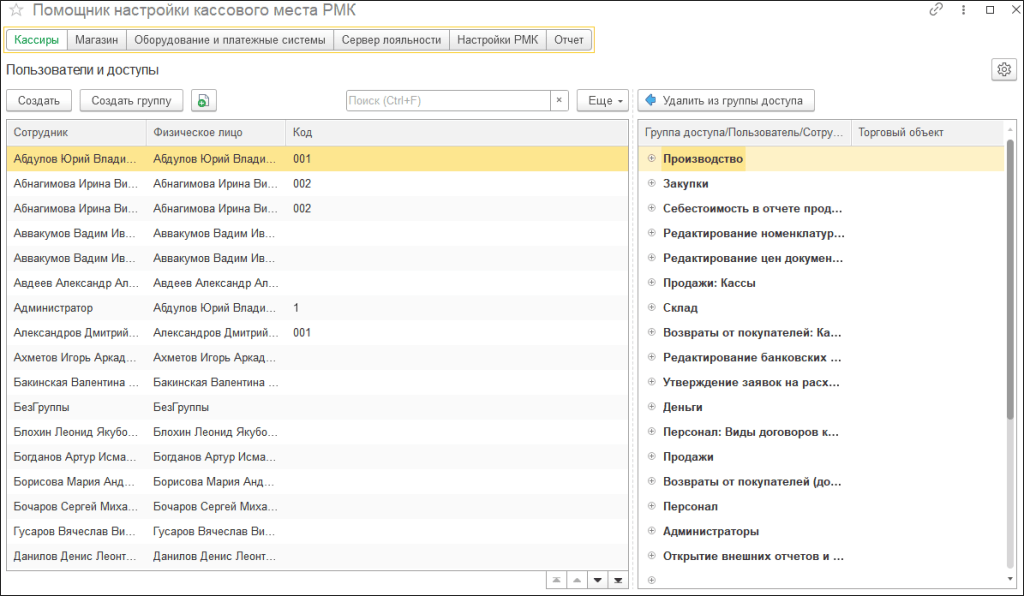
Программа позволяет создавать код сотрудника и выводить его на печать. В «Группу доступа» сотрудников можно добавлять через функцию подбора пользователей. Здесь же показываются уже добавленные пользователи. Удаление из группы выполняется нажатием на значок «Крестик».
Далее следует этап «Магазин», где отображается вся имеющаяся информация по кассам и терминалам.
Сделали карточки оборудования более наглядными: теперь статус «Подключено» сразу виден по зеленому цвету. Это помогает быстро оценить готовность техники к работе. Дополнительно вы можете гибко управлять параметрами работы, включая или отключая опции сверки с ОФД и использования без физического подключения — это повышает контроль над процессами и адаптирует систему под ваши задачи.
Следующий этап настройки – «Оборудование и платежные системы». На одной странице доступно подключенное оборудование в виде дерева. При необходимости можно создать новое оборудование и настроить платежную систему. При выборе оборудования открывается карточка с основными параметрами, перейти к более детальным настройкам можно по кнопке «Больше настроек».
Для добавления оборудования просто выберите его типы и укажите основные настройки. Ранее количество выбранного оборудования влияло на количество страниц настройки, теперь все настройки собраны в единой форме. Все типы оборудования кроме фискального регистратора и эквайрингового терминала имеют одинаковые параметры создания. Количество создаваемого оборудования не ограничено.
При выборе типа «фискальный регистратор» в форме создания будет отображено количество разделов по количеству касс ККМ, у которых не подключено оборудование или не установлен признак «Использовать без подключения оборудования». При настройке платежных систем также необходимо выбрать флажками и уже на знакомой форме ввести параметры подключения.
Если был подключен эквайринговый терминал, то в настройках РМК будет автоматически установлен флажок «Использовать платежные карты».
Если была подключена платежная система, то в настройках РМК автоматически будет установлена настройка «Использовать оплату платежными системами».
Переходим к ключевому этапу – «Настройки РМК». Теперь все параметры собраны в едином интуитивном пространстве: мы убрали страницы и заменили их вертикальной навигацией. Это позволяет быстро находить нужные опции и сокращает время настройки. Наиболее важные разделы вынесены в отдельные шаги для максимально четкого и последовательного заполнения.
Финальным шагом является страница «Отчет», где систематизированы все результаты настройки рабочего места. Это дает вам полную картину проделанной работы.
При необходимости можете быстро перейти к карточке любого оборудования и скорректировать его параметры, обеспечивая идеальную конфигурацию под ваши задачи.
Для лиц старше 18 лет.
Источник: https://buh.ru/news/interesnoe-v-1s-unf-pomoshchnik-nastroyki-.html