Представьте: вы нажали кнопку питания, пошли налить кофе, вернулись — а компьютер всё еще грузится. Чёрный экран, крутящиеся точки, потом ещё экран приветствия... Знакомая картина? На старых ноутбуках с HDD загрузка могла занимать две-три минуты. На современных SSD — обычно 15-30 секунд. Но почему тогда ваш компьютер с SSD грузится за минуту? И можно ли это исправить, не заходя в страшный BIOS?
Можно. И даже не нужно открывать корпус, переставлять перемычки или обновлять прошивку. Всё, что потребуется — несколько настроек прямо в Windows. Некоторые из них спрятаны так глубоко, что Microsoft явно не хочет, чтобы вы их трогали. Другие — настолько просты, что о них просто забывают. Сегодня разберём 7 способов ускорить загрузку, которые в сумме дадут те самые 30 сэкономленных секунд.
📌 Больше гайдов по ускорению и оптимизации Windows мы публикуем здесь:
👉 Канал МАХ: «Не баг, а фича»
👉 Telegram: Секретные настройки Windows
🚀 Часть 1. Быстрый запуск: функция, которую Microsoft включила, но вы о ней забыли
Начнём с самого эффективного и самого недооценённого инструмента. Начиная с Windows 8, Microsoft внедрила технологию «Быстрый запуск» (Fast Startup) — гибрид между полным выключением и режимом гибернации.
🔹 Как это работает?
Когда вы выключаете компьютер с активным «Быстрым запуском», Windows не закрывает ядро системы и загруженные драйверы полностью. Она сохраняет их состояние в файл hiberfil.sys (тот же самый, что используется для гибернации), а затем выключает питание. При следующем включении система загружает сохранённое состояние вместо того, чтобы инициализировать всё заново. В результате — экономия 30-70% времени загрузки.
Звучит как волшебство. Так почему же не все пользуются?
Потому что эта функция часто бывает отключена по умолчанию на некоторых сборках Windows. Или отключается автоматически после установки обновлений. Или вы сами когда-то отключили её, пытаясь решить другую проблему (например, чтобы ноутбук точно выключался, а не уходил в сон).
🔹 Как включить «Быстрый запуск» (пошагово)
- Откройте Панель управления (не приложение «Параметры», а именно классическую панель).
- Перейдите в раздел «Электропитание» (Power Options).
- В левом меню нажмите на «Действия кнопок питания» (Choose what the power buttons do).
- Вверху нажмите на ссылку «Изменение параметров, которые сейчас недоступны» (Change settings that are currently unavailable). Это важно — без прав администратора опция будет серой.
- В разделе «Параметры завершения работы» найдите пункт «Включить быстрый запуск (рекомендуется)» и поставьте галочку.
- Нажмите «Сохранить изменения».
Готово! При следующем выключении и включении вы заметите разницу. На старых ноутбуках с SSD время загрузки может сократиться с 45 секунд до 15-20.
🔹 Когда не стоит включать быстрый запуск?
- Если у вас несколько операционных систем на одном компьютере (Linux + Windows). Быстрый запуск блокирует диски, и Linux не сможет монтировать их в режиме чтения-записи.
- Если после включения быстрого запуска у вас перестали определяться USB-устройства или зависает компьютер при выключении. Это редкий баг на некоторых конфигурациях.
- Если у вас очень старый компьютер (10+ лет) — функция может работать нестабильно.
Для всех остальных — включайте смело. Это самый простой и безопасный способ ускорить загрузку без каких-либо рисков.
🗑️ Часть 2. Очистка автозагрузки: убиваем лишних «пассажиров»
Вторая по значимости причина медленной загрузки — это программы, которые стартуют вместе с Windows. Многие из них вам даже не нужны в фоне. Они просто висят в трее, жрут память и тормозят запуск системы.
🔹 Как посмотреть автозагрузку в Windows 10 и 11
Откройте Диспетчер задач (Ctrl + Shift + Esc), перейдите на вкладку «Автозагрузка» (Startup). Здесь — полный список программ, которые запускаются при старте системы.
Обратите внимание на столбец «Влияние на запуск»:
- High (Высокое) — эти программы сильнее всего тормозят загрузку.
- Medium (Среднее) — умеренное влияние.
- Low (Низкое) — почти не влияют, но всё равно жрут память.
🔹 Что можно отключить без страха?
Отключайте всё, что не является системным или антивирусным:
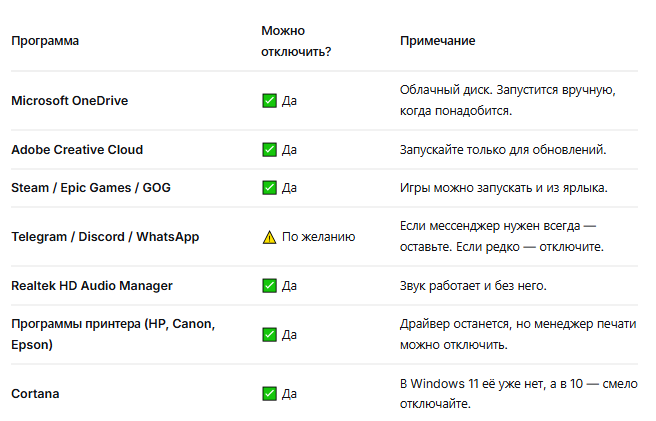
Чего лучше не трогать: Антивирус (Защитник Windows или сторонний), драйверы видеокарты (NVIDIA, AMD, Intel), службы Windows.
После отключения лишнего перезагрузитесь и оцените разницу. Обычно это даёт экономию 5-10 секунд на механических дисках и 3-5 секунд на SSD.
🔹 Как посмотреть автозагрузку более детально (для продвинутых)
Диспетчер задач показывает не всё. Некоторые программы прячутся в реестре или папках. Для тотальной чистки используйте Autoruns от Microsoft Sysinternals (бесплатно). Это программа показывает:
- Обычные записи автозагрузки (реестр: Run, RunOnce).
- Службы Windows.
- Задачи планировщика.
- Расширения оболочки (то, что добавляет пункты в контекстное меню).
- Драйверы и многое другое.
Для новичка интерфейс Autoruns может показаться страшным, но если разобраться — это лучший инструмент для чистки автозагрузки.
💾 Часть 3. Файл подкачки: переносим на быстрый диск (или оставляем в покое)
Файл подкачки (pagefile.sys) — это область на диске, которую Windows использует как «виртуальную память» когда физической оперативной памяти не хватает. По умолчанию он расположен на системном диске (обычно C:). При загрузке Windows обращается к этому файлу. Если он лежит на медленном HDD, а у вас мало оперативной памяти — загрузка тормозит.
🔹 Правило первое: если у вас SSD, оставьте файл подкачки на нём
Многие старые «советы из интернета» рекомендуют переносить файл подкачки на другой диск. В эпоху HDD это имело смысл: системный диск и так был загружен, а подкачку вешали на второй HDD. Но на SSD этот совет вреден. SSD быстрее любого HDD в разы. Перенос подкачки на HDD замедлит систему, а не ускорит.
🔹 Правило второе: зафиксируйте размер файла подкачки
По умолчанию Windows управляет размером файла подкачки автоматически — он может расти и сжиматься. При загрузке системе нужно тратить время на его анализ. Лучше задать фиксированный размер.
Как это сделать:
- Откройте «Параметры» → «Система» → «О системе» (в Windows 11: «Система» → «Дополнительные параметры системы»).
- Нажмите на «Дополнительные параметры системы» → вкладка «Дополнительно» → раздел «Быстродействие» → кнопка «Параметры».
- В открывшемся окне перейдите на вкладку «Дополнительно» → раздел «Виртуальная память» → кнопка «Изменить».
- Снимите галочку «Автоматически выбирать объем файла подкачки».
- Выберите системный диск (C:).
- Отметьте «Указать размер».
- В поле «Исходный размер» и «Максимальный размер» введите одинаковое значение. Рекомендуется:
* 4-8 ГБ ОЗУ → размер подкачки 4096-8192 МБ
* 16 ГБ ОЗУ → можно оставить 2048-4096 МБ (или даже отключить, если вы уверены)
* 32+ ГБ ОЗУ → можно отключить файл подкачки совсем (но лучше оставить 1024 МБ для совместимости) - Нажмите «Задать» → «ОК» → перезагрузитесь.
Фиксированный размер ускоряет загрузку на 1-3 секунды, но главное — система работает стабильнее без постоянного изменения размера файла.
🔹 Кому можно отключить файл подкачки полностью?
Только если у вас 32 ГБ оперативной памяти и больше, и вы никогда не запускаете тяжёлые программы вроде виртуальных машин, фотошопа с десятками слоёв или рендеринга видео. В противном случае — лучше оставить хотя бы 1-2 ГБ, иначе некоторые старые программы будут выдавать ошибку «Недостаточно памяти».
💤 Часть 4. Гибернация: выключаем, если не пользуемся
Гибернация — это режим, при котором содержимое оперативной памяти сохраняется на диск (hiberfil.sys), а компьютер полностью выключается. При включении система загружается из этого файла, что позволяет вернуться к работе с того же места.
Звучит полезно. Но есть нюанс: файл hiberfil.sys занимает на диске объём, примерно равный вашей оперативной памяти. Если у вас 16 ГБ ОЗУ, файл гибернации будет весить 10-15 ГБ. А если 32 ГБ — то 25-30 ГБ. И при загрузке Windows всё равно тратит время на проверку этого файла (даже если вы никогда не пользуетесь гибернацией).
🔹 Когда стоит отключить гибернацию
- Если вы никогда не используете режим «Гибернация» (только «Сон» или полное выключение).
- Если у вас мало места на системном диске.
- Если вы хотите сэкономить 2-5 секунд загрузки (за счёт того, что Windows не будет проверять файл гибернации).
🔹 Как отключить гибернацию
Откройте командную строку от имени администратора (Win + X → «Терминал (администратор)» или «Командная строка (администратор)») и выполните команду:
powercfg -h off
Файл hiberfil.sys исчезнет, а режим гибернации отключится. При этом обычный «Сон» (когда компьютер не выключается полностью, а переходит в низкое энергопотребление) продолжит работать.
Как включить обратно:
powercfg -h on
🔹 Что делать, если вы хотите гибернацию, но файл слишком большой?
Можно уменьшить размер hiberfil.sys до 50% от ОЗУ (только для гибридного сна). Команда:
powercfg -h size 50
Это уменьшит файл, но некоторые программы могут не сохраняться при гибернации. Подходит для ноутбуков, где гибернация нужна «на всякий случай».
🖼️ Часть 5. Настройка экрана приветствия: убираем задержку
Вы наверняка замечали: после того как Windows загрузилась и показала экран входа с аватарками пользователей, нужно ещё подождать, пока система «придёт в себя» и начнёт принимать пароль. Эта задержка — искусственная. Microsoft добавила её, чтобы скрыть фоновые процессы, которые ещё не завершились. Но её можно уменьшить.
🔹 Как убрать задержку входа
- Нажмите Win + R, введите netplwiz и нажмите Enter.
- Откроется окно «Учётные записи пользователей». Выберите свою учётную запись.
- Снимите галочку «Требовать ввод имени пользователя и пароля» (если она есть).
- Нажмите «Применить» — появится окно для подтверждения пароля. Введите его дважды.
- Нажмите «ОК».
Теперь Windows будет автоматически входить под вашей учётной записью, минуя экран приветствия. Экономия — 3-5 секунд загрузки.
⚠️ Безопасность: Это удобно для домашнего компьютера, доступа к которому нет у посторонних. Для ноутбука, который вы носите с собой, лучше оставить пароль — иначе любой, кто включит ноутбук, получит доступ ко всем вашим данным.
🔹 Альтернатива: автоматический вход, но с блокировкой после загрузки
Можно настроить автовход, но сразу после загрузки заблокировать систему (через планировщик заданий или скрипт). Это сложнее, но позволяет сэкономить время загрузки, не жертвуя безопасностью полностью.
🧹 Часть 6. Очистка диска: мусор тормозит не только работу, но и загрузку
Чем больше мусора на системном диске, тем дольше Windows загружается. Особенно это заметно на старых HDD, но и SSD тоже теряют производительность при заполнении под завязку (80%+).
🔹 Встроенная «Очистка диска»
- Откройте «Проводник», кликните правой кнопкой по диску C:\ → «Свойства».
- Нажмите кнопку «Очистка диска».
- Дождитесь подсчёта, поставьте галочки напротив:
- Временные файлы
- Корзина (если в ней есть что-то)
- Файлы отчётов об ошибках
- Предыдущие установки Windows (если они есть — это могут быть десятки гигабайт!) - Нажмите «Очистить системные файлы» (кнопка внизу). Это откроет расширенный режим, где можно удалить:
- Файлы оптимизации доставки (Delivery Optimization Files)
- Старые версии драйверов (Driver Store)
- Журналы установки - Нажмите «ОК» и подтвердите удаление.
🔹 Отключение индексации поиска
Служба Windows Search индексирует содержимое дисков, чтобы вы быстро находили файлы. Но на SSD индексация почти не нужна — поиск и так быстрый. А нагрузку на систему она создаёт.
Как отключить индексацию для диска C::
- Откройте «Проводник», кликните правой кнопкой по диску C:\ → «Свойства».
- Снимите галочку «Разрешить индексировать содержимое файлов...».
- Нажмите «Применить», в появившемся окне выберите «Ко всем вложенным папкам и файлам».
- Дождитесь применения изменений (может занять несколько минут).
После этого Windows не будет тратить ресурсы на индексацию системного диска, что ускорит загрузку на 1-2 секунды и освободит немного оперативной памяти.
🔹 Отключение дефрагментации для SSD (она и так не нужна)
Windows автоматически определяет тип диска и для SSD использует TRIM вместо дефрагментации. Но если вы когда-то меняли настройки вручную, проверьте:
- Нажмите Win + R, введите dfrgui и нажмите Enter.
- Выберите ваш SSD → кнопка «Изменить параметры».
- Убедитесь, что в поле «Тип» указано «Твердотельный накопитель», а частота оптимизации не чаще раза в неделю (или отключена, если вы запускаете TRIM вручную).
Дефрагментация SSD не нужна и даже вредна (изнашивает ячейки). Windows знает об этом, но иногда после обновлений сбиваются настройки.
🕵️ Часть 7. Дополнительные скрытые настройки для максимального ускорения
Эти настройки не для всех, но если вы хотите выжать максимум из своего компьютера — попробуйте.
🔹 Отключение графических эффектов
Windows 10 и 11 имеют красивые анимации: плавное появление окон, прозрачность, тени. Они нагружают процессор и видеокарту. Отключение даст +1-2 секунды загрузки и сделает интерфейс более отзывчивым на старых ПК.
Как отключить:
- Нажмите Win + R, введите sysdm.cpl → Enter.
- Вкладка «Дополнительно» → раздел «Быстродействие» → кнопка «Параметры».
- Выберите «Обеспечить наилучшее быстродействие» (отключит всё) или снимите галочки вручную:
- Анимация окон при сворачивании и разворачивании
- Затухание меню
- Скольжение при раскрытии списков
- Прозрачность (в Windows 10) - Нажмите «Применить» → «ОК».
🔹 Настройка количества ядер при загрузке (миф, который работает только в старых Windows)
В интернете гуляет совет: зайти в msconfig → «Загрузка» → «Дополнительные параметры» → указать максимальное количество ядер. На Windows 10 и 11 это бесполезно — система сама использует все ядра с самого начала загрузки. Более того, эта настройка может замедлить загрузку, если вы укажете меньше ядер, чем есть на самом деле.
Не трогайте эту настройку. Оставьте галочку «Количество процессоров» снятой.
🔹 Включение UEFI и Secure Boot (если вы всё же зайдёте в BIOS)
Это уже про BIOS, но раз уж речь об ускорении загрузки: современные материнские платы загружаются в разы быстрее в режиме UEFI, чем в старом Legacy (CSM) режиме. Если вы когда-нибудь окажетесь в BIOS — проверьте, что включены UEFI и Secure Boot. Это даст +5-10 секунд загрузки, но требует, чтобы Windows была установлена в режиме UEFI (скорее всего, так и есть, если компьютер не старше 2015 года).
📋 Часть 8. Чек-лист: что сделать прямо сейчас для ускорения загрузки
Суммарно: при выполнении всех пунктов (кроме возможного отключения гибернации и индексации) вы получите экономию 25-50 секунд загрузки. Это те самые полминуты, которые можно потратить на кофе, а не на ожидание перед экраном.
И, конечно, не забудьте поставить лайк, если теперь ваш компьютер будет загружаться быстрее, а вы — успевать больше.
📌 Больше гайдов по ускорению и оптимизации Windows ищите здесь:
👉 Канал МАХ: «Не баг, а фича»
👉 Telegram: Секретные настройки Windows