Если вам кажется, что Win11Debloat - это что-то из разряда «сейчас нажму кнопку и Windows станет быстрее в два раза», то… вы не так уж далеки от правды. Но, как обычно, есть нюансы, и они важнее самой кнопки.
Найти можно на гитхабе, там всегда актуальная версия, в телеге же, добавлена версия с переводом от Софт Блога, ссылка в закрепе.
Windows 11 - система красивая, современная, но слегка «перегруженная заботой» о пользователе. В ней много встроенных приложений, сервисов и функций, о существовании которых вы могли даже не подозревать, но которые при этом тихо живут своей жизнью, занимают память и иногда даже делают вид, что они вам нужны. Вот тут и появляется Win11Debloat - инструмент, который говорит: «А давай оставим только то, что действительно нужно».
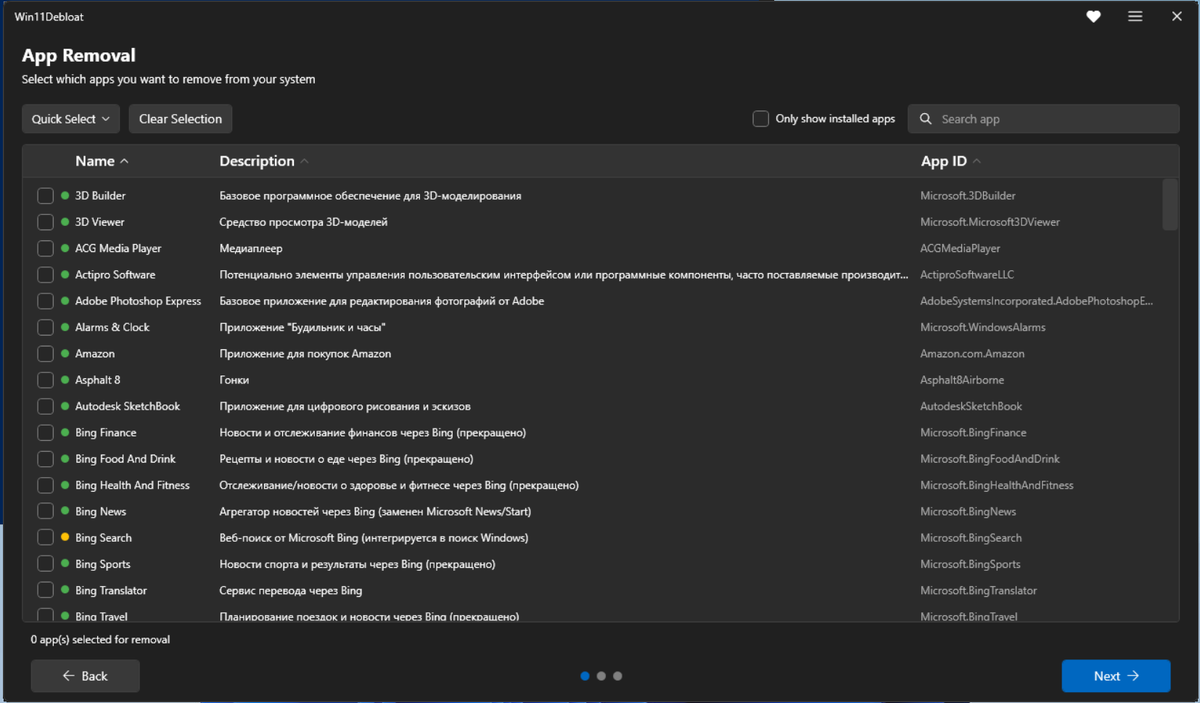
По сути, это скрипт, который удаляет лишние приложения, отключает ненужные службы и делает систему чуть более «чистой» и отзывчивой. Не магия, а просто грамотная уборка. Как если бы вы решили разобрать заваленный стол - вроде всё знакомое, но половина вещей вам не пригодится никогда.
Но, прежде чем запускать его с боевым настроем, стоит немного притормозить. Это как генеральная уборка с выбрасыванием вещей: можно случайно выкинуть что-то важное. Поэтому первое, что стоит сделать - это создать точку восстановления системы. Это ваше «сохранение перед боссом в игре». Если вдруг что-то пойдёт не так, вы всегда сможете откатиться назад и сделать вид, что ничего не было.
Если вы более осторожный пользователь (или просто пережили Windows XP и помните боль), можно сделать полноценный бэкап системы. Да, это звучит скучно, но в тот момент, когда что-то ломается, бэкап становится лучшим другом.
Теперь важный момент, о котором часто забывают: нужно понимать, что именно вы хотите убрать. Win11Debloat - не волшебная палочка «сделать всё лучше», а инструмент, который выполняет команды. Если вы бездумно отключите всё подряд, можно получить систему, где не работает поиск, магазин приложений или даже обновления. Это не катастрофа, но неожиданно неприятно.
Сам запуск довольно простой. Обычно вы скачиваете скрипт с GitHub, открываете PowerShell от имени администратора и выполняете команду. Интерфейс может выглядеть как окно с вариантами действий или просто набор команд - в зависимости от версии. В любом случае, пугаться не стоит: это не хакерская консоль из фильмов, а обычный инструмент Windows, просто чуть менее «глянцевый»., и автор, постарался сделать запуск максимально комфортным, через файл Run.bat.
После запуска Win11Debloat начинает свою работу - удаляет предустановленные приложения, отключает телеметрию, убирает лишние элементы интерфейса. В этот момент лучше не трогать компьютер и не паниковать, если что-то быстро мелькает на экране. Это нормально, система просто «перестраивается».
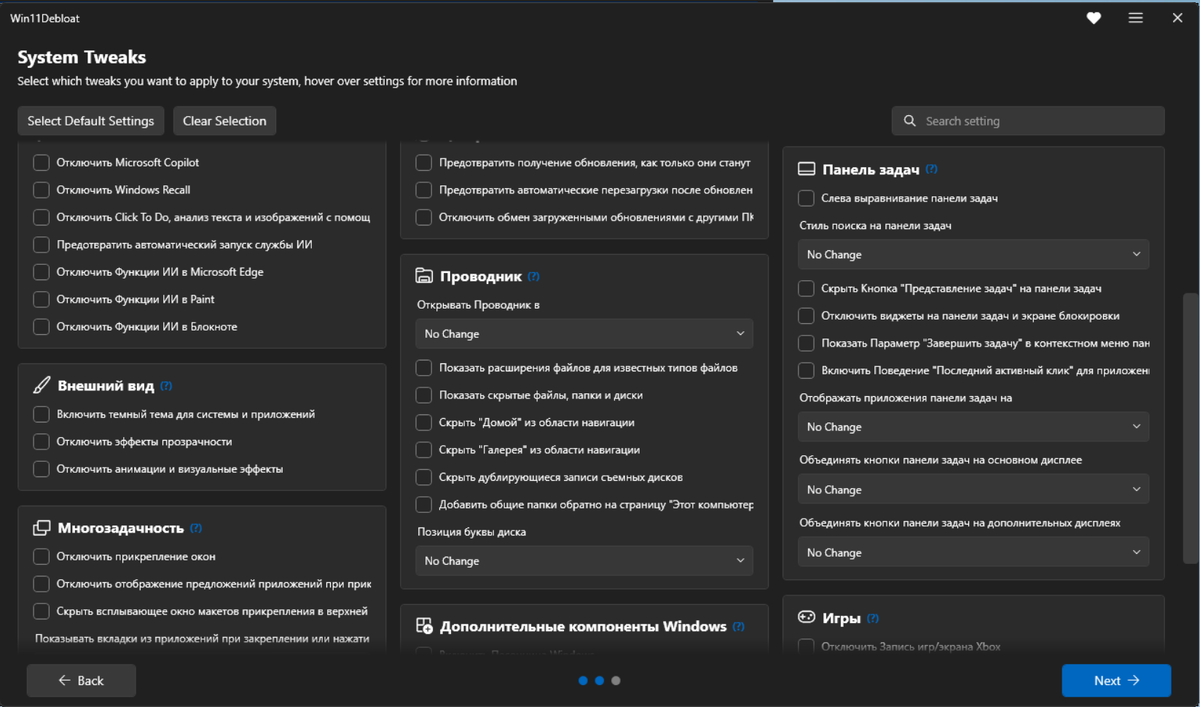
Перед этим, вы должны выбрать соответствующие пункты, и вот здесь самое интересно, хотя совет и максимально короткий – читаете и самостоятельно принимаете решение, что удалять/отключать, а что нет, так как универсального решения «для всех», не существует!
А после
Результат обычно ощущается сразу. Система становится чуть быстрее, меню - чище, а список установленных программ - короче и понятнее. Исчезают те самые загадочные приложения, которые вы никогда не открывали, но они почему-то всегда были там.
А самое приятное, это простое отключение телеметрии и обновлений, хотя если изучить раздел с системными твиками, то много интересного можно найти.
Однако стоит понимать: это не ускоритель уровня «игры теперь идут в два раза быстрее». Это скорее оптимизация и приведение системы в более логичное состояние. Компьютер не превращается в ракету, но перестаёт быть перегруженным чемоданом.
В итоге Win11Debloat - отличный инструмент для тех, кто хочет контролировать свою систему, а не просто принимать её «как есть». Но подходить к нему стоит с холодной головой: сначала подготовка, потом понимание, потом запуск. И тогда вместо «ой, что я наделал» вы получите «вот теперь нормально работает».
--------------------------------
Сама программа безопасна: она не содержит вирусов, занимает совсем немного места и не делает ничего скрытно вредоносного. Но важно помнить, что всё зависит от действий пользователя. При неосторожном использовании можно отключить или удалить что-то важное для системы, из-за чего компьютер начнёт работать нестабильно. Поэтому лучше заранее разобраться, что именно вы делаете, и не спешить с решениями. Если всё выполнять обдуманно, проблем не возникнет. А если что-то пойдёт не так — пишите, попробуем разобраться вместе.