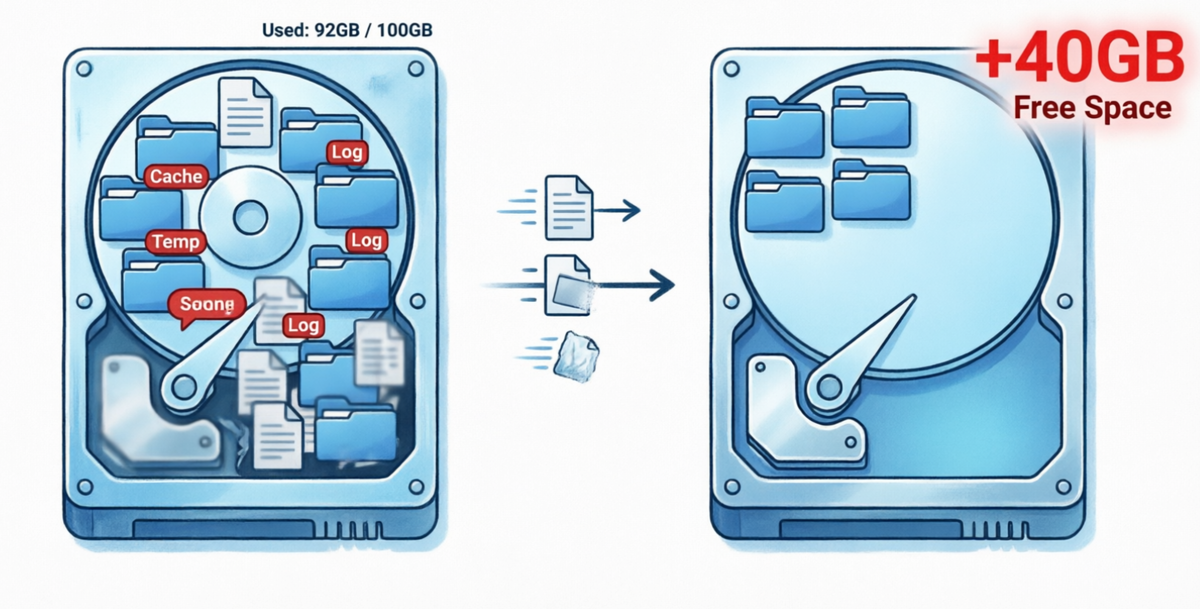
Каждый раз, когда Windows показывала красную полосу на диске C, я паниковал. Компьютер начинал тормозить, программы отказывались обновляться, а система угрожающе предупреждала о нехватке места. Я пробовал стандартную очистку диска, удалял старые файлы, но через неделю всё повторялось. Тогда я решил копнуть глубже и нашел скрытые папки, которые годами копили мусор. Оказалось, что Windows прячет десятки гигабайтов временных файлов, о которых не говорит в стандартных утилитах. Я делюсь своими находками и точными путями к папкам, которые можно безопасно очистить прямо сейчас.
Первое место, где я нашел 15 ГБ хлама
Большинство пользователей знают про очистку диска, но мало кто заходит в скрытую папку временных файлов пользователя. Я нажал Win + R, ввёл %temp% и нажал Enter. Откроется папка C:\Users\ВашеИмя\AppData\Local\Temp. Здесь хранятся временные файлы всех программ, которые вы когда-либо запускали.
Я выделил все файлы сочетанием Ctrl + A и попробовал удалить их через Delete. Система предупредила, что некоторые файлы используются. Я поставил галочку «Выполнить для всех текущих элементов» и нажал «Пропустить». Удаление заняло около минуты, но освободило 15 ГБ! Это файлы от старых установщиков, кэш браузеров, временные документы Word и Excel, которые программы забыли убрать после себя. Эту папку можно чистить смело — если файл действительно нужен системе, Windows не даст его удалить.
Скрытая папка, о которой молчат даже опытные пользователи
Следующую находку я сделал случайно. Я открыл проводник, перешёл на диск C и включил отображение скрытых файлов через вкладку «Вид» → «Показать» → «Скрытые элементы». Затем я прошёл по пути C:\Windows\SoftwareDistribution\Download.
В этой папке хранятся загруженные обновления Windows. После их установки файлы больше не нужны, но система не удаляет их автоматически. У меня здесь скопилось 8 ГБ старых обновлений за полгода. Я выделил всё содержимое папки и удалил. Если система скажет, что файлы используются, я просто перезагрузил компьютер и повторил удаление. После очистки я открыл командную строку от имени администратора (правой кнопкой по меню Пуск → «Терминал (администратор)» или «Командная строка (администратор)») и ввёл команду net stop wuauserv, затем net start wuauserv, чтобы перезапустить службу обновлений.
Папка, которая растёт незаметно и съедает место годами
Третья находка оказалась самой неприятной. Я перешёл в папку C:\Users\ВашеИмя\AppData\Local\Microsoft\Windows\INetCache. Здесь браузер Internet Explorer и некоторые компоненты Edge хранят кэш интернета. У меня здесь накопилось 12 ГБ за три года!
Я удалил всё содержимое этой папки. Затем я проверил соседнюю папку C:\Users\ВашеИмя\AppData\Local\Microsoft\Windows\History — здесь хранится история посещений системных компонентов. Она заняла ещё 500 МБ, которые я тоже очистил. Важно: эти действия не удалят вашу историю в современном браузере Chrome или Яндекс.Браузере, они очистят только системный кэш Windows.
Как я нашел самые большие файлы на диске без сторонних программ
После ручной очистки я хотел убедиться, что не пропустил ничего важного. Вместо установки программ вроде WinDirStat я использовал встроенную возможность проводника. Я открыл «Этот компьютер», кликнул правой кнопкой по диску C и выбрал «Свойства». На вкладке «Общие» нажал «Очистка диска», затем «Очистить системные файлы».
В появившемся списке я поставил галочки напротив всех пунктов, особенно «Очистка обновлений Windows» и «Временные файлы». Система показала, что можно освободить ещё 6 ГБ. Я нажал «ОК» и подтвердил удаление.
Затем я использовал поиск в проводнике. В адресной строке я ввёл размер:огромный (или size:gigantic в английской версии). Windows показала файлы больше 4 ГБ. Так я нашёл старые образы дисков ISO, забытые видеофайлы и архивы, которые перенёс с телефона год назад и забыл удалить.
Папка, которую нельзя удалять, но можно очистить безопасно
Я часто видел советы очистить папку C:\Windows\WinSxS. Это хранилище компонентов Windows, и её нельзя удалять вручную — это сломает систему. Но я нашёл безопасный способ её уменьшить.
Я запустил командную строку от имени администратора и ввёл команду:
dism /online /cleanup-image /startcomponentcleanup
Процесс занял около двадцати минут. После завершения система показала, что освобождено 3.5 ГБ. Эта команда удаляет старые версии компонентов Windows, которые остались после обновлений. Я также добавил параметр /resetbase в конце команды, чтобы удалить все устаревшие версии окончательно, но это лишает возможности откатить обновления, поэтому я использую этот параметр только когда система работает стабильно.
Как я настроил автоматическую очистку, чтобы не делать это вручную
После того как я освободил 40 ГБ, я не хотел повторять эту процедуру каждый месяц. Я зашёл в «Параметры» (Win + I) → «Система» → «Память» (или «Хранилище»). Включил переключатель «Контроль памяти».
Затем я нажал «Настроить контроль памяти или запустить его». В разделе «Временные файлы» я поставил галочку «Удалять временные файлы, которые не используются приложениями». В выпадающем списке выбрал «Каждый месяц». Для папки «Загрузки» я указал «Удалять файлы из папки Загрузки, если они не открывались более 30 дней».
Я также прокрутил вниз до раздела «Дополнительные параметры хранилища» и нажал «Оптимизация дисков». Выделил диск C, нажал «Изменить параметры» и включил «Выполнять по расписанию» с периодичностью «Ежемесячно». Теперь система сама следит за порядком, а я получаю уведомления только когда действительно заканчивается место.
Что я категорически не рекомендую удалять, даже если очень хочется места
В процессе очистки я видел советы удалить папку C:\Windows\System32 или C:\Program Files, чтобы освободить место. Это приведёт к полной неработоспособности системы. Также не стоит удалять файлы hiberfil.sys и pagefile.sys простым удалением — они нужны для гибернации и файла подкачки.
Если вы хотите отключить гибернацию, используйте команду powercfg /h off в командной строке от администратора. Это безопасно удалит файл гибернации. Для файла подкачки я не рекомендую полное отключение — лучше уменьшить его размер через «Система» → «Дополнительные параметры системы» → «Быстродействие» → «Дополнительно» → «Виртуальная память».
Результат, который я получил и как живу теперь
После всех очисток на диске C появилось 40 ГБ свободного места. Компьютер начал работать быстрее, потому что системе есть где размещать временные файлы. Программы обновляются без ошибок, а Windows не раздражает красными предупреждениями.
Теперь я раз в три месяца проверяю папку %temp% и запускаю очистку диска. Контроль памяти работает автоматически, поэтому я редко сталкиваюсь с нехваткой места. Если вы сделаете хотя бы половину из того, что описал я, ваш диск скажет спасибо. Главное — не бояться заходить в системные папки и понимать, что можно удалять, а что нет. Компьютер должен работать на вас, а не вы на него, освобождая место каждый раз, когда система решит накопить мусор.