Бывало у вас так, что вам нужно передать файл с телефона на ПК, вы подсоединяете шнур, но компьютер в упор не видит ваш смартфон?
У меня такое регулярно случалось, я заморочилась и нашла удобный выход из ситуации.
Никаких проводов и разъемов. Всё быстро и просто.
Для начала идем в «Гугл Плей» или «RuStore» и скачиваем вот такое приложение с названием «Файловый менеджер».
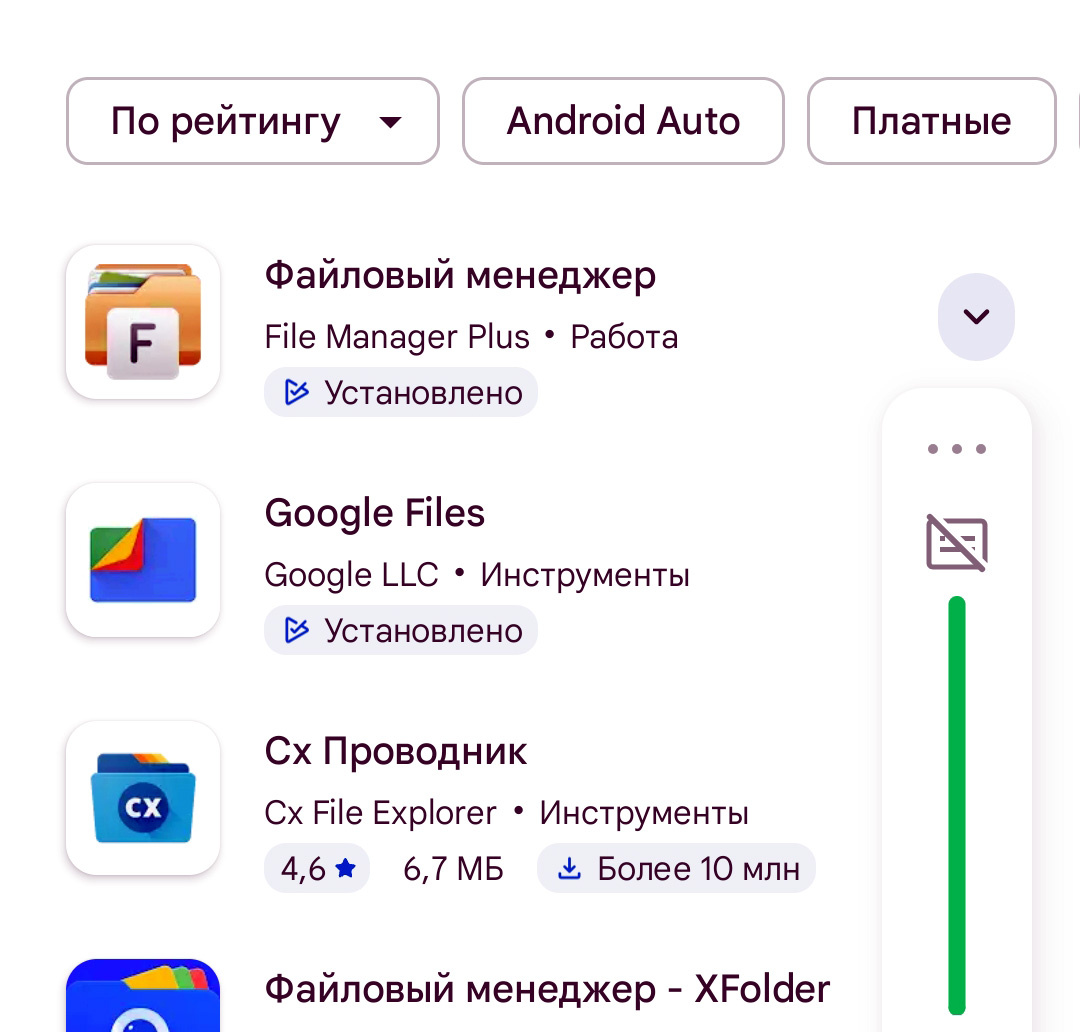
Дальше нужно один раз провести небольшую настройку, в последующие разы подключение будет работать автоматически.
ВАЖНО!!! Смартфон и компьютер должны быть подключены к одной сети вайфай!!!!
VPN должен быть отключен!
Шаг 1.
Открываем на смартфоне файловый менеджер и выбираем "Доступ из сети"
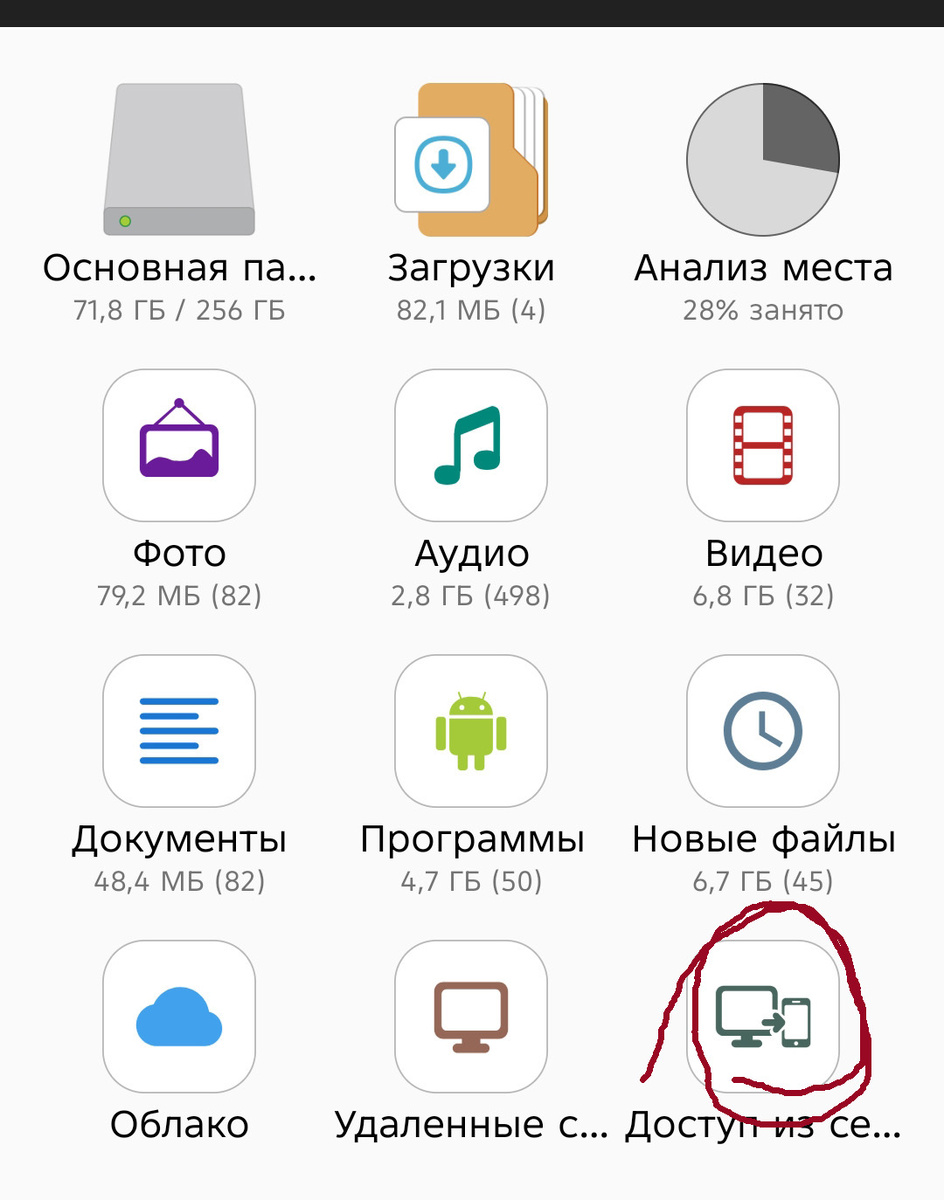
Запускаем службу нажатием на кнопку «Пуск».
Перед нами вот такое окошко. Нам нужен адрес соединения.
Шаг 2.
Заходим на ПК в «Мой компьютер» и в адресной строке пишем данный адрес.
ftp://192.168.0.132:1682
Ввели адрес, жмём Enter, и открывается новое окошко — вот такое.
Шаг 3.
Вводим имя пользователя — оно у нас на экране смартфона РС — и пароль.
Жмём, и открывается папка, в которой находятся файлы со смартфона.
Если видим пустое место, то щелкаем правой кнопкой мыши и выбираем пункт «Обновить».
Перед нами наши папки из смартфона.
Способ второй. если не получилось
Иногда бывает небольшое осложнение. Тогда делаем так.
Шаг 1.
Открываем на смартфоне файловый менеджер. Выбираем службу из сети, запускаем службу кнопкой ПУСК
Шаг 2.
Заходим в «Мой компьютер» и щелкаем правой кнопкой мыши по пустому месту. В открывшемся списке выбираем пункт «Добавить новый элемент в сетевое окружение».
Шаг 3.
Открывается мастер добавления сетевого окружения — жмём «Далее».
Шаг 4.
Выберите, где вы хотите создать сетевое расположение — жмём далее.
Шаг 5.
В открывшемся окошке добавляем адрес, который на экране смартфона:
ftp://192.168.0.132:1682 — далее.
Шаг 6.
Указываем имя пользователя, которое на экране смартфона — у меня РС — жмём далее.
Шаг 7.
Оставляем всё как есть — жмём далее.
Видим, что всё готово. Жмём далее.
Шаг 8.
Вводим в окошке имя пользователя и пароль с экрана смартфона
У нас открывается папка с файлами нашего смартфона.
В следующий раз всю эту процедуру проделывать не нужно.
В папке "Мой компьютер" появится вот такой пункт.
Теперь при передаче файлов нужно запустить файловый менеджер на смартфоне и зайти в это появившееся сетевое расположение.
Поставьте хоть плюсики в комментариях, если притгодилось, а то я старалась скриншоты делала. Буду понимать нужны ли подобные советы.