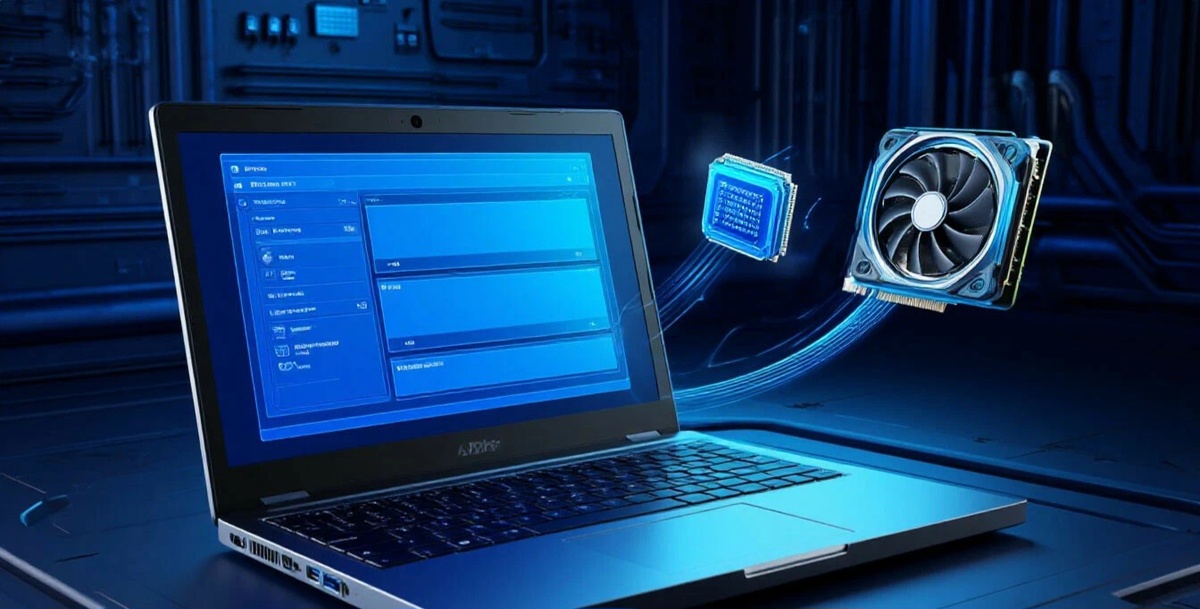
Часто бывает: в ноутбуке стоит и крутая RTX, и энергоэффективная встроенная графика от Intel/AMD.
Но система по глупости запускает Майнкрафт или фотошоп на «встройке». Результат — тормоза и лаги.
💡 Фикс есть! Вот как вручную привязать приложение к мощному GPU (дискретная графика) через стандартные настройки Windows 11:
✅тШаг 1. Откройте Параметры (Win + i) → Система → Дисплей → в самом низу Графика.
✅ Шаг 2. Нажмите «Обзор» и добавьте .exe файл игры или программы (если его нет в списке).
✅ Шаг 3. Нажмите на добавленное приложение → Параметры.
✅тШаг 4. Выберите:
🔹️«Высокая производительность» — это ваша мощная дискретная видеокарта (NVIDIA/AMD Radeon).
🔹️«Энергосбережение» — слабенькая встроенная графика.
✅ Шаг 5. Нажмите Сохранить и перезапустите приложение.
⚡️ Готово! Теперь софт будет использовать максимум «мяса» видеокарты.
🔥 Лайфхак: Тоже самое можно сделать через панель NVIDIA (Управление 3D → Программные настройки), но через «Параметры Windows» проще и быстрее.
👇 А у тебя часто игры ошибочно запускаются на встроенной графике? Делитесь в комментариях!
🇷🇺 Мой канал в MAX 👈
🇷🇺 Чат канала в MAX 👈
#Windows11 #НастройкаИгр #Видеокарта #ОптимизацияПК #Гейминг #КомпьютерныеСоветы #NVIDIA #AMD #TelegramTips