В офисе есть один мощный сервер, но на нём крутится только одна задача. Например, файловое хранилище. Ресурсы простаивают. Для тестирования нового ПО или развёртывания дополнительного сервиса приходится искать отдельный компьютер или заказывать железо. В результате железо используется неэффективно. Количество физических серверов растёт, захламляя серверную и увеличивая счета за электричество.
Другая ситуация. Нужно быстро создать изолированную среду для разработчика или запустить временный сервер для проекта. Покупать для этого отдельный сервер дорого и долго. Нужно решение, которое позволит запускать несколько виртуальных машин на одном физическом сервере. Экономить ресурсы и упрощать администрирование.
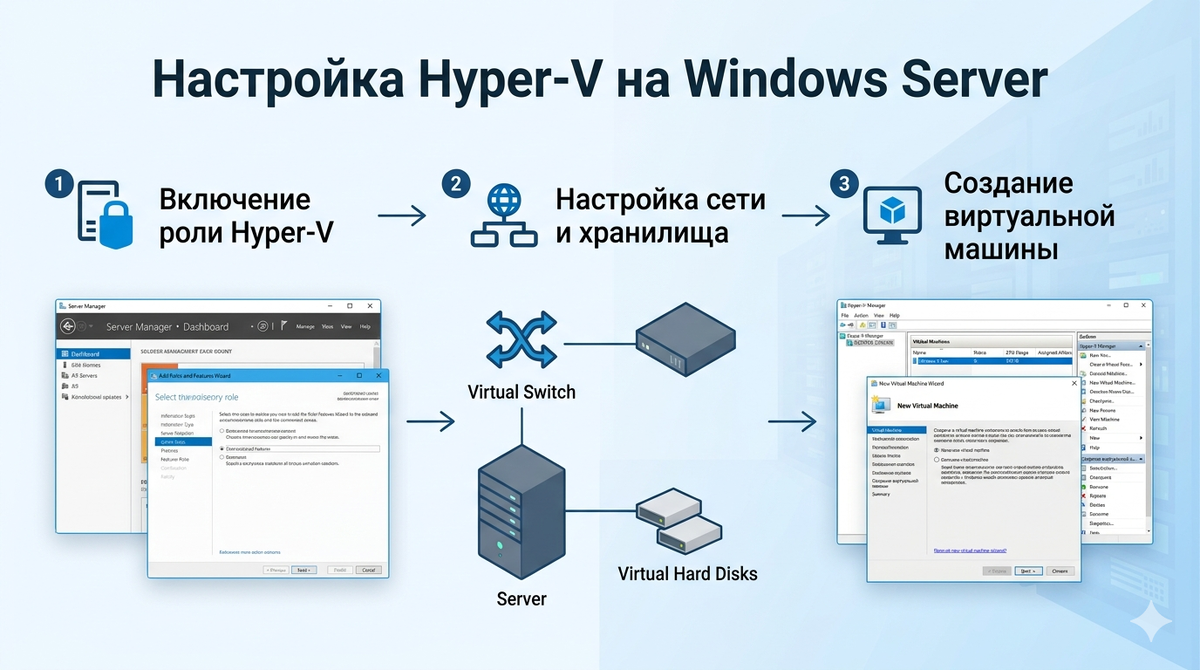
Hyper-V это встроенная роль Windows Server. Она превращает сервер в платформу виртуализации. Hyper-V позволяет создавать и запускать несколько виртуальных машин (ВМ) с разными операционными системами (Windows, Linux) на одном физическом сервере. Поддерживает динамическое распределение ресурсов, снапшоты, миграцию и интеграцию с остальной инфраструктурой Microsoft.
Для начинающих Hyper-V хорош тем, что он бесплатен (входит в лицензию Windows Server). Имеет графическую консоль управления и не требует дополнительных навыков, кроме базового администрирования Windows. Мы развернём Hyper-V, создадим первую виртуальную машину и настроим сеть, чтобы ВМ были доступны из локальной сети.
Шаг 1. Проверка требований
Перед установкой Hyper-V убедитесь, что сервер соответствует требованиям.
Процессор с поддержкой SLAT (Second Level Address Translation). Практически все современные CPU поддерживают. Включённая виртуализация в BIOS или UEFI (Intel VT-x или AMD-V). Достаточно оперативной памяти. Минимум 4 ГБ для сервера плюс память для каждой ВМ. Windows Server (редакции Standard, Datacenter, или бесплатный Hyper-V Server).
Если сервер физический, зайдите в BIOS и убедитесь, что технологии виртуализации включены. Обычно они называются Intel Virtualization Technology, AMD SVM и тому подобное.
Шаг 2. Установка роли Hyper-V
Откройте Диспетчер серверов. «Управление», «Добавить роли и компоненты». Выберите тип установки: «Установка ролей или компонентов». Выберите целевой сервер. В списке ролей отметьте «Hyper-V». Мастер предложит добавить компоненты управления (консоль Hyper-V, модули PowerShell). Соглашайтесь.
На странице «Создание виртуальных коммутаторов» пока можно пропустить (настроим позже). На странице «Миграция виртуальных машин» оставьте по умолчанию (можно настроить позже). На странице «Пути по умолчанию» укажите папки для хранения виртуальных жёстких дисков и файлов конфигурации. Лучше разместить их на отдельном быстром диске (не системном), если есть возможность. Нажмите «Установить». После установки потребуется перезагрузка.
Шаг 3. Запуск консоли Hyper-V
После перезагрузки откройте Диспетчер Hyper-V. В меню «Администрирование» или через Server Manager, «Инструменты», «Hyper-V Manager». В левой панели должен отображаться ваш сервер. Если его нет, добавьте вручную. Правая кнопка, «Connect to Server…», «Local computer».
Шаг 4. Настройка виртуального коммутатора (сети)
Чтобы виртуальные машины могли общаться с внешним миром и друг с другом, нужно создать виртуальный коммутатор.
В правой панели «Действия» нажмите «Виртуальный коммутатор…». Выберите тип коммутатора.
«Внешний (External)» подключает ВМ к физической сети через сетевую карту сервера. ВМ получат доступ в локальную сеть и интернет.
«Внутренний (Internal)» только для связи между ВМ и хостом. Внешняя сеть недоступна.
«Частный (Private)» только между ВМ. Хост не участвует.
Для большинства сценариев нужен «Внешний». Выберите его и нажмите «Создать виртуальный коммутатор». Укажите имя (например «External Switch»). Выберите физическую сетевую карту, к которой будет привязан коммутатор. Если у сервера несколько сетевых карт, можно выделить одну специально для виртуализации. Отметьте «Разрешить управляющей ОС совместно использовать этот сетевой адаптер», если хотите, чтобы сам сервер тоже использовал эту сетевую карту (обычно так и делают). Нажмите «Применить».
Настройка сети завершена. Теперь можно создавать ВМ.
Шаг 5. Создание виртуальной машины
В правой панели «Действия» нажмите «Создать», «Виртуальная машина…». Укажите имя ВМ (например «TestVM») и место хранения (можно оставить по умолчанию). Выберите поколение.
1-е поколение. Совместимость со старыми ОС (Windows Server 2008 и старше, 32-битные системы).
2-е поколение. Поддержка UEFI, Secure Boot. Быстрее загружается, но требует 64-битные ОС начиная с Windows Server 2012 или Windows 8.
Для современных ОС выбирайте 2-е поколение. Укажите объём оперативной памяти (например 2048 МБ для теста). Можно включить динамическую память, чтобы система автоматически выделяла память по необходимости. Выберите созданный ранее виртуальный коммутатор. Создайте виртуальный жёсткий диск: укажите имя, расположение и размер (например 40 ГБ). Укажите путь к установочному ISO образу операционной системы (можно выбрать позже). Нажмите «Готово».
Шаг 6. Установка ОС на виртуальную машину
В диспетчере Hyper-V выберите созданную ВМ. В правой панели нажмите «Подключиться…». Откроется окно подключения к ВМ. Нажмите зелёную кнопку «Включить (Power On)». Если на предыдущем шаге был указан ISO образ, загрузка начнётся с него. Если нет, в меню «Носитель», «DVD-диск», «Вставить диск…» выберите нужный ISO. Установите операционную систему как на обычном компьютере. После установки система будет готова к работе.
Шаг 7. Установка Integration Services (для Windows)
Для лучшей производительности и удобства (мышь, буфер обмена, драйверы) установите Integration Services в гостевой ОС. В новых версиях Windows они часто устанавливаются автоматически. Для старых нужно вручную.
В окне подключения к ВМ выберите меню «Действие», «Вставить диск Integration Services». В гостевой ОС откройте диск в проводнике и запустите установку. Перезагрузите ВМ.
Шаг 8. Настройка динамической памяти и других параметров
Вы можете изменять ресурсы ВМ на лету (кроме некоторых параметров, требующих выключения). Правой кнопкой на ВМ, «Параметры». Здесь можно настроить объём памяти, процессоры, сетевые адаптеры, добавить диски, изменить порядок загрузки и другое.
Шаг 9. Использование снапшотов (контрольных точек)
Одна из полезных функций Hyper-V это снапшоты (Checkpoints). Они позволяют сохранить состояние ВМ перед опасными действиями (обновление, установка софта) и быстро вернуться назад.
Выберите ВМ. В правой панели нажмите «Создать контрольную точку (Create Checkpoint)». В разделе «Контрольные точки» можно управлять ими: применить, переименовать, удалить.
Снапшоты создаются быстро, но не заменяют полноценное резервное копирование. Не храните их долго. Они занимают место и могут замедлить ВМ.
Шаг 10. Управление виртуальными машинами через PowerShell
Для автоматизации можно использовать PowerShell. Примеры команд.
Включить ВМ: Start-VM -Name "TestVM"
Выключить: Stop-VM -Name "TestVM" -Force
Посмотреть список: Get-VM
Создать контрольную точку: Checkpoint-VM -Name "TestVM" -SnapshotName "BeforeUpdate"