Источник http://altlinuxmetod.ru/?page_id=385
SRV-BR:
Установим веб-сервер Apache2 и необходимые пакеты для PHP:
apt-get update && apt-get install -y apache2 apache2-mod_ssl apache2-mod_php8.4 php8.4 php8.4-{pgsql,pdo_pgsql,curl,dom,exif,fileinfo,gd2,gmp,imagick,intl,libs,mbstring,memcached,opcache,openssl,pcntl,pdo,xmlreader,zip,ldap}
Включаем необходимые модули и зупускаем веб-сервер:
for i in dir env headers mime rewrite;do a2enmod $i;done
systemctl enable --now httpd2
Скачиваем Nextcloud требуемой версии:
wget https://download.nextcloud.com/server/releases/nextcloud-33.0.0.zip
Распаковываем скаченный архим и копируем файлы в директорию веб-сервера:
unzip nextcloud-33.0.0.zip && rm -f nextcloud-33.0.0.zip
cp -r nextcloud /var/www/html/ && rm -rf nextcloud
Создаём необходимую структуру каталогов и прав:
chown -R root /var/www/html/nextcloud
mkdir /var/www/html/nextcloud/data
chown -R apache2 /var/www/html/nextcloud/{apps,config,data}/
Создаём конфигурационный файл для веб-сервера:
cat <<EOF > /etc/httpd2/conf/sites-available/nextcloud.conf
<VirtualHost *:80>
DocumentRoot /var/www/html/nextcloud/
<Directory /var/www/html/nextcloud/>
Require all granted
AllowOverride All
Options FollowSymLinks MultiViews
<IfModule mod_dav.c>
Dav off
</IfModule>
</Directory>
</VirtualHost>
EOF
Добавляем символьную ссылку и перезапускаем веб-сервер:
ln -s /etc/httpd2/conf/sites-available/nextcloud.conf /etc/httpd2/conf/sites-enabled/
systemctl restart httpd2
Устанавливаем требуемую СУБД:
apt-get install -y postgresql17-server
Запускаем СУБД:
/etc/init.d/postgresql initdb
systemctl enable --now postgresql
Создаём БД и пользователя для Nextcloud:
su - postgres -s /bin/bash -c 'createuser --no-superuser --no-createdb --no-createrole --encrypted --pwprompt nextclouduser'
su - postgres -s /bin/bash -c 'createdb -O nextclouduser nextclouddb'
ADM-HQ:
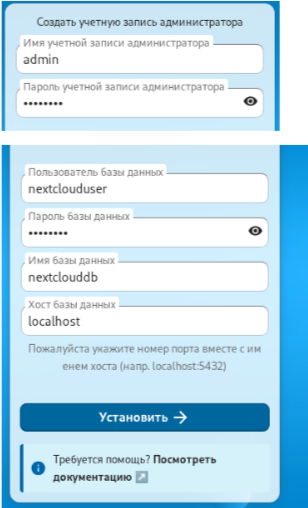
Переходим в веб-браузер на http://srv-br.au.team/
- создаём учётную запись для администратора, а также указываем данные для подключения к СУБД:
Должно получиться следующее:
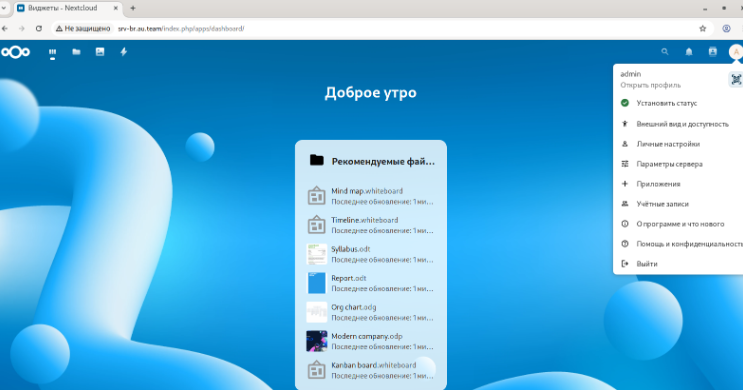
Для настройки интеграции базы пользователей с LDAP:
- необходимо в списке приложений Nextcloud включить приложение «LDAP user and group backend»:
Сама настройка LDAP/AD интеграция может выглядеть следующим образом:
Проверить:
Проверить вход из-под доменного пользователя:
Добавляем обратный прокси для безопасной публикации в рамках локальной сети:
Заполняем форму Добавление правила публикации
Должно получиться следующее:
- требуемое имя и автоматический редирект запросов с http на https
А также и корректный сертификат:
На DNS во FreeIPA добавляем CNAME запись следующего вида:
Результат:
SRV-BR:
Правим файл /var/www/html/nextcloud/config/config.php добавив строку: