Вы только что установили Linux, всё красиво, иконки блестят, а тут какой-то гуру в комментариях пишет: «Да просто открой терминал и пропиши…»? В этот момент сердце ёкает. Кажется, что сейчас придётся колдовать над зелёным текстом, как в фильмах про хакеров 90-х.
Спойлер: это давно уже не так. Терминал — это не враг, а ваш лучший друг, который просто говорит на чётком и слегка буквальном языке. Он не кусается. Он ждёт ваших команд и того, что вы научитесь с ним работать.
Попробую прямо сейчас развенчать этот миф (ну что терминал в Линукс это сложно). Вот 20 команд, которые превратят вас из «ой, я случайно что-то сломал» в человека, который спокойно управляет компьютером силой мысли (ну, почти).
Разговор с компьютером: первые шаги
Когда вы открываете терминал, вы уже сидите в своей домашней папке. Это как ваша комната. Что вы делаете в комнате? Осматриваетесь, берёте вещи, перемещаете их. Здесь все тоже самое, если говорить образно.
1. pwd (Print Working Directory)
Самая честная команда. Она просто показывает: «Ты вот здесь, папка /home/vasya». Когда заблудитесь — набирайте её.
2. ls (LiSt)
Магия, которая показывает всё содержимое папки. Файлы, папки, секреты. Добавьте букву l — ls -l — и терминал покажет не только имена, но и кто создал файл, когда и сколько он весит. Добавьте a — ls -la — увидите даже скрытые файлы, которые обычно не видны.
3. cd (Change Directory)
Команда-дверь. Хотите в папку «Музыка»? Пишите cd Музыка. Хотите вернуться назад (к родителю)? Две точки творят чудеса: cd ... Хотите домой, в любую минуту? Просто cd (без аргументов) — и вы дома.
Работа с файлами
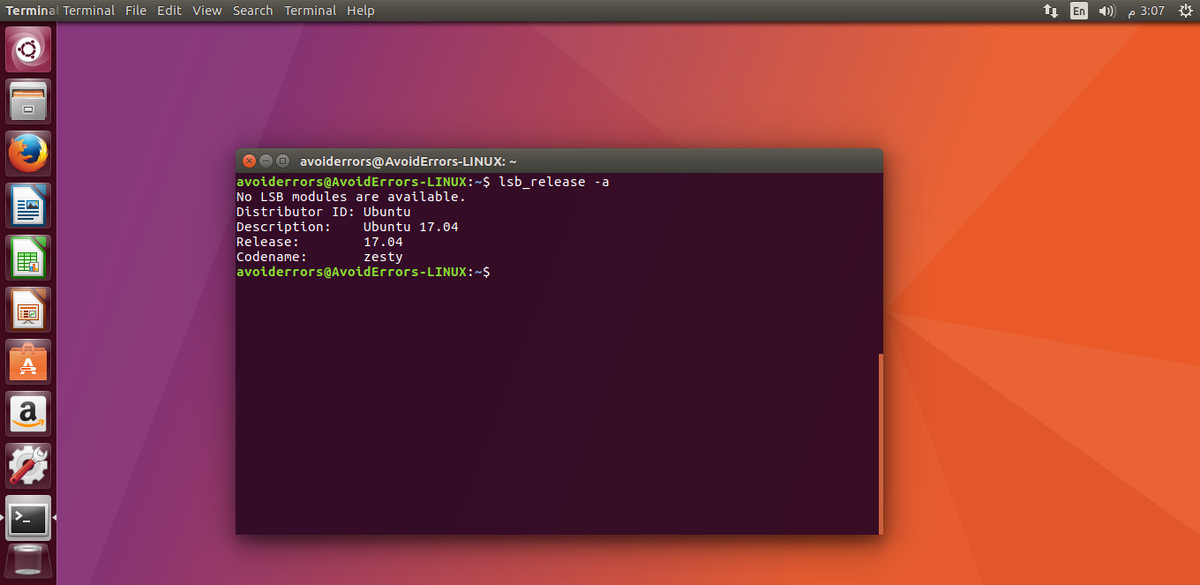
Windows учит нас, что файлы нужно таскать мышкой. Linux учит, что файлы можно называть. Это быстрее.
4. touch
Создаёт пустой файл. Хотите todo.txt? touch todo.txt. Буквально «коснулся» — и файл есть.
5. mkdir (Make DIRectory)
Создаёт папку. mkdir projects. Всё гениально просто.
6. rm (ReMove)
Вот тут новички бледнеют. rm file.txt удаляет файл. Но внимание — почти безвозвратно (мимо Корзины). Поэтому для папок нужен флаг -r (рекурсивно): rm -r old_folder. Совет другу: прежде чем удалять что-то с sudo, трижды проверьте путь.
7. cp (CoPy)
Копирует. cp document.txt document_backup.txt. Первое — что копируем, второе — куда.
8. mv (MoVe)
Он же — инструмент для переименования. Переместить файл в другую папку? mv фото.jpg /home/vasya/Изображения. Переименовать? mv старое_имя.txt новое_имя.txt.
Чтение без мышки
Открывать огромные логи в Блокноте — прошлый век. В терминале есть очки для чтения.
9. cat (ConCATenate)
Вываливает содержимое файла на экран. Идеально для коротких заметок или настроек. cat /etc/hostname — покажет имя вашего компьютера.
10. less
А вот это читалка с листанием. Если файл огромный, cat вызовет цунами текста. А less покажет страницу, а вы стрелочками пойдёте дальше. Чтобы выйти, нажмите q (Quit).
А кто тут главный? Права и суперсила
Помните, что в Linux есть волшебное слово sudo (SuperUser DO). Это как сказать: «Пожалуйста, сделай это от лица Администратора».
11. sudo
Ставите программы? sudo apt install .... Меняете системные файлы? sudo nano config.conf. Без sudo вы — гость. С sudo — хозяин (но аккуратно, не разносите дом).
12. chmod (CHange MODe)
Команда, которой пугают. А зря. Она просто говорит: «Этот файл можно запускать как программу». chmod +x script.sh — сделай файл исполняемым. Всё.
Разведка: что происходит?
Терминал — отличный шпион.
13. ps (ProcesSes)
Показывает, какие процессы запущены прямо сейчас в этой сессии. Добавьте aux — ps aux — и увидите ВСЕ процессы всех пользователей. Ищете, почему тормозит? Ищите процесс, жрущий 100% CPU.
14. top (или его красавчик htop)
Диспетчер задач в вашем терминале. В реальном времени: список программ, сколько памяти и процессора они едят. Чтобы выйти — снова q.
15. grep
Ваш внутренний Шерлок Холмс. Эта команда ищет текст. Сами по себе команды выдают тонны информации, а grep выуживает нужную строчку. history | grep sudo — покажет все команды из истории, где вы использовали sudo. Вертикальная палочка | — это труба, которая передаёт результат одной команды другой.
Установка программ
В зависимости от вашего Linux (Ubuntu, Debian, Mint — семья APT):
16. apt
Магазин приложений в текстовом виде. sudo apt update — обновить список версий. sudo apt upgrade — обновить всё старое. sudo apt install telegram — установить мессенджер. Проще некуда.
Помогите, я запутался!
Терминал никогда не бросит вас в беде.
17. man (MANual)
Руководство пользователя прямо в консоли. man ls — выпадет полное описание команды ls со всеми флагами. Да, на английском. Но привыкайте.
18. clear
Очищает экран от мусора. Как убрать со стола. Или просто нажмите Ctrl + L.
Скорая помощь: если что-то зависло
19. Ctrl + C (не Ctrl + V)
Самая важная «команда», которую не нужно печатать. Зависла программа? Не закрывает терминал? Нажмите Ctrl + C — это прерывает процесс и возвращает вас к нормальной жизни.
20. history
Вы не поверите, но терминал запоминает всё, что вы печатали. history выведет список из последних сотен команд. А повторить последнюю можно стрелкой ВВЕРХ.
Вместо эпилога
Посмотрите на эти 20 команд. Здесь нет никого колдовства. Это просто 20 коротких английских слов, которые делают конкретные вещи: посмотреть, перейти, создать, удалить, найти.
Самое прекрасное в терминале — он говорит вам правду. Он не зависает. Если он не может удалить файл — он скажет «Permission denied» (отказано в доступе). Если команда неправильная — скажет «command not found». Через неделю вы начнёте комбинировать эти команды, через месяц — писать простенькие скрипты.
А пока просто откройте терминал и наберите ls. Ваш компьютер уже ждёт, чтобы поговорить с вами начистоту. И поверьте, это совсем не страшно и не сложно!
Можно ли при использовании Линукс обойтись без терминала?
Самый честный ответ на свете: да, можно. Но зачем лишать себя удовольствия?
Современный Linux (особенно дистрибутивы вроде Ubuntu, Linux Mint, Fedora, Zorin OS) — это полноценная графическая система. У вас есть рабочий стол, иконки, окна, магазин приложений с кнопкой «Установить», папки, которые открываются двойным щелчком.
Вы можете сидеть в браузере, слушать музыку, монтировать видео и даже играть в Steam — и ни разу не увидеть чёрное окно с приглашением.
Вот что работает без терминала, что называется - «из коробки»:
- Установка программ через Магазин приложений (GNOME Software, Discover и т.д.).
- Настройки системы — всё через красивые окошки.
- Обновления — вам придёт уведомление «Нажмите, чтобы обновить».
- Управление файлами — обычный проводник.
Но есть три но, которые быстро объясняют, почему терминалом лучше все-таки научиться пользоваться:
1. Скорость. Хотите установить три программы? В магазине это: поиск → клик → поиск → клик → поиск → клик. В терминале: sudo apt install telegram vlc gimp — нажали Enter, и всё установилось максимально быстро и без проблем.
2. Инструкции в интернете. 99% гайдов, форумов и ответов на Stack Overflow дают команды для терминала. Потому что написать «откройте терминал и вставьте это» короче, чем «нажмите на иконку настроек, выберите раздел, прокрутите вниз...». Если вы не хотите пользоваться терминалом, вы просто отрезаете себя от огромного слоя готовой помощи.
3. Диагностика. Что делать, если интернет пропал, а иконка Wi-Fi исчезла? Графические инструменты могут зависнуть или тупить. А команда ping google.com мгновенно скажет: «интернет есть, но DNS сломался» или «сеть вообще отключена».
Аналогия с автомобилем
Можно ездить на автомате и никогда не открывать капот. И это нормально. Но если машина чихает на трассе, тот, кто знает, что у него под капотом и умеет хотя-бы проверить уровень масла щупом (аналог pwd и ls), доедет быстрее, чем тот, кто вызывает эвакуатор.
Реальность
Люди, которые десятилетиями пользуются Linux, используют терминал по необходимости, а не для красоты. То есть 80% времени они тоже в браузере и файловом менеджере.
А в терминал заходят на 5 секунд: обновиться, переименовать 100 файлов одной строчкой (rename — это отдельная магия), проверить, не умер ли жёсткий диск (df -h).
Мораль для новичка
Не надо заставлять себя полюбить терминал. Начинайте с графики. Но когда в следующий раз увидите в инструкции «откройте терминал и...», не пугайтесь.
Просто скопируйте команду, вставьте (правой кнопкой мыши или Ctrl+Shift+V) и нажмите Enter. Терминал — это не экзамен. Это просто ещё один инструмент в ящике (условно, опять же). Как молоток или отвертка. Можно забить гвоздь и торцом ноутбука, но молотком — удобнее.
Короче! Обойтись без терминала при работе в Linux можно, но вы будете медленнее, и половина гуглёных ответов станет для вас бесполезной. Лучше выучить 5-10 команд из следующего списка — это займёт 20 минут, а сэкономит часы.