Obsidian — мощный инструмент для ведения базы знаний, но его настоящий потенциал раскрывается при интеграции с искусственным интеллектом. Раньше пользовался сложной схемой: настраивал автоматизацию через n8n, кто-то вручную копирует текст между приложениями и ИИ. Плагин Local GPT избавляет от этих неудобств и предоставляет нативный доступ к AI прямо внутри редактора.
Что такое Local GPT
Local GPT — это плагин для Obsidian, который подключает языковые модели к вашему хранилищу заметок. Вопреки названию, он работает не только с локальными моделями. Плагин поддерживает широкий спектр AI: от полностью локальных решений вроде Ollama и LM Studio до облачных сервисов — OpenAI, Anthropic Claude, OpenRouter, Groq и других.
Главное преимущество — всё происходит внутри Obsidian. Не нужно переключаться между окнами, не теряется контекст, а результат сразу появляется в заметке.
Основные инструменты плагина
Работа с выделенным текстом
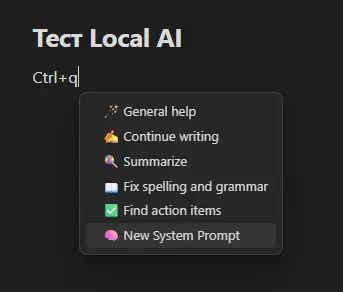
Выделите фрагмент в любой заметке и вызовите команду AI через палитру команд или горячие клавиши(нужно настраивать самостоятельно, у меня Ctrl+Q). Плагин предлагает несколько встроенных действий:
- General help — просто передать текст как промпт
- Continue writing — продолжить текст
- Summarize — создать краткую выжимку из длинного фрагмента
- Fix spelling and grammar — исправить ошибки
- Find action items — вытащить задачи / to-do
- New System Prompt — создать своё действие
Результат можно вставить на место выделенного текста, добавить ниже или открыть в новой заметке. Но это не исчерпывающий список действий, их можно расшить или написать собственные.
Примеры пользовательских промптов:
- «Выдели три ключевых аргумента из текста»
- «Напиши критический отзыв на этот фрагмент»
- «Преобразуй список в таблицу Markdown»
Кастомные промпты

Встроенные команды покрывают базовые сценарии, но реальные потребности обычно шире. Local GPT позволяет создавать собственные промпты. Вы вызываете панель и задаете вопрос, можете добавить файл через "@". ИИ сразу же отвечает на него внутри заметки
Варианты использования Local GPT
- Обработка чтения. Сохраните в заметку фрагмент статьи или книги, попросите AI выделить главную мысль и составить список вопросов для размышления
- Редактирование черновиков. Напишите текст быстро, не заботясь о формулировках, затем попросите AI улучшить структуру и стиль
- Обучение. Создайте заметку с понятием, попросите AI объяснить его простыми словами и привести примеры из смежных областей
- Генерация идей. Опишите проблему, попросите предложить пять подходов к её решению
Local GPT превращает Obsidian из пассивного хранилища заметок в активного помощника. Плагин настраивается за несколько минут, а польза от него перекрывает затраты на конфигурацию.
Настройка AI-Provider для Local GPT
После установки плагина из сообщества Obsidian нужно выбрать источник AI. Это единственный обязательный этап конфигурации.
Локальные модели
Для работы без интернета и подписок установите Ollama(есть облачные ИИ) или LM Studio(только локальные). Оба инструмента бесплатны и работают на вашем компьютере.
Ollama — консольное приложение, которое скачивает и запускает модели одной командой. После установки загрузите модель, например gpt-oss-120b, glm-5:cloud или qwen3, командой ollama pull glm-5:cloud. Ollama автоматически запустит локальный сервер на порту 11434(я настроил порт 11435).
В настройках Local GPT выберите провайдера «Ollama» из плагина AI Provider и укажите адрес сервера http://localhost:11434 (у меня установлено через Docker я настроил порт 11435). Выберите загруженную модель из списка(у меня облачная версия glm-5:cloud от ollama c бесплатным API).
Локальные модели требуют оперативной памяти. Модель на 7 миллиардов параметров занимает около 4–5 ГБ RAM, более крупные — от 16 ГБ. На слабых машинах лучше использовать модели поменьше или локально-облачные модели(как у меня) или полностью облачные сервисы.
Облачные провайдеры
Если локальные модели не справляются или нет ресурсов, подключите облачный API но их работа платная.
Для OpenAI получите API-ключ в личном кабинете на platform.openai.com. В настройках Local GPT выберите провайдера «OpenAI», вставьте ключ и укажите модель — например, gpt-4o или gpt-3.5-turbo.
Аналогично настраивается Anthropic Claude — нужен ключ от Anthropic и выбор модели вроде claude-3-5-sonnet.