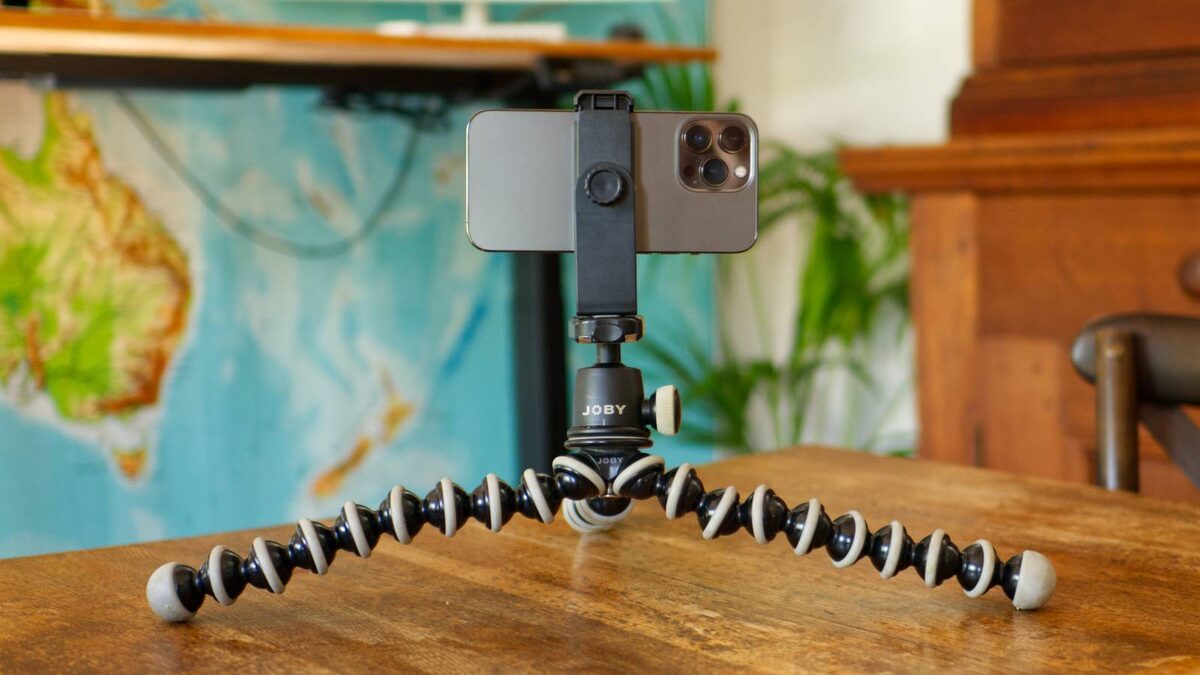
Лежит у вас без дела старый смартфон? Самое время сделать из него переносную камеру наблюдения для Home Assistant! Я проверил это на своём iPhone, но по такой же схеме отлично подходит и любой Android-смартфон.
Как всё работает и зачем это вообще нужно
У меня как раз завалялся неиспользуемый iPhone 13 Pro — выкидывать жалко. Да, я собирался позже купить нормальные камеры, которые подключаются по Ethernet, но захотелось узнать: получится ли запустить старый iPhone как мобильную камеру для Home Assistant?
Home Assistant легко работает с камерами, которые поддерживают обычные потоки RTSP или MJPEG — такие форматы стоят и на IP-камерах, и даже в видеодомофонах. Я начал искать подходящее приложение для трансляции видео.
В App Store и Google Play хватает программ, которые превращают смартфон в IP-камеру и поднимают RTSP/HTTP-сервер — и уже Home Assistant подхватывает видео. Обычно базовый набор доступен бесплатно, а если хочется расширенные функции или убрать рекламу — придётся чуть доплатить.
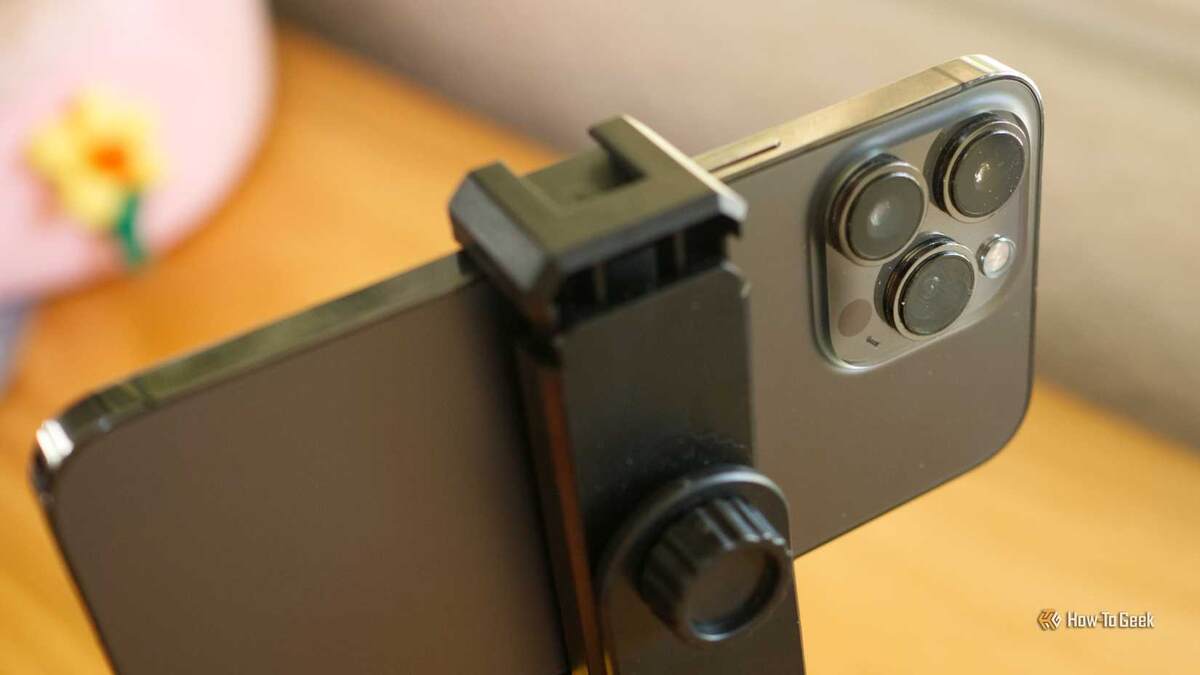
Даже если купить платную версию, это всё равно дешевле самой простой IP-камеры. И плюс — ведь у телефона уже есть аккумулятор! То есть получаете действительно беспроводное наблюдение. Такая камера отлично подойдет для временных задач: присмотреть за 3D-принтером, домашним питомцем или чем-то ещё, когда не хочется сидеть рядом.
Если же планируете использовать смартфон постоянно, есть нюансы. Я подключал свой iPhone 13 Pro к обычной зарядке 5В/1А — больше не нужно, телефон мало ест энергии. Но нагревался он заметно, и это может со временем повлиять на его жизнь.
Я бы советовал рассматривать такой вариант как временное решение, не на долгие годы. И обязательно продумайте, как закрепить телефон — лучше всего поставить на маленький штатив или использовать какое-нибудь крепление.
Как сделать из телефона IP-камеру
Чтобы передать изображение в Home Assistant, понадобится специальное приложение. Я выбрал бесплатную IP Camera Lite для iPhone: там только небольшой водяной знак и реклама (но не в видео). За $2,99 можно купить Pro-версию и убрать все ограничения.
На Android я лично не пробовал, но, судя по отзывам, многие пользуются программой IP Webcam — у неё больше 10 миллионов скачиваний, поддержка MJPEG и отдельная интеграция с Home Assistant.
Чтобы камера работала стабильно в сети, я закрепил за телефоном постоянный IP-адрес через настройки роутера. После установки IP Camera Lite отключил автоблокировку (Настройки > Экран и яркость > Автоблокировка > Никогда), затем запустил приложение, сменил стандартный пароль и включил сервер.
Имейте в виду: иногда такие приложения «падают», особенно если нагрузка на видео и камеру высокая — в этом случае сигнал пропадёт. На iOS можно частично автоматизировать перезапуск с помощью Shortcuts — например, чтобы каждый час приложение запускалось заново (если сервер вместе с ним перезапускается).
Как добавить трансляцию в Home Assistant
Когда поток с iPhone уже идёт — осталось только «подцепить» его в Home Assistant. В IP Camera Lite сразу видно адреса RTSP и HTTP-потоков с портами — я просто переписал их и открыл админку Home Assistant.
Дальше всё просто: зайдите в Настройки > Устройства и службы, нажмите “Добавить интеграцию”, найдите “Generic Camera” (а на Android — “Android IP Webcam”), вставьте адрес потока, логин и пароль.
Дождитесь превью — если всё работает, дайте камере любое имя и добавьте её в Home Assistant. Теперь она появится в разделе “Безопасность” на главном экране, а дальше можно интегрировать видео в любые панели управления.
Какие ещё фишки доступны с такой камерой
Home Assistant — только отправная точка. Вы можете смотреть камеру в любой момент, но если хочется видеть видео на расстоянии (например, находясь вне дома), придётся настраивать удалённый доступ к своему серверу Home Assistant.
Используйте старый смартфон как камеру — подпишитесь на лучшие лайфхаки!
И это не всё! Поток RTSP или MJPEG легко отправить в Scrypted, а оттуда — в HomeKit Secure Video, бесплатно сохраняя записи в iCloud+ (если он у вас есть). Ещё можно добавить систему записи — например, Frigate — и хранить видео прямо на своём сервере.
Если вам всё это не нужно — просто используйте камеру для онлайн-просмотра квартиры или дома. Всё работает без облаков и платных подписок. Хотите вообще автономное решение? Обратите внимание на подборку видеодомофонов, которые функционируют полностью офлайн.
Если вам понравилась эта статья, подпишитесь, чтобы не пропустить еще много полезных статей!
Премиум подписка - это доступ к эксклюзивным материалам, чтение канала без рекламы, возможность предлагать темы для статей и даже заказывать индивидуальные обзоры/исследования по своим запросам!Подробнее о том, какие преимущества вы получите с премиум подпиской, можно узнать здесь
Также подписывайтесь на нас в:
- Telegram: https://t.me/gergenshin
- Youtube: https://www.youtube.com/@gergenshin
- Яндекс Дзен: https://dzen.ru/gergen
- Официальный сайт: https://www-genshin.ru