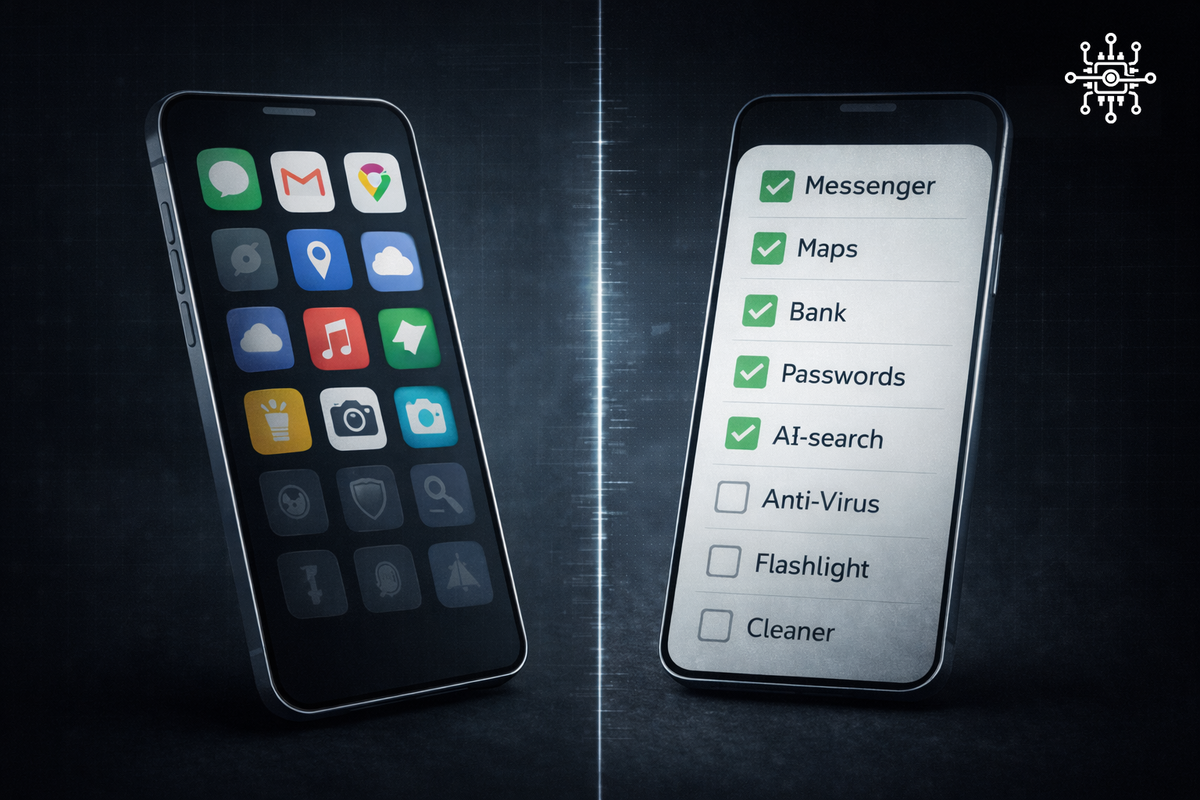
В вашем смартфоне прямо сейчас есть как минимум пять функций, которые могли бы экономить вам время, нервы и даже деньги. Проблема в том, что большинство владельцев о них либо не знают, либо однажды попробовали — и забыли. Не потому что функции плохие. А потому что никто толком не объяснил, зачем они нужны в реальной жизни.
Мы разобрали пять таких возможностей — без восторгов и без фантазий. Только то, что действительно работает и на Android, и на iPhone.
1. Режимы фокусировки — не «Не беспокоить», а умнее
Режим «Не беспокоить» знают все. Но мало кто настраивает режимы фокусировки — более тонкий инструмент, который появился в iOS 15 и развивается в Android через Digital Wellbeing и фирменные оболочки.
Суть простая: вы создаёте профиль под конкретную ситуацию — работа, сон, вождение, отдых. В каждом профиле задаёте, какие приложения могут присылать уведомления, какие контакты могут дозвониться, какой экран блокировки показывать. На iPhone можно привязать режим к времени суток, геолокации или даже к подключению к определённому Wi-Fi. На Android аналогичные сценарии доступны через Digital Wellbeing и автоматизацию в настройках.
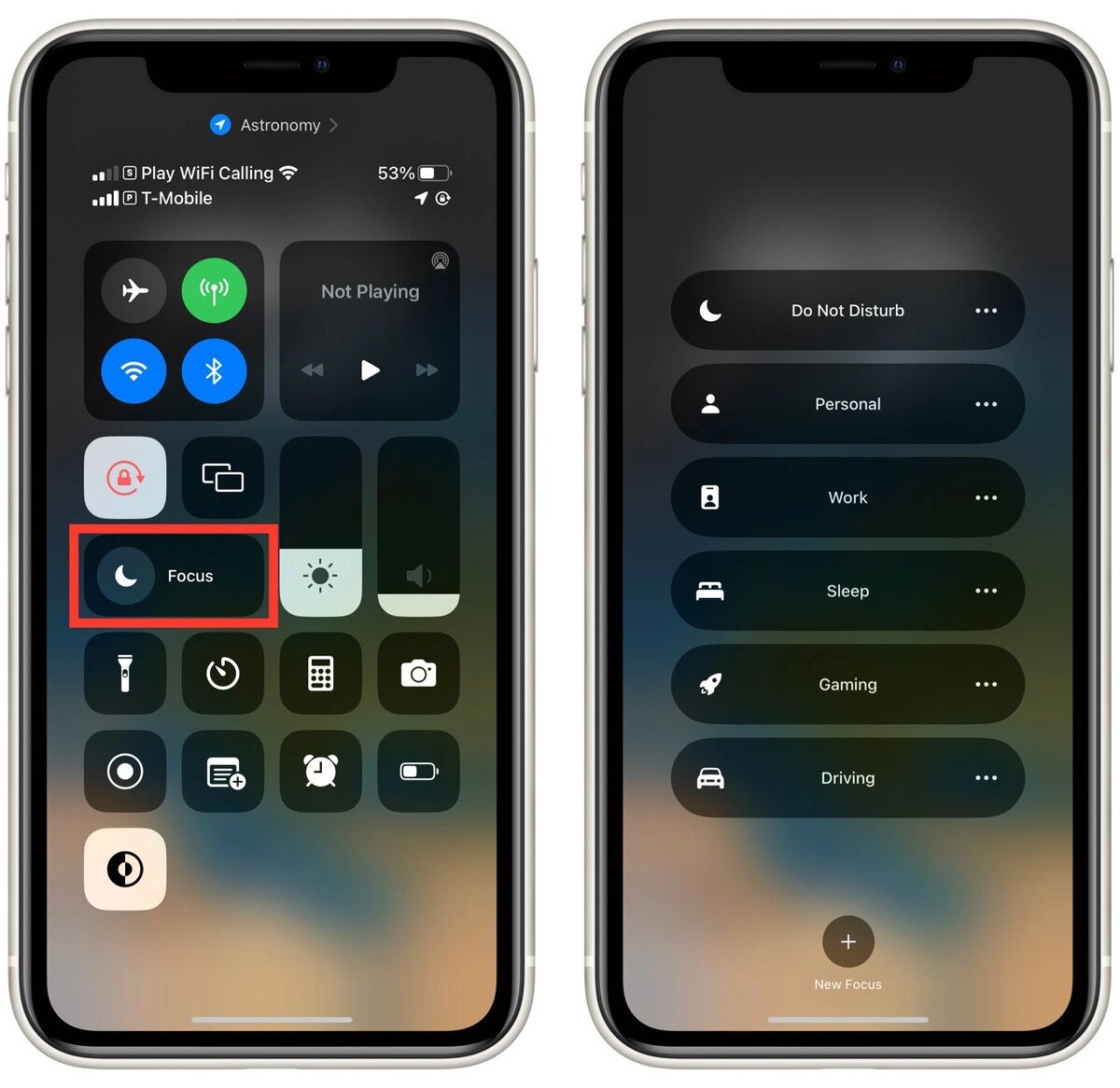
Зачем это в реальной жизни? Вы перестаёте вручную переключать звук и проверять, не пропустили ли что-то важное. Телефон сам понимает контекст. Рабочие чаты не лезут вечером, а развлекательные приложения не отвлекают днём. Настройка занимает десять минут, а эффект — каждый день.
2. Распознавание текста камерой — встроенный сканер, о котором забыли
На iPhone это называется Live Text, на Android работает через Google Lens. Функция позволяет наводить камеру на любой текст — вывеску, документ, страницу книги, визитку, рецепт — и мгновенно копировать текст, переводить его или искать по нему в интернете.
Это не новинка: Live Text появился в iOS 15, а Google Lens доступен на Android уже несколько лет. Но по статистике использования, большинство владельцев смартфонов продолжают фотографировать документы, а потом вручную перепечатывают нужные фрагменты. Хотя достаточно просто навести камеру — без фотографирования — и нажать на распознанный текст.
Практический сценарий: вы в кафе, на столе — меню на незнакомом языке. Наводите камеру, текст распознаётся и тут же переводится. Или: получили бумажный договор, нужно отправить один абзац коллеге. Камера, выделение, копирование — пять секунд.
3. Офлайн-карты — навигация без интернета
Google Maps и Apple Maps давно умеют скачивать карты для работы без сети. Яндекс Карты тоже поддерживают офлайн-режим. Но подавляющее большинство пользователей ни разу не загружали карту заранее — и оказывались без навигации в метро, за городом или за границей, где мобильный интернет дорогой или отсутствует.
В Google Maps достаточно найти нужный район, нажать на название и выбрать «Скачать». Карта сохраняется с возможностью прокладывать маршруты, искать адреса и даже смотреть часы работы некоторых заведений — всё без подключения к сети. В Яндекс Картах офлайн-режим включается в настройках: можно загрузить карту города или целого региона.
Важный нюанс: офлайн-карты занимают место. Карта Москвы в Google Maps — около 200–300 МБ, крупный регион может весить больше. Но для поездки или путешествия это разумная страховка. Скачали — и спокойны.
4. Встроенный менеджер паролей — бесплатный и уже настроенный
И в iOS, и в Android есть полноценные менеджеры паролей, которые работают «из коробки». На iPhone это «Пароли» (выделено в отдельное приложение начиная с iOS 18). На Android — Google Password Manager, интегрированный в систему и браузер Chrome.
Оба инструмента умеют: генерировать сложные пароли, автоматически подставлять их при входе, предупреждать, если пароль утёк в известных базах данных, и синхронизировать пароли между устройствами. При этом многие пользователи продолжают записывать пароли в заметках или — что хуже — использовать один и тот же пароль везде.
Стоит ли пользоваться именно встроенным менеджером, а не сторонним вроде 1Password или Bitwarden? Для большинства людей — да. Встроенное решение не требует установки, не стоит денег и покрывает базовые потребности. Если у вас сложная инфраструктура с десятками устройств на разных платформах — тогда сторонний менеджер может быть удобнее. Но начать со встроенного — разумный первый шаг.
5. Быстрые действия и шорткаты — автоматизация без программирования
На iPhone есть приложение «Команды» (Shortcuts), на Android — функция «Быстрые настройки» и сторонние инструменты вроде Tasker или встроенные «Режимы и сценарии» в оболочках Samsung, Xiaomi и других производителей.
Что это даёт? Возможность автоматизировать рутинные действия. Пришли домой — телефон автоматически включает Wi-Fi, отключает мобильные данные и переключает режим звука. Утром по будильнику — показывает погоду и маршрут до работы. Нажали на иконку — и телефон отправляет заранее написанное сообщение нужному контакту.
На iPhone «Команды» — мощный инструмент, который может управлять умным домом, переключать настройки, запускать цепочки действий и даже обращаться к API сторонних сервисов. На Android автоматизация встроена в фирменные оболочки, а с помощью Tasker можно настроить практически любой сценарий — хотя порог входа здесь выше.
Начать стоит с малого. Один автоматический сценарий — например, «включить режим сна в 23:00» или «отправить геолокацию по нажатию» — уже покажет, как это работает. Дальше затягивает.
Почему этими функциями не пользуются
Причина не в лени и не в технической безграмотности. Производители смартфонов вкладываются в маркетинг камер, процессоров и дизайна — потому что это продаёт. А утилитарные функции вроде менеджера паролей или офлайн-карт не попадают в рекламные ролики. Они не впечатляют на презентациях, но именно они делают телефон по-настоящему полезным инструментом, а не просто красивым экраном.
Каждая из пяти описанных функций — это не секрет и не лайфхак. Это штатные возможности, которые уже есть в вашем телефоне. Их не нужно скачивать, не нужно за них платить. Нужно просто один раз потратить десять минут на настройку.