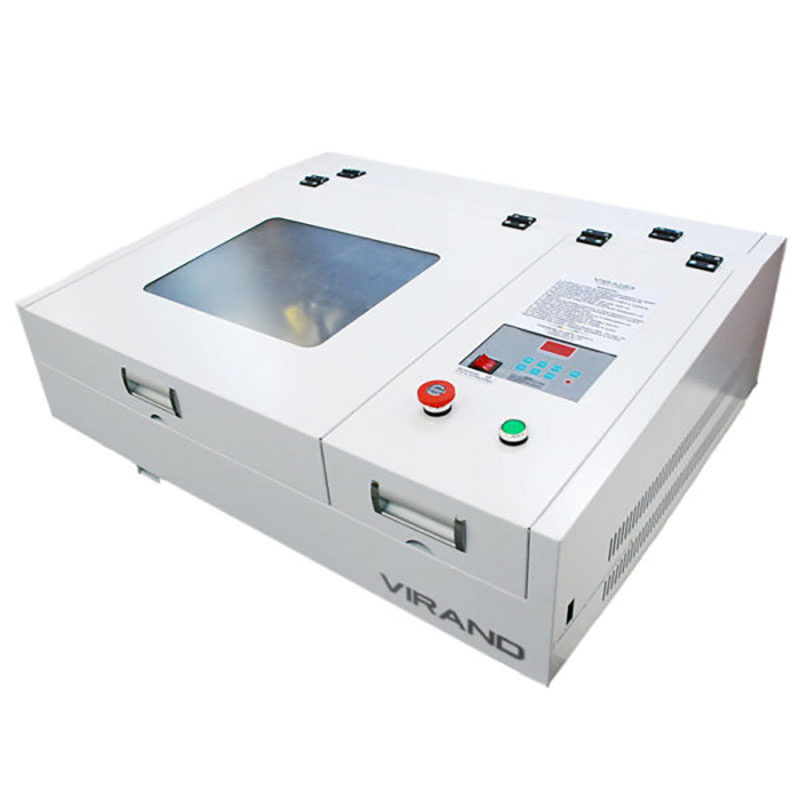
1) Подключите станок к заземлению. Заземление на наших лазерных станках встроено в вилку. Также с обратной стороны лазерного станка выходит дополнительный желто-зеленый провод.
2) Подключите компьютер к станку с помощью USB кабеля, а также USB-ключ.
3) Включите станок
4) Убедитесь, что вода в системе циркулирует нормально, проток через трубку должен быть не менее 1 л/мин. Температура охлаждающией жидкости не более 25 градусов.
5) В лазерной трубке не должно быть пузырей воздуха. Если они есть, то наклоните лазерный станок таким образом, чтобы воздух вышел через выходное отверстие лазерной трубки.
6) Также необходимо периодически менять воду в емкости и прочищать датчик протока.
7) Несоблюдение предыдущих 3-х пунктов может привести к быстрому выходу из строя лазерной трубки. Достаточно нескольких минут для того, чтобы лазерная трубка лопнула от перегрева.
8) Скачайте и установите драйвер CH340.
Драйвер CH340 Mac Linux Скачать
9) Скачайте и установите CorelDraw. Официальную версию можно найти на https://coreldraw.com, неофициальная версия доступна на таких ресурсах, как rutracker.org. Тестирование CorelLaser проводилось на версии CorelDraw 2017, поэтому наиболее правильно скачивать ее. CorelDraw 2012 также успешно работает, однако уже устарел. А в CorelDraw X5 лазер иногда не отключается при переходе на параллельную линию (нужно изменить значение JoinGap на 0)
10) Далее нужно скачать и установить CorelLaser. CorelLaser — это плагин для CorelDraw, который читает изображение из CorelDraw, выбирает оптимальный путь для реза и отправляет данные на станок.
11) Иногда CorelLaser не может найти установленную программу CorelDraw и выдает соответствующую ошибку. Для того, чтобы ее избежать запустите сначала CorelDraw и только потом CorelLaser.
После первого запуска Вам необходимо ввести ID платы. Вставьте USB ключ в компьютер. На панели вверху справа (выглядит она вот так):

Нажмите на шестеренку.
В поле DEVICE ID введите ID своей платы. ID написан на плате. Здесь же исправьте размеры Вашего стола. Параметры: PageSizeX/Y и X/Y-Rail. Перезагрузите ПО.
Обратите внимание, что сначала необходимо выполнить гравировку, только потом резку. Самый правильный алгоритм для резки «Inside first» — выбран по умолчанию, как правило.
Обратите внимание, что CorelLaser формирует на столе фигуры для резки и гравировки следующим образом: он не обращает внимание на позиционирование фигур на листе в CorelDraw, а смещает все объекты максимально влево вверх.
Рассмотрим типичную ситуацию: нарисуем квадрат, а в центре квадрата — круг. Мы хотим отгравировать круг и вырезать квадрат. Для этого нужно сделать опорный квадрат. Иначе круг сместится в левый верхний угол. Узнать, как это сделать можно посмотрев видео в конце статьи.
Настройки CorelLaser для лазерного станка VIRAND
Общие настройки для лазерного станка CorelLaser CorelDraw
Настройки гравировки для лазерного станка CorelLaser CorelDraw
Настройки резки для лазерного станка CorelLaser CorelDraw
С более подробной видеоинструкцией можно ознакомиться в нашем видеоролике:
YouTube: Запуск и настройка лазерного станка на базе M2 Nano, CorelLaser, CorelDraw.
RuTube: Запуск и настройка лазерного станка на базе M2 Nano, CorelLaser, CorelDraw.
Возникшие вопросы можно задать в комментариях к статье или на форуме http://virand.ru/forum/