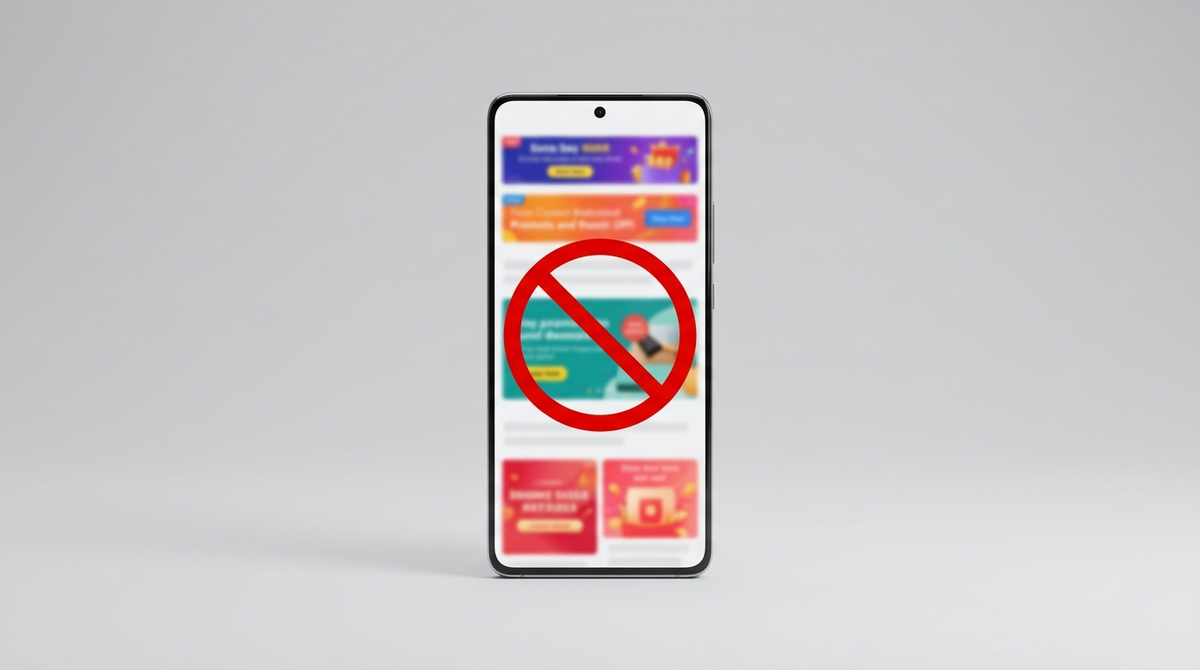
Xiaomi — единственный крупный производитель, который встраивает рекламу прямо в операционную систему. Баннеры в проводнике файлов. Рекомендации в приложении «Безопасность». Промо-уведомления от магазина GetApps. Рекламные обои на экране блокировки. Причина простая: Xiaomi продаёт телефоны с минимальной наценкой и компенсирует разницу рекламой.
Реклама не исчезнет сама — но её можно отключить за 10-15 минут. Без root, без перепрошивок, без сторонних программ. Только стандартные настройки, которые Xiaomi заботливо спрятала поглубже.
Вот что нужно сделать (короткая версия):
- Отключить персональную рекламу: Настройки → Конфиденциальность → выключить «Персонализированная реклама» и «Программу улучшения качества».
- Пройтись по системным приложениям: в каждом (Проводник, Безопасность, Загрузки, Музыка, Темы, Mi Browser) зайти в настройки и отключить «Показывать рекомендации». Да, в каждом отдельно.
- Убрать рекламные обои: Настройки → Обои → отключить «Карусель обоев» (Glance). Это те «красивые фотографии» на экране блокировки, среди которых проскакивают рекламные.
- Заглушить спам-уведомления: Настройки → Уведомления → найти GetApps, Mi Browser, Темы, ShareMe — отключить уведомления.
- Ограничить рекламный движок MSA: Настройки → Приложения → найти «msa» → отключить доступ к интернету. Без интернета MSA не может скачать рекламу и показывает пустое место.
- Отключить аналитику: Настройки → Конфиденциальность → выключить «Программу улучшения качества» и «Отправку данных диагностики».
Важно знать: после обновлений системных приложений настройки могут сброситься. Если реклама вернулась — проверьте, не обновились ли Проводник, Безопасность или GetApps, и повторите шаги для них. Можно отключить автообновление в GetApps — Настройки — «Автообновление» — «Не обновлять».
И если совсем надоело бороться — Mi Browser можно заменить на Chrome или Яндекс.Браузер, а домашний экран — на Nova Launcher или Lawnchair. Системные приложения Xiaomi останутся, но вы их больше не увидите.
Полная пошаговая инструкция со скриншотами и объяснениями — у нас на сайте: https://tehprosto.ru/guides/kak-ubrat-reklamu-xiaomi/