Google очень любит, когда у него есть ваш номер телефона. Не всегда, но чаще, чем вы думаете. Особенно если вы пытаетесь создать несколько аккаунтов, заходите с ненадёжной сети или слишком быстро кликаете и попадаете в спам-фильтр Google. Я много экспериментировал с этим и могу сказать — создать Gmail без телефона в 2026 году реально. Просто нужно знать правильный подход.
Вот что мне помогло на практике:
Быстрая проверка реальности
Прежде чем начать, учтите несколько моментов:
- Google может запросить номер при регистрации или позже, когда вы будете входить в аккаунт.
- Некоторые регионы, устройства и IP адреса чаще вызывают подозрения.
- Если Google действительно требует номер, волшебной кнопки для обхода нет. Но вы можете изменить условия, чтобы шанс пропустить номер был выше.
Я поделюсь тем, что реально работает: пошаговые инструкции для десктопа и мобильного, а также советы, как удерживать аккаунт стабильным, чтобы Google не беспокоил вас снова.
Метод 1: Регистрация через мобильный браузер
Это оказалось самым неожиданным для меня. Создавая Gmail через мобильный браузер, а не через приложение, часто можно пропустить номер телефона.
Пошаговая инструкция для Android или iPhone
- Откройте мобильный браузер, например Chrome, Safari, Firefox или Brave.
- Перейдите на страницу регистрации: accounts.google.com/signup
- Выберите "Для личного пользования"
- Введите имя. Иногда поле с фамилией можно оставить пустым, зависит от интерфейса.
- Укажите дату рождения и пол. Я использую реальные данные, которые смогу вспомнить позже.
- Выберите адрес Gmail. Если имя занято, попробуйте несколько вариантов, не спамьте кнопку Далее.
- Придумайте надёжный пароль.
Ключевой момент — проверка телефона.
Когда появится поле для номера:
- Ищите маленькую ссылку "Пропустить"
- Иногда можно нажать Далее и оставить поле пустым
Последние шаги
- Если регистрация продолжается, добавьте резервный email, если есть. Это необязательно, но сильно рекомендую.
- Примите условия, и аккаунт готов
Если ссылка "Пропустить" не появилась, не паникуйте. Попробуйте:
- Вернуться на шаг назад, подождать 20–30 секунд, затем продолжить
- Один раз обновить страницу
- Использовать другой мобильный браузер
- Выключить VPN или прокси, они часто вызывают подозрения у Google
Регистрация через мобильный веб часто получает чуть другой риск-профиль, поэтому телефон иногда становится необязательным
Метод 2: Изоляция окружения
Если вы создаёте несколько аккаунтов или хотите больше контроля, полагаться на удачу недостаточно. Google оценивает браузерный отпечаток и репутацию IP, чтобы решить, нужен ли телефон.
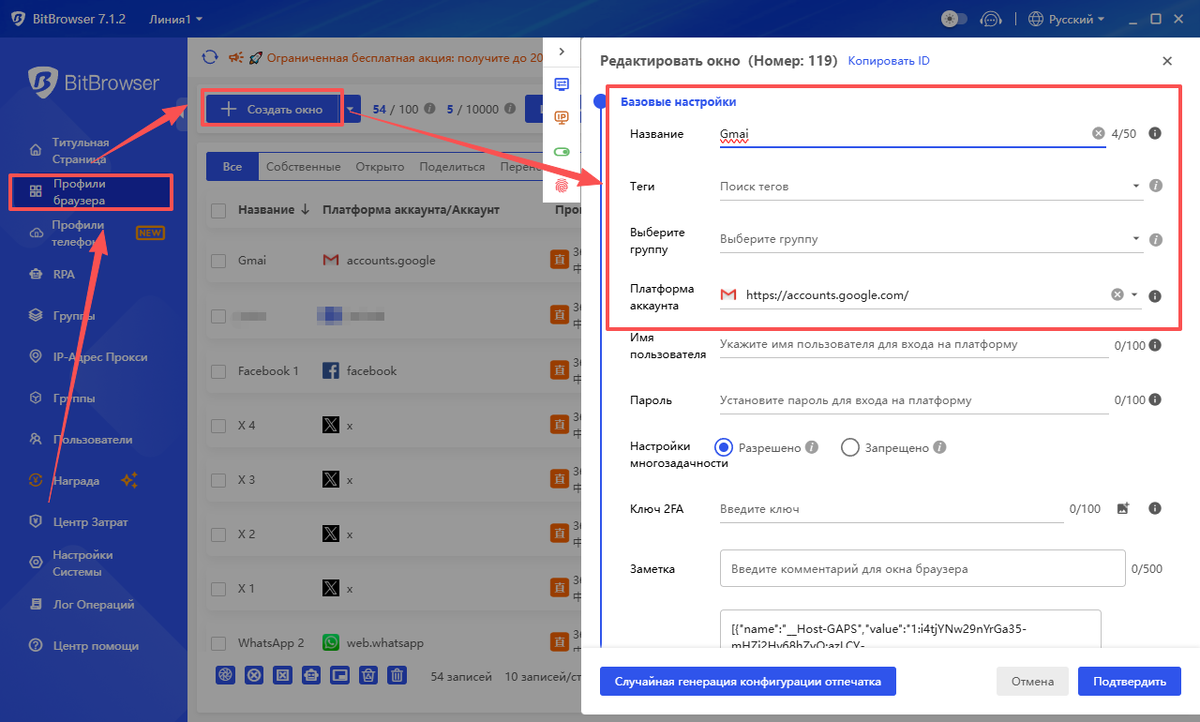
Шаг 1: Чистое окружение с BitBrowser
Вместо ручной очистки cookies я использовал BitBrowser. Он создаёт полностью изолированный профиль с уникальным отпечатком. Google видит его как новое устройство.
Шаг 2: Согласование IP, языка и часового пояса
Несоответствие настроек — большой красный флаг. Убедитесь, что язык браузера и системное время совпадают с местоположением IP. BitBrowser может автоматически это настроить. Я проверял "Anonymity Score" на Whoer.net, чтобы убедиться, что ничего не просачивается.
Шаг 3: Процесс регистрации
- Откройте профиль BitBrowser и перейдите на страницу регистрации Gmail
- Выберите "Для личного пользования", введите имя и дату рождения
- Выберите имя пользователя, которое выглядит естественно. Избегайте случайных чисел, которые похожи на действия бота
Шаг 4: Момент Пропустить
Если Google доверяет вашей среде, поле телефона будет помечено как "Необязательно". Оставьте его пустым. Добавьте резервный email, например Outlook или ProtonMail. Это снижает риск запроса телефона в будущем.
Шаг 5: Поддержание стабильности аккаунта
После регистрации не выходите сразу. Посетите несколько обычных сайтов с этого профиля. Это создаёт историю cookies, и Google видит ваш аккаунт как легитимный
Метод 3: Google Workspace
Если у вас есть свой домен, вы можете полностью обходить фильтры личной регистрации Gmail
- Зарегистрируйтесь в Google Workspace
- Перейдите в Admin Console
- Добавьте новых пользователей в Directory → Users
Поскольку Workspace платный и предполагает проверку организации, можно создавать несколько аккаунтов без личного телефона
Метод 4: Сначала Google Account
Иногда помогает сначала зарегистрировать Google Account с существующим email, а Gmail добавить позже
- Перейдите на accounts.google.com/signup
- Выберите "Использовать мой текущий email"
- Зарегистрируйтесь с существующим email
- Позже попробуйте добавить Gmail как псевдоним или создать адрес Gmail
Это не всегда пропускает телефон, но снижает трение при регистрации
Метод 5: Временные SMS
Если Google требует номер, можно использовать временные SMS-сервисы, например SMS-Activate или 5Sim
- Выберите Google/Gmail и номер, соответствующий вашему IP
- Получите код, подтвердите и сразу настройте безопасность аккаунта
Минус в том, что такие номера одноразовые. Если Google позже попросит проверку, вас могут заблокировать. Используйте только для временных аккаунтов
Защита Gmail без телефона
Создать аккаунт — одно, удерживать его стабильным — другое
- Добавьте резервный email в Google Account → Security → Recovery email. Чаще всего этого хватает при подозрительных входах
- Включите двухэтапную проверку без SMS. Используйте приложение-аутентификатор, устройства с passkey или USB/NFC ключ
- Сохраните резервные коды в менеджере паролей или офлайн
- Завершите базовые данные профиля — имя, фото и регулярные входы помогают Google доверять аккаунту
Вывод
В 2026 году можно создать Gmail без телефона. Регистрация через мобильный браузер работает для обычных пользователей. Для нескольких аккаунтов BitBrowser изолирует среду и делает вас новым пользователем, повышая шанс пропустить телефон. После создания добавляйте резервный email, включайте 2FA без SMS, сохраняйте резервные коды и поддерживайте регулярные входы. Бизнесы могут использовать Google Workspace для нескольких аккаунтов без личных номеров.
Поначалу может показаться сложным, но когда понимаешь, как Google оценивает аккаунты, становится намного проще оставаться на шаг впереди.