Каждый, кто хоть раз сталкивался с ремонтом компьютера, знает, что в материнской плате есть маленький круглый элемент, похожий на монету. Это батарейка типа CR2032, которая отвечает за питание BIOS/UEFI – микросхемы, хранящей настройки системы и время. Казалось бы, такая мелочь, но ее "смерть" может привести к весьма неприятным последствиям. И самое обидное, что не все сервисные центры спешат предупреждать о них, предпочитая "раскручивать" клиента на более дорогостоящий ремонт. Давайте разберемся, какие "сюрпризы" может преподнести севшая батарейка, и почему о них стоит знать заранее.
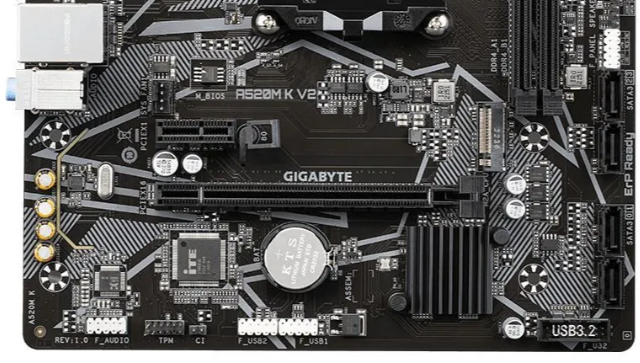
Последствие №1: Потеря настроек BIOS/UEFI и "забывчивость" системы
Самое очевидное последствие севшей батарейки – это потеря всех настроек BIOS/UEFI. Когда питание пропадает, микросхема сбрасывается к заводским значениям. Это означает, что:
- Время и дата будут сбиваться: Каждый раз при включении компьютера вам придется вручную выставлять правильное время и дату. Это может показаться мелочью, но представьте, как неудобно, когда все ваши файлы и программы имеют некорректные временные метки.
- Порядок загрузки устройств будет сброшен: Если вы настраивали загрузку с определенного диска или USB-накопителя, эти настройки исчезнут. Компьютер может начать загружаться с жесткого диска по умолчанию, даже если вы этого не хотите.
- Параметры разгона и другие тонкие настройки "улетят": Если вы занимались разгоном процессора или видеокарты, или меняли другие специфические настройки для оптимизации работы системы, все это будет потеряно. Придется заново вводить все параметры, что может быть непросто, особенно если вы не помните точные значения.
Почему об этом молчат? В большинстве случаев, потеря настроек BIOS – это не критичная проблема, которую легко исправить самостоятельно. Сервисные центры могут не акцентировать на этом внимание, чтобы не пугать клиента и не создавать впечатление сложной поломки. Однако, для неопытного пользователя, который не знает, как зайти в BIOS и изменить настройки, это может стать настоящей головной болью.
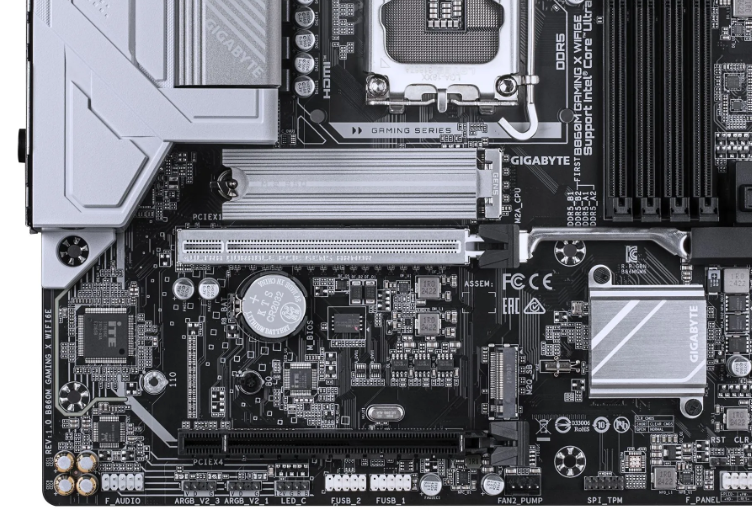
Последствие №2: Проблемы с загрузкой операционной системы и "синие экраны смерти"
Иногда, севшая батарейка может вызвать более серьезные проблемы, связанные с загрузкой операционной системы. Это происходит потому, что BIOS/UEFI хранит не только пользовательские настройки, но и информацию, необходимую для инициализации оборудования и запуска загрузчика ОС.
- Система может не загружаться вовсе: В некоторых случаях, компьютер может просто зависнуть на этапе POST-тестирования (самодиагностики при включении) или выдавать сообщение об ошибке, связанной с отсутствием или повреждением данных BIOS.
- "Синие экраны смерти" (BSOD): Потеря целостности данных в BIOS может привести к некорректной работе драйверов или конфликтам оборудования, что, в свою очередь, может вызывать частые "синие экраны смерти" во время работы операционной системы. Это может быть особенно коварно, так как симптомы могут напоминать проблемы с жестким диском или оперативной памятью.
- Нестабильная работа системы: Даже если ОС загружается, вы можете столкнуться с общей нестабильностью, зависаниями и сбоями в работе различных программ.
Почему об этом молчат? Эти проблемы уже более серьезные и могут навести на мысль о необходимости замены материнской платы или других дорогостоящих компонентов. Сервисные центры могут намеренно не связывать эти симптомы с севшей батарейкой, чтобы предложить более "комплексное" решение проблемы, которое включает в себя замену дорогостоящих деталей. Клиент, видя такие симптомы, скорее всего, будет готов выложить значительную сумму за "ремонт", не подозревая, что причина может быть в копеечной батарейке.
Последствие №3: Проблемы с распознаванием оборудования и "загадочные" сбои
Еще одно последствие, о котором часто умалчивают, связано с тем, как BIOS/UEFI взаимодействует с оборудованием. Батарейка обеспечивает постоянное питание для микросхемы, которая хранит информацию о конфигурации системы. Когда она садится, эта информация может искажаться или теряться, что приводит к следующим проблемам:
- Оборудование перестает распознаваться: Компьютер может "не видеть" некоторые подключенные устройства, такие как жесткие диски, SSD-накопители, видеокарты или даже USB-порты. Это может проявляться как полное отсутствие устройства в системе, так и его некорректная работа.
- Сбои в работе периферии: Даже если оборудование распознается, оно может работать нестабильно. Например, принтер может печатать с ошибками, веб-камера может не запускаться, а звуковая карта может издавать посторонние шумы.
- Проблемы с сетевыми подключениями: Некорректные настройки BIOS могут влиять на работу сетевых адаптеров, вызывая проблемы с подключением к интернету или локальной сети.
Почему об этом молчат? Эти проблемы могут быть очень труднодиагностируемыми, особенно для неопытного пользователя. Они могут напоминать поломку самого оборудования, а не материнской платы. Сервисные центры могут воспользоваться этим, предлагая замену "неисправного" оборудования, в то время как истинная причина кроется в банальной батарейке. Это позволяет им получить прибыль от продажи новых комплектующих и выполнения работ по их установке, вместо того чтобы просто заменить батарейку за символическую плату.
Что делать, если вы подозреваете севшую батарейку?
Если вы столкнулись с любым из вышеперечисленных симптомов, прежде чем нести компьютер в сервис и готовиться к крупным тратам, попробуйте самостоятельно заменить батарейку CR2032. Это простая процедура, которая не требует специальных навыков. Вам понадобится новая батарейка (они продаются практически в любом магазине электроники или супермаркете) и, возможно, небольшая плоская отвертка для аккуратного извлечения старой. После замены батарейки обязательно зайдите в BIOS/UEFI и проверьте настройки, особенно время, дату и порядок загрузки.Знание этих "скрытых" последствий севшей батарейки поможет вам избежать ненужных расходов и быстро решить проблему, если она возникнет. Не позволяйте сервисным центрам "раскручивать" вас на дорогостоящий ремонт, когда решение может быть настолько простым и дешевым.
Важно помнить, что севшая батарейка – это не приговор для материнской платы. Это расходный материал, который со временем теряет свою емкость. Ее замена – это одна из самых простых и дешевых процедур в обслуживании компьютера. Поэтому, если вы столкнулись с описанными выше симптомами, первым делом стоит исключить именно эту причину.
Как самостоятельно заменить батарейку:
- Отключите компьютер от сети. Это обязательное условие для безопасности.
- Откройте корпус компьютера. Обычно это делается путем откручивания нескольких винтов на задней панели.
- Найдите батарейку. Она расположена на материнской плате и выглядит как небольшая серебристая "таблетка" в пластиковом держателе.
- Аккуратно извлеките старую батарейку. В большинстве случаев держатель имеет небольшой фиксатор, который нужно слегка отогнуть. Можно использовать тонкую плоскую отвертку или пластиковый инструмент.
- Вставьте новую батарейку. Убедитесь, что она установлена правильной стороной (обычно плюсом вверх).
- Закройте корпус компьютера.
- Подключите компьютер к сети и включите его. При первом запуске, скорее всего, появится сообщение о сбросе настроек BIOS. Войдите в BIOS/UEFI (обычно нажатием клавиш Del, F2, F10 или F12 при старте системы) и настройте время, дату, порядок загрузки и другие необходимые параметры. Сохраните изменения и выйдите из BIOS.
Почему сервисы могут умалчивать о проблеме?
Как уже упоминалось, основная причина – это финансовая выгода. Замена батарейки стоит копейки, а вот диагностика и замена других компонентов, которые могут быть "подозреваемыми" при симптомах севшей батарейки, приносят сервисам гораздо больше прибыли. Кроме того, некоторые недобросовестные мастера могут просто не знать о такой взаимосвязи или намеренно игнорировать ее, чтобы "заработать" на неопытном клиенте.
Как избежать обмана:
- Будьте информированы. Знание о возможных последствиях севшей батарейки – ваше главное оружие.
- Задавайте вопросы. Если вам предлагают дорогостоящий ремонт, спросите, какие именно компоненты будут заменены и почему. Уточните, проводилась ли диагностика на предмет проблем с питанием BIOS.
- Обращайтесь в проверенные сервисы. Читайте отзывы, спрашивайте рекомендации у друзей и знакомых.
- Не бойтесь делать простые вещи самостоятельно. Замена батарейки – это отличный пример того, как можно сэкономить, приложив минимум усилий.
В заключение, севшая батарейка на материнской плате – это не та проблема, которая должна вызывать панику или вести к неоправданным тратам. Это мелкая, но важная деталь, которая при выходе из строя может вызвать ряд неприятных, но, как правило, легко устранимых последствий. Понимание этих последствий и знание о том, как их исправить, позволит вам сохранить свои нервы и деньги, а также избежать недобросовестных мастеров. Всегда помните, что иногда самое простое решение оказывается самым правильным.