Обновление BIOS (Basic Input/Output System) – это как операция на сердце вашего компьютера. В большинстве случаев она проходит гладко и приносит улучшение, но иногда может привести к серьезным проблемам. Понимание рисков и правильная подготовка – залог успешного и безболезненного обновления.
Когда обновление BIOS становится опасным?
Хотя обновление BIOS может решить множество проблем и улучшить производительность, существуют ситуации, когда оно несет в себе повышенный риск:
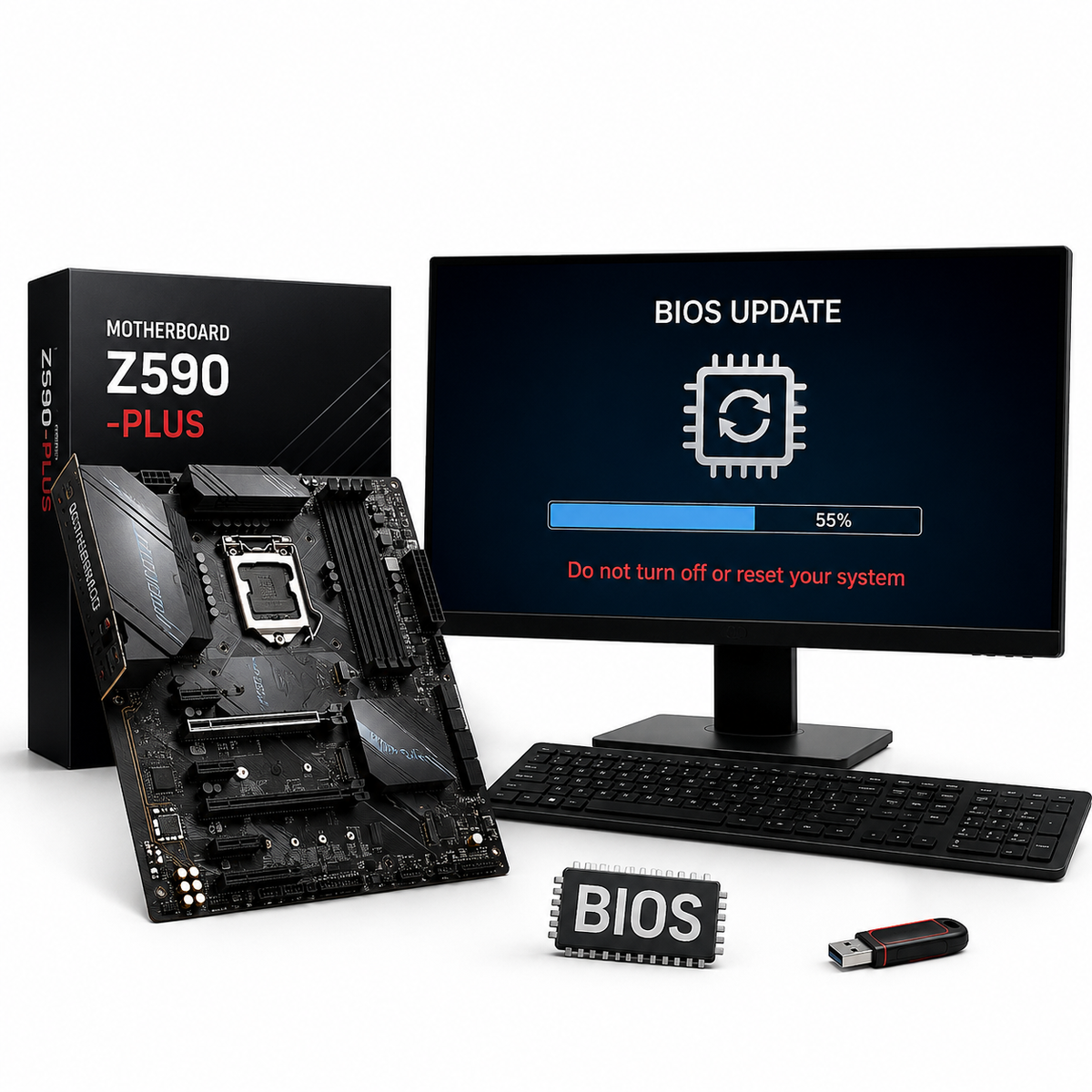
- Нестабильная или прерываемая подача электроэнергии: Это, пожалуй, самый главный враг процесса обновления. Если во время прошивки BIOS произойдет отключение электричества, ваш компьютер может превратиться в "кирпич" – неработоспособное устройство.
- Неправильный файл прошивки: Использование BIOS-файла, предназначенного для другой модели материнской платы или даже другой ревизии той же модели, гарантированно приведет к сбою. BIOS – это специфическое программное обеспечение, и оно должно точно соответствовать вашему оборудованию.
- Прерывание процесса обновления: Если вы по какой-либо причине прервете процесс прошивки (например, случайно выключите компьютер или перезагрузите его), это также может привести к повреждению BIOS.
- Устаревшая версия BIOS: В редких случаях, если ваша текущая версия BIOS очень старая, а новая версия содержит критические изменения, процесс обновления может быть более рискованным. Однако, как правило, производители предусматривают плавные переходы.
- Проблемы с аппаратным обеспечением: Если ваша материнская плата уже имеет какие-либо аппаратные проблемы, обновление BIOS может усугубить их или сделать их более явными.
- Недостаток знаний и опыта: Если вы не уверены в своих действиях, не понимаете инструкций или не знаете, как действовать в случае возникновения проблем, риск ошибки значительно возрастает.
Как провести обновление BIOS безболезненно?
Чтобы минимизировать риски и сделать процесс обновления максимально безопасным, следуйте этим рекомендациям:
1. Оцените необходимость обновления:
- Не обновляйте BIOS просто так. Если ваш компьютер работает стабильно, все устройства распознаются, и вы не испытываете никаких проблем, возможно, обновление и не требуется.
- Обновление оправдано, если:Вы устанавливаете новое, более мощное оборудование (например, новый процессор, который требует поддержки новой версии BIOS).
Вы испытываете конкретные проблемы, которые, согласно информации производителя, решаются обновлением BIOS (например, проблемы со стабильностью, совместимостью, производительностью).
Вы хотите воспользоваться новыми функциями, которые предлагает новая версия BIOS.
2. Подготовка – ключ к успеху:
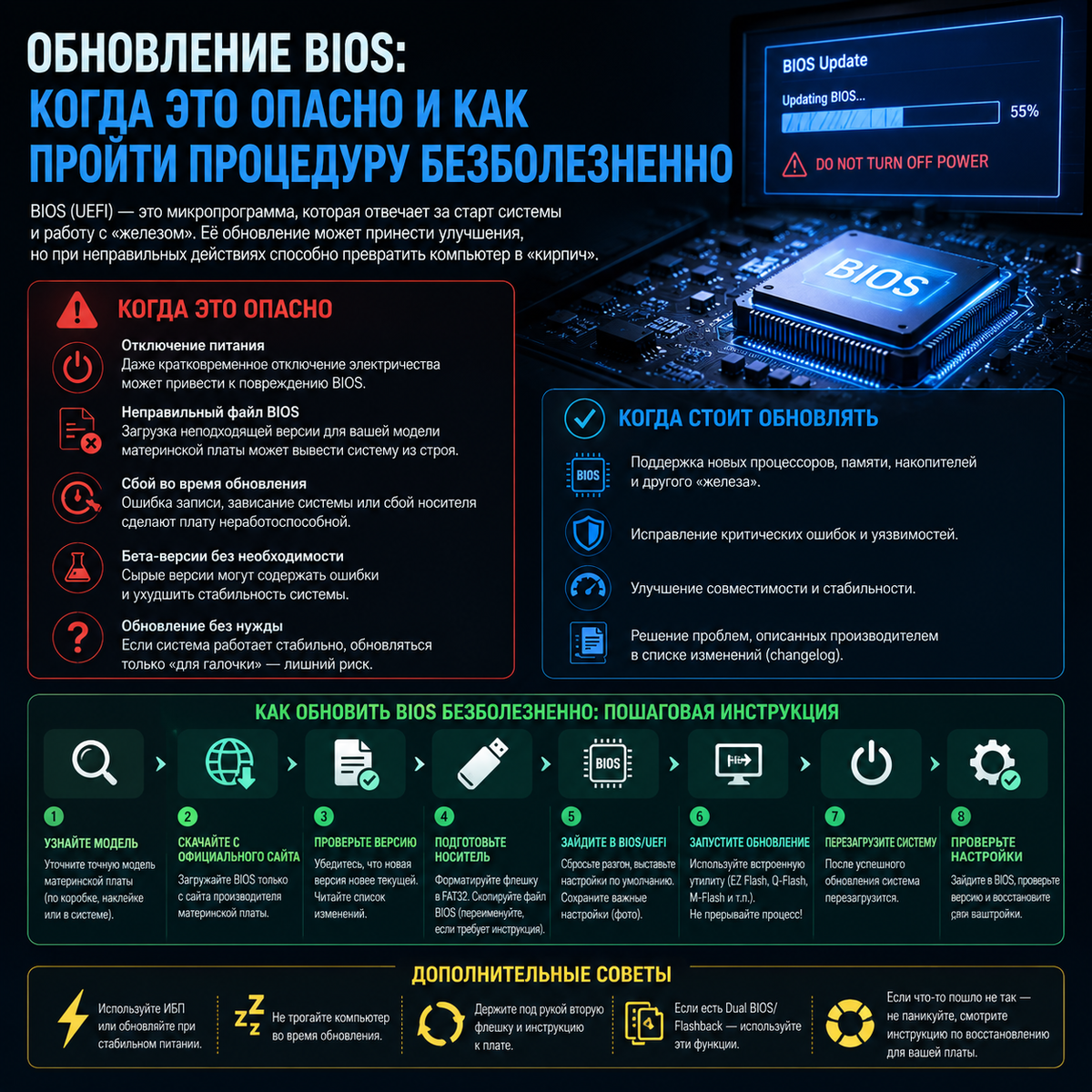
- Определите точную модель вашей материнской платы: Это самый важный шаг. Информацию можно найти в документации к материнской плате, на самой плате (обычно напечатано крупным шрифтом), или с помощью программ вроде CPU-Z или AIDA64.
- Найдите официальный сайт производителя материнской платы: Никогда не скачивайте BIOS с неофициальных источников!
- Найдите раздел поддержки или загрузок на сайте производителя: Введите модель вашей материнской платы и найдите раздел с BIOS.
- Внимательно изучите описание каждой версии BIOS: Обратите внимание на то, какие проблемы решает каждая версия, какие новые функции добавляет, и какие требования предъявляет.
- Скачайте последнюю стабильную версию BIOS: Обычно это самая последняя версия, помеченная как "Final" или "Stable". Избегайте бета-версий, если вы не уверены в своих силах.
- Сохраните файл BIOS на USB-накопитель: Используйте USB-накопитель небольшого объема (до 32 ГБ), отформатированный в FAT32. Убедитесь, что на нем нет других файлов.
- Зарядите ноутбук или обеспечьте стабильное питание: Если вы обновляете BIOS на ноутбуке, убедитесь, что он полностью заряжен и подключен к сети. Для настольного компьютера настоятельно рекомендуется использовать источник бесперебойного питания (ИБП).
- Отключите все ненужные устройства: Перед началом обновления отключите все внешние устройства, кроме клавиатуры и мыши.
- Сделайте резервную копию важных данных: Хотя обновление BIOS не должно затрагивать ваши данные, всегда лучше перестраховаться.
3. Процесс обновления:
- Войдите в BIOS: Обычно это делается нажатием клавиши Del, F2, F10 или F12 при загрузке компьютера (клавиша может отличаться в зависимости от производителя).
- Найдите функцию обновления BIOS (EZ Flash, M-Flash, Q-Flash и т.д.): Эта функция обычно находится в разделе "Advanced", "Tool" или "BIOS Features". Название может варьироваться в зависимости от производителя материнской платы.
- Выберите USB-накопитель с файлом BIOS: После запуска функции обновления, вам будет предложено выбрать устройство, с которого будет производиться прошивка. Выберите ваш USB-накопитель.
- Выберите файл BIOS: Система отобразит список файлов на USB-накопителе. Выберите скачанный вами файл BIOS.
- Подтвердите обновление: Система, скорее всего, попросит вас подтвердить намерение обновить BIOS. Внимательно прочитайте предупреждения и подтвердите, если вы уверены.
- Дождитесь завершения процесса: Это самый критический момент! Не прерывайте процесс ни при каких обстоятельствах. Компьютер может перезагружаться несколько раз. Не выключайте питание, не нажимайте никаких кнопок, кроме тех, что предлагает сама программа обновления. Процесс может занять от нескольких минут до получаса.
- Перезагрузите компьютер после завершения: После успешного завершения обновления, компьютер, как правило, предложит перезагрузиться.
4. После обновления:
- Войдите в BIOS снова: После первой перезагрузки, снова войдите в BIOS.
- Сбросьте настройки BIOS на значения по умолчанию: Это важно, так как новая версия BIOS может иметь другие настройки по умолчанию, которые могут конфликтовать с вашими предыдущими. Найдите опцию "Load Defaults", "Optimized Defaults" или "Restore Defaults" и примените ее.
- Настройте BIOS заново (при необходимости): Если вы ранее меняли какие-то специфические настройки (например, порядок загрузки, настройки разгона, параметры вентиляторов), вам придется настроить их заново.
- Проверьте работоспособность системы: Загрузите операционную систему и убедитесь, что все устройства работают корректно, а система стабильна.
Важные советы для минимизации рисков:
- Используйте функцию Dual BIOS (если есть): Некоторые материнские платы имеют функцию Dual BIOS, которая автоматически сохраняет резервную копию BIOS. В случае неудачного обновления, система может попытаться восстановиться из резервной копии.
- Не обновляйте BIOS в спешке: Выделите достаточно времени для этой процедуры, чтобы не торопиться и не совершать ошибок.
- Если вы не уверены, обратитесь к специалисту: Если вы чувствуете неуверенность или боитесь повредить оборудование, лучше доверить обновление BIOS профессионалу.
Следуя этим рекомендациям, вы сможете провести обновление BIOS безопасно и безболезненно, получив все преимущества новой версии программного обеспечения вашей материнской платы.