1. Зачем нужна оптимизация
Сегодня я вам покажу важные настройки, которые касаются разряда вашей батареи. Когда вы попользовались телефоном хотя бы 3 месяца, вам уже давно пора перепроверить вот эти все настройки. Я буду показывать основные настройки, которые влияют на расход батареи, потому что на самом деле можно оптимизацию делать очень долго, и вам будет достаточно даже тех настроек, которые я сейчас покажу.
2. Оптимизация системы Android
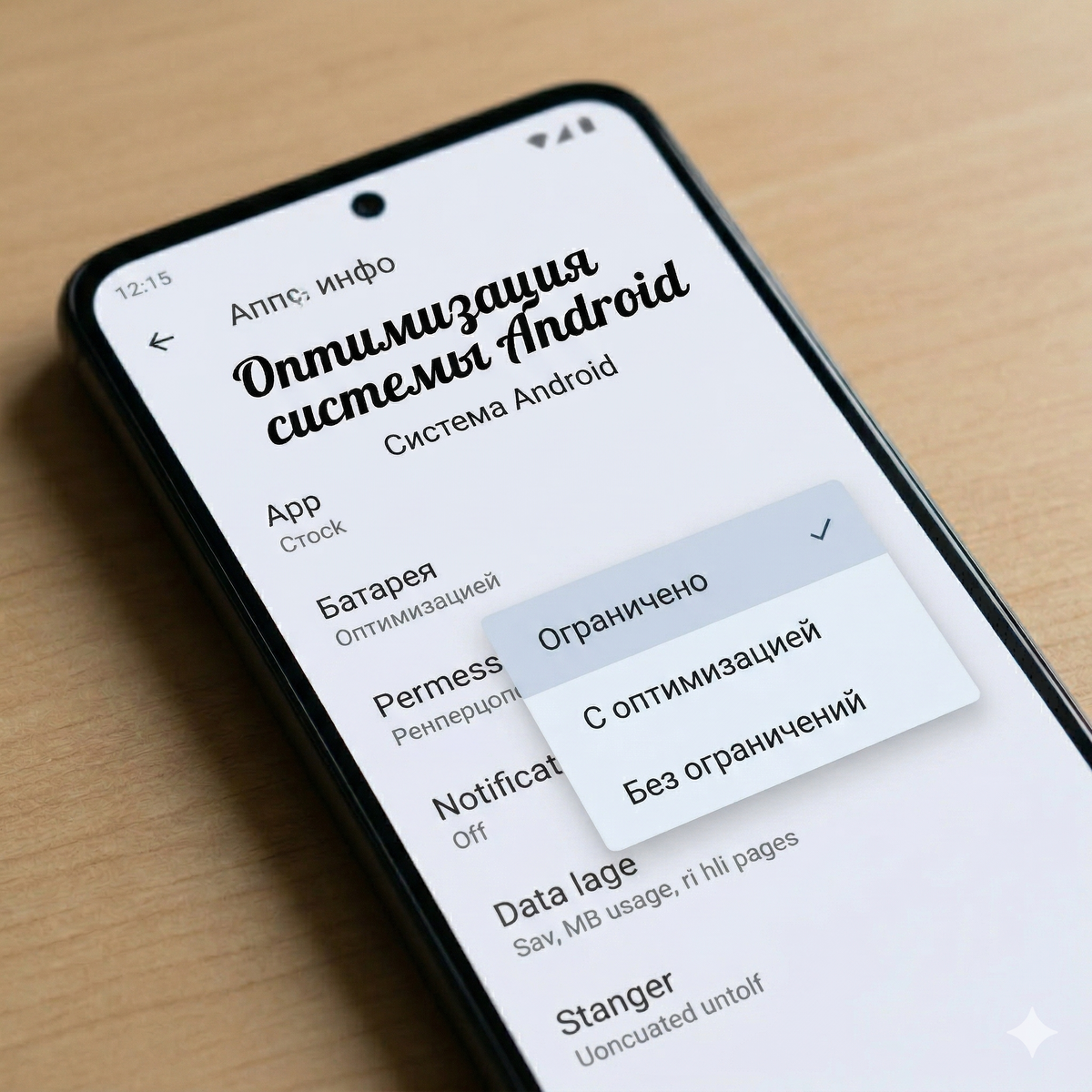
Когда вы заходите в стандартные настройки свои, ищете пункт, который называется Батарея. Внизу здесь список, что в основном потребляет вашу батарею. Система Android вроде бы она немного занимает сейчас 5,59, но это всего за 9% заряда батареи. Если посчитать, что у меня будет там 10% батареи, то плюс-минус где-то 35-40% у вас будет потребление конкретно всей системой Android. Её конечно же отключать нельзя, потому что телефон просто перестанет работать, но её можно оптимизировать, и мы снизим расход батареи реально где-то на 5 на 6 часов.
Вам нужно зайти в Google Play Market, найти свою аватарку и внизу ищем «Справка/отзыв». Находим строку «Как удалить приложение с устройства Android» и ищем пункт «Нажмите, чтобы перейти в настройки приложений». Находите здесь приложение, которое называется система Android. Заходим сюда и дальше нас интересует пункт «Питание и производительность». Я рекомендую поставить «Ограничено». Здесь написано, что ограничивать расход заряда батареи, когда приложение находится в фоновом режиме. Нам в принципе и не нужно, чтобы приложения находились в фоновом режиме, фоновой активности. Это мы делаем очень хорошо, и на работу телефона это никак не скажется, но вы при этом будете экономить большой заряд.
3. Ограничение сетевых подключений
Находите у себя «Безопасность», дальше ищете «Передача данных», заходите в «Сетевые подключения». Здесь оставляете только те приложения, которыми вы часто пользуетесь, а именно мессенджеры и браузеры, остальное всё нужно подвыключать, чтобы были красные крестики. Точно так же и Wi-Fi. Это те приложения, которые постоянно имеют подключение к вашему интернету, они когда хотят скачивают себе обновление, меняются информацией среди разных серверов. В общем, бесполезно тратят ваш заряд батареи даже тогда, когда вы ними не пользуетесь, когда телефон просто лежит на столе.
4. Фоновое подключение и автозапуск
Вверху справа есть еще троеточие, нажимаем «Фоновое подключение». Это практически такая же зараза, которая работает в фоне, когда телефон просто бездействует, а ваши приложения они постоянно включены. Нужно это всё вручную заходить и отключать.
Дальше зайдите еще в одну настройку, которая называется «Автозапуск». Нужно зайти в приложения — все приложения — разрешения и автозапуск в фоновом режиме. Здесь можете отключать абсолютно все приложения. Эти все приложения просто будут работать только тогда, когда вы их реально запустите. Это я считаю очень правильное решение.
5. Настройки местоположения и поиска сетей
Важнейшая настройка: заходим в общие настройки и ищем пункт «Местоположение». Здесь еще есть дополнительные настройки, в геолокации в самый низ есть «Поиск сетей Wi-Fi» — включено. То есть Wi-Fi сейчас если его отключить, то всё равно будет ловить все сети вокруг. Это всё отключаем. Bluetooth точно таким же образом работает — тоже выключаем. Заходим в «Геолокацию Google» и обязательно отключите «Более точное определение местоположения». Здесь GPS выключен, а здесь он включен и работает в скрытом режиме.
6. Отключение обмена с окружением
Заходим в настройки, ищем раздел Google, находим здесь «Устройства и обмен данными». «Обмен с окружением» — выключаем обязательно две вот эти галочки. Возвращаемся, находим «Устройства» и выключаем «Искать устройства рядом». Вот эти две настройки постоянно ищут все устройства, у кого тоже активны вот эти конкретно функции. Это бесполезная трата вашего заряда, потому обязательно проделайте вот эти две настройки.
7. Итог
Хотя бы проделав вот эти пункты, которые я сейчас показал, у вас уже батарея будет держать намного-намного дольше, и вы уже меньше будете заряжать свой телефон.
Подпишись на телеграм канал