Под занавес года фирма A4tech анонсировала унифицированное программное обеспечение для своей игровой периферии — Bloody 8 Workshop. Как это часто бывает, на момент выпуска приложение имело ряд недочётов, мешавших его полноценному использованию согласно замыслу инженеров. Однако уже в первые месяцы 2025 года в софт были внесены существенные правки.
Эти обновления, безусловно, улучшили функционирование Bloody 8 Workshop. К моменту подготовки данного руководства в программу можно без проблем загружать макросы любого типа, включая левокнопочные. Режимы «макрос 1», «3» и «N» также были отлажены, и процесс импорта настроек теперь не вызывает сложностей.
В этом ролике и текстовом руководстве я доступно и сжато объясню, как перенести готовые макросы из вашей библиотеки из софта Bloody 7 или даже от мышек серии X7 в программу Bloody 8 Workshop. Инструкция поможет освоиться с интерфейсом «Блади», даже если вы впервые с ним работаете.
Видео-инструкция как установить макрос на мышку с Bloody 8 Workshop.
___________________________ Дополнительные материалы ____________________________
Уважаемые зрители и читатели моего канала. Если вы хотите скачать драйвера для вашей мышки из этой инструкции или ищите готовые макросы для вашей мышки, то заходите на мой авторский сайт, введите в поиске (Яндекс или Google) - Дум.хтф или doomxtf.
__________________________________________________________________________________________
Bloody Workshop 8 настройка программы.
Сперва требуется скачать актуальный релиз Bloody 8 Workshop, это доступно на официальном портале A4tech или через ресурс doomxtf. Инсталлируйте приложение, подтвердите обновление, если ранее использовалась более ранняя версия. Запустите программу и создайте макрос для инсталляции.
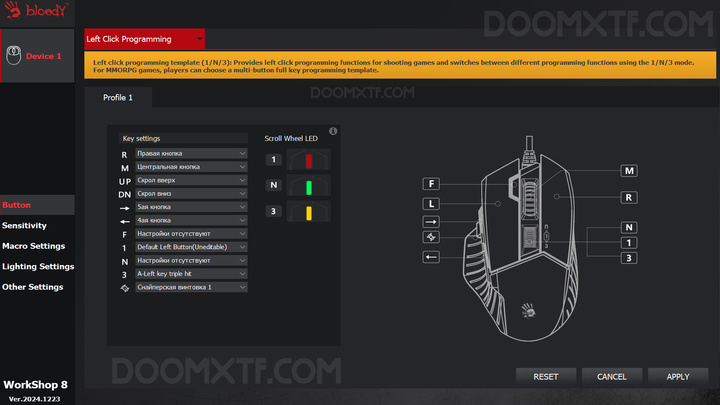
Переведите мышь в состояние программирования по левой кнопке (Left Click Programming). Это откроет прямой доступ к разделу Buttons и макросам режимов: 1, 3, N. Затем выполним одновременную настройку базового макроса на клавиши, а также макроса для одного из режимов. Процедура имеет взаимосвязанные этапы при импорте макроса.
Откройте раздел "Настройки макросов" в левой колонке под девайсом "Device 1". Сначала необходимо активировать редактор макросов OSCAR 2 — именно с его помощью будет выполняться импорт готового макро-файла от мыши Blаdy 7 или X7.
В верхней части окна выберите опцию "Внешний файл", после чего в правой панели найдите заранее сохранённый макрос. Файл может находиться в любой папке, но для упрощения доступа его рекомендуется разместить на рабочем столе. Выделите нужный файл с макросом и, используя стрелку в интерфейсе Blаdy 8 Workshop, переместите его в левую колонку. Не забудьте подтвердить действие, нажав кнопку "OK".
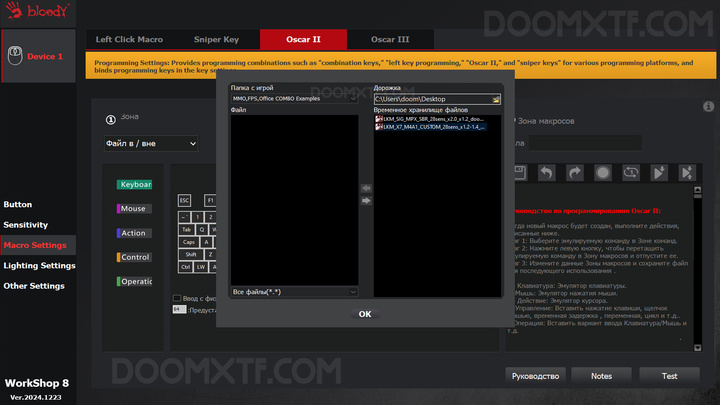
После импорта система может не выдать подтверждающего сообщения. Макрос будет автоматически добавлен в программу Bloody 8 Workshop. Для проверки и назначения макроса на любую выбранную клавишу перейдите в раздел "Button" в режиме "Left Click Programming".
Выберите пункт "Выбрать файл с макросом -> MMO, FPS, COMBO (папка по умолчанию) -> импортированный макрос". Нажмите назначенную клавишу для запуска макроса. Если используется макрос, активируемый кликом левой кнопки мыши (ЛКМ), работа будет выполняться через левую кнопку. Выбранная клавиша будет использоваться исключительно для включения и отключения макроса.
Обычный макрос начинает выполняться сразу после запуска. Bloody 8 Workshop поддерживает макросы всех старых версий программы, что является удобной функцией.
Теперь рассмотрим процедуру установки на специальные режимы 1, 3 и N макроса, который был импортирован ранее. Программа Bloody 8 Workshop, как и прежде, позволяет назначать макросы на различные режимы мыши. Чтобы выполнить это, необходимо перейти в раздел "Macro Settings". Далее нажмите на пункт M-Macro — если действия выполнены правильно, в списке отобразится загруженный вами макрос.
Выделите уже перенесённый макрос в Bloody 8 Workshop. Затем перейдите во вкладку "Файл" и выберите опцию сохранения. Важно задать файлу ясное имя и подтвердить действие. Для названия лучше применять транслит и избегать спецсимволов. Такой подход поможет предотвратить возможные сбои в работе программы Bloody.
Затем в режиме программирования левой кнопкой мыши кликните на кнопку Button, укажите один из режимов 3 или N и отыщите перемещённый макрос с префиксом "M-". Это и будет ранее загруженный макрос. Назначьте его на выбранный режим, после чего он станет воспроизводиться в Bloody 8 Workshop при активации соответствующего режима работы.
Процедура загрузки и импорта макросов в Bloody Workshop 8 на этом шаге окончена. Таким же способом можно добавить любое необходимое количество макросов и применять их в подходящих режимах. Как можно заметить, приложение в текущий момент полностью функционирует. В данном случае была использована версия программного обеспечения Bloody Workshop 8 V2024.1223.
Как определить какой софт работает на вашей мышке Блади?
В последнее время мы отмечаем повышенный интерес к новому программному обеспечению, а также к обширному ассортименту беспроводных игровых мышек от A4Tech под брендом Bloody. Особенно много вопросов касается моделей линейки R, таких как R72. Это действительно любопытная модель, которая может привлечь внимание многих геймеров.
Однако на текущий момент данная мышь не позволяет использовать макросы из-за ограничений своего программного обеспечения — Bloody Wireless M-Esports Editor. Информации о том, появится ли такая функция в будущем, пока нет. В этой связи стоит обратить внимание на то, как можно заранее определить, какой софт совместим с мышью, ещё до её приобретения.
Чтобы определить программное обеспечение, совместимое с мышью Bloody, следует обратиться на официальный сайт Bloody.com. В меню сайта необходимо выбрать раздел «Скачать» и перейти в него. Затем нужно найти модель вашей мыши и кликнуть на нее. В открывшемся разделе будут подробно представлены драйверы и утилиты, предназначенные именно для этого устройства.
На данный момент поддержку макросов обеспечивают несколько программных продуктов от Bloody. Это Bloody 7, Bloody 8 и Bloody ESports. Однако приложение Bloody Wireless M-Esports Editor не обладает функцией создания макросов. Кроме того, макросы не поддерживаются в устройствах серии X, таких как X5 Pro и X5 Max, поскольку эти модели относятся к киберспортивной линейке. В то же время все игровые мыши серии X7 полностью совместимы с макросами и могут рассматриваться как эффективная альтернатива продуктам Bloody.
А еще, у меня есть группа ВКонтакте, где можно почитать новости о макросах, игровых мышках и найти массу полезного - https://vk.com/macro4mouse