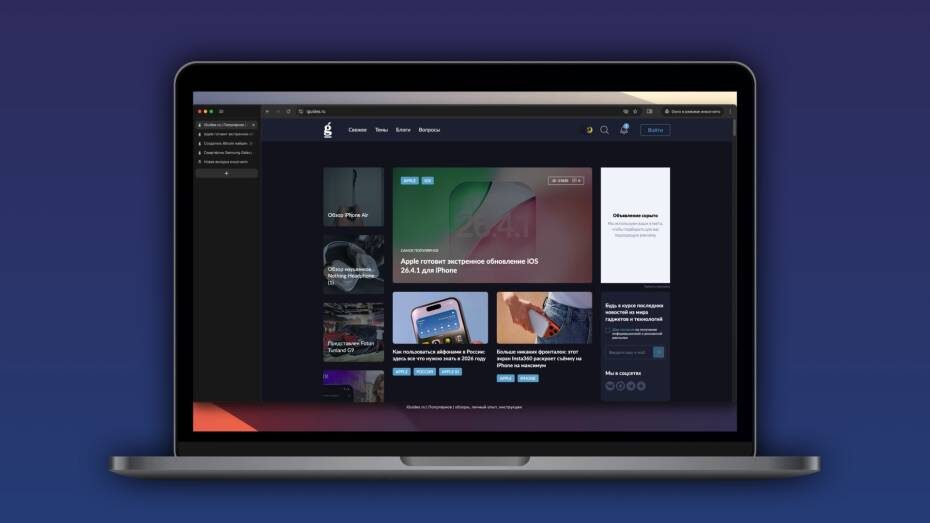
Google официально выпустила одно из самых ожидаемых обновлений для настольной версии Chrome. Нововведений всего два, но пользователи ждали их годами. Речь идёт о вертикальных вкладках и полноценном режиме чтения с эффектом погружения. Рассказываем, зачем они нужны и как их включить.
Вертикальные вкладки — альтернатива горизонтальной полосе вкладок, которая существовала с момента запуска Chrome. Список открытых вкладок отображается в левой части экрана. Это позволяет читать заголовки страниц целиком, даже когда количество вкладок достигает двузначных значений, а группы вкладок упрощают их организацию.
Пользователи также могут свернуть вертикальные вкладки в узкий столбец со значками. Google заявляет, что такая разметка идеально подходит для многозадачности, позволяя экономить время.
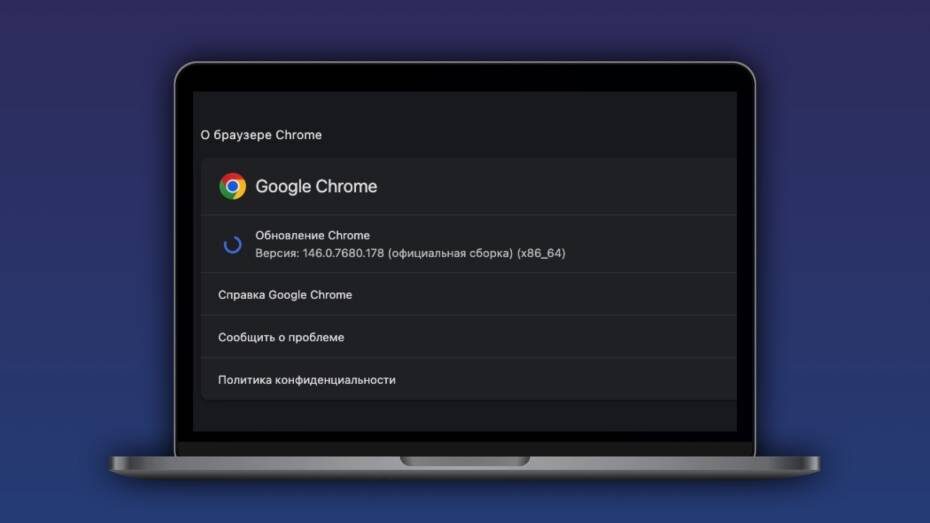
Чтобы получить доступ к этой функции, обновите Chrome до последней версии. Затем щелкните правой кнопкой мыши в верхней части любой вкладки Chrome и выберите опцию «Показать вкладки вертикально» в самом низу.
Если у вас нет этой опции, выполните следующее:
- Откройте новую вкладку и перейдите по адресу chrome://flags
- Введите Vertical Tabs и переведите его статус с default на enabled;
- Теперь найдите Reading Mode Experimental Immersive Mode и тоже активируйте эту функцию;
- После активации перезапустите браузер;
- Готово!
Теперь обе функции станут вам доступны.
Ну, а новый режим чтения с эффектом погружения предоставляет полноэкранный интерфейс, а не просто другую разметку в боковой панели, что устраняет все визуальные отвлекающие факторы. Плюс в правом верхнем углу можно запустить преобразование текста в речь и настроить другие параметры отображения.