1. Так как мы работаем в сертифицированной версии ОС, нам необходимо устанавливать сертифицированную версию Kaspersky Security Center for Linux
Скачиваем сертифицированную версию KES с официального сайта
2. Устанавливаем АльтСП Сервер 10.2.2

3. Обновляем ОС и ядро до последней версии
apt-get update
apt-get dist-upgrade
update-kernel
apt-get install nmon htop sysstat nmap nload atop ioping ncdu libcap-utils -y
4. Настройка синхронизации времени с серверами времени РФ:
mcedit /etc/chrony.conf
Закомментировал pool pool.ntp.org iburst и конец файла добавить:
server ntp1.vniiftri.ru
server ntp2.vniiftri.ru
server ntp3.vniiftri.ru
server ntp4.vniiftri.ru
Включение автозапуска chrony:
systemctl enable chronyd --now
Отключаем спящий режим и гибернацию:
systemctl mask hibernate.target suspend.target sleep.target suspend-then-hibernate.target
Создаем группу "kladmins" и непривилегированные учетные записи "ksc" и "ksciam". Учетные записи должны быть членами группы "kladmins". Для этого последовательно выполните следующие команды:
adduser ksc
groupadd kladmins
gpasswd -a ksc kladmins
usermod -g kladmins ksc
adduser ksciam
gpasswd -a ksciam kladmins
usermod -g kladmins ksciam
Установка и настройка СУБД
Установка СУБД:
apt-get install postgresql17-server
Инициализация БД:
/etc/init.d/postgresql initdb
Настройка параметров СУБД:
Можно переопределить параметры по умолчанию добавив требуемые в конец конфигурационного файла согласно инструкции с официального сайта:
/var/lib/pgsql/data/postgresql.conf
У меня в компьютере 8Gb оперативной памяти, поэтому вот так:
shared_buffers = 2GB
max_stack_depth = 7168kB
temp_buffers = 24MB
work_mem = 16MB
max_connections = 151
max_parallel_workers_per_gather = 0
maintenance_work_mem = 128MB
standard_conforming_strings = on
Запуск сервиса и добавление в автозапуск:
systemctl enable --now postgresql
Запускаем консоль postgresql:
psql -U postgres
Назначаем пароль пользователю postgres:
ALTER USER postgres WITH password 'Pg$Admin19@';
Создаем пользователей и 2 базы "KAV" и "IAM" и пользователей владельцев этих баз согласно официальной инструкции
CREATE USER "kscadmin" WITH PASSWORD 'Ksc@Admin6';
CREATE DATABASE "kav" ENCODING 'UTF8' OWNER "kscadminу";
CREATE USER "iamadmin" WITH PASSWORD 'Iammc@Admin6';
CREATE DATABASE "iam" ENCODING 'UTF8' OWNER "iamadmin";
exit
Установка компонентов сервера КСЦ
rpm -ihv ksc64-16.0.0-254.x86_64.rpm
Настройка КСЦ:
/opt/kaspersky/ksc64/lib/bin/setup/postinstall.pl
Отвечаем на вопросы скрипта
Y
Y
1
IP-адрес или DNS имя у меня 192.168.0.211
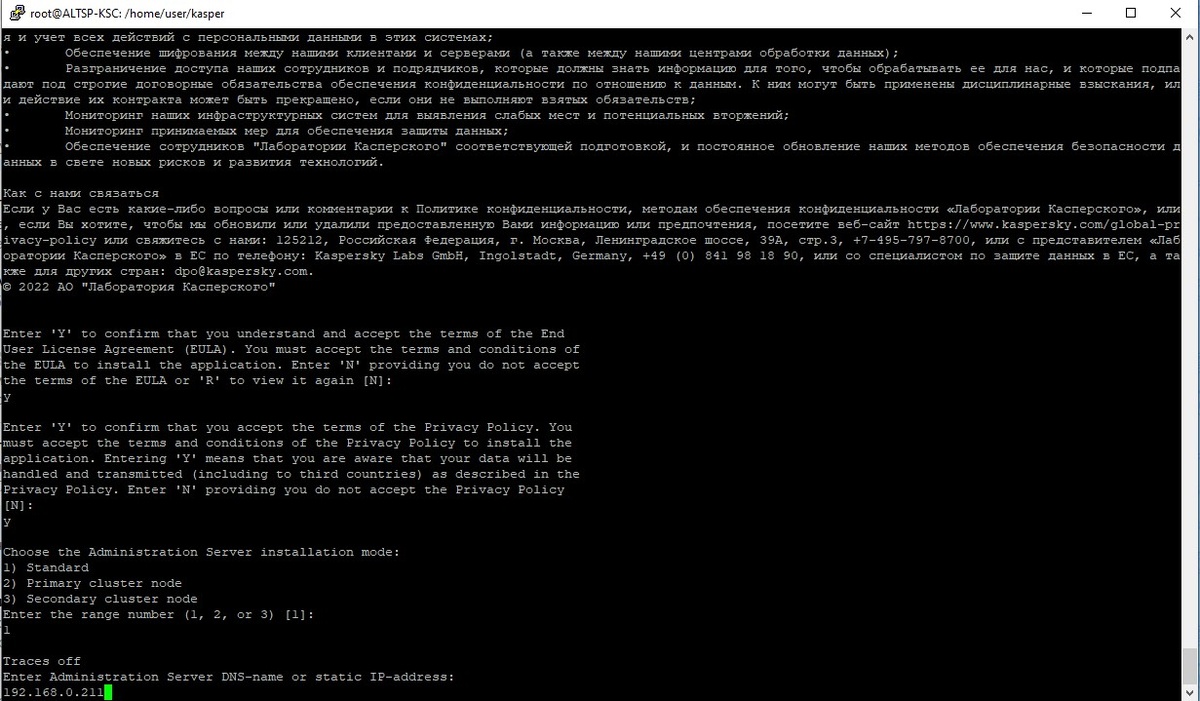
Продолжаем настройку
<Enter>
1
kladmins
ksc
ksc
2
127.0.0.1
5432
kav
kscadmin
пароль Ksc@Admin6
Enter IAM Server DNS-name - здесь 127.0.0.1 не прокатит, т.к. далее в файле /etc/ksc-web-console-setup.json поле iamHost должно точно соответствовать этим данным, поэтому после общения с техподдержкой Касперского пришлось повторно устанавливать KSC и указать тут 192.168.0.211
ksc
2
127.0.0.1
5432
iam
iamadmin
пароль Iammc@Admin6
kscadmin
пароль KsTr#88#
пароль KsTr#88#
Сейчас необходимо установить web консоль согласно документации. Для начало создадим файл /etc/ksc-web-console-setup.json. В данном файле заменить "192.168.0.211" на IP-адрес или доменное имя вашего сервера.
Перед установкой веб-консоли необходимо создать файл ответов. В котором указать IP адрес сервера и свободный порт выше 1024 (я указал 5555):
Так же в файле ksc-web-console-setup.json не был задан параметр «Язык пользовательского интерфейса» (defaultLangId) поэтому у меня по умолчанию был английский язык. Можете указать как в официальной инструкции, что бы был нужный.
/etc/ksc-web-console-setup.json
{
"address": "192.168.0.211",
"port": 5555,
"trusted": {
"Сервер администрирования v16": {
"iamHost": "192.168.0.211",
"iamOAuthPort": 4444,
"iamProxyPort": 9050,
"iamCertPath": "/var/opt/kaspersky/klnagent_srv/iam/main_certificate.pem",
"iamPATPath": "/var/opt/kaspersky/klnagent_srv/iam/initial_token.txt",
"kscPort": 13299,
"kscCertPath": "/var/opt/kaspersky/klnagent_srv/1093/cert/klserver.cer"
}
},
"certDomain":"192.168.0.211",
"acceptEula": true
}
Установка веб-консоли:
rpm -ihv ksc-web-console-16.0.378-alt8p.x86_64.rpm
setcap 'cap_net_bind_service=+ep' /var/opt/kaspersky/ksc-web-console/node
systemctl restart KSC*
После установки Консоли у меня было пустое белое окно после входа.
Техническая поддержка посоветовала эту инструкцию. В ней предлагается установить версию 16.1, но ее нет в принципе сертифицированной, поэтому увеличил размер папки /tmp до 15Гб.
Для этого в файле /etc/fstab добавил запись size=15Gb
Иду дальше тестировать. По крайней мере установка удалась, но большим трудом и перелопатив кучу инфы и неделю переписки с техподдержкой. Неужели нельзя сделать подобную инструкцию на сайте каспера? Что приходится по ниточке вытягивать из различных источников!!!