Вы обсуждаете с другом новый диван, открываете Instagram — а там реклама диванов. Говорите, что хотите в отпуск — и тут же получаете предложения от туроператоров. Совпадение? Или кто-то подслушивает?
На самом деле, прямой записи разговоров через микрофон большинство приложений не ведёт — это слишком рискованно и энергозатратно. Но косвенные методы сбора данных о вас существуют, и иногда приложения действительно «просыпаются» в фоне без вашего ведома. Особенно если вы когда-то разрешили им доступ к микрофону.
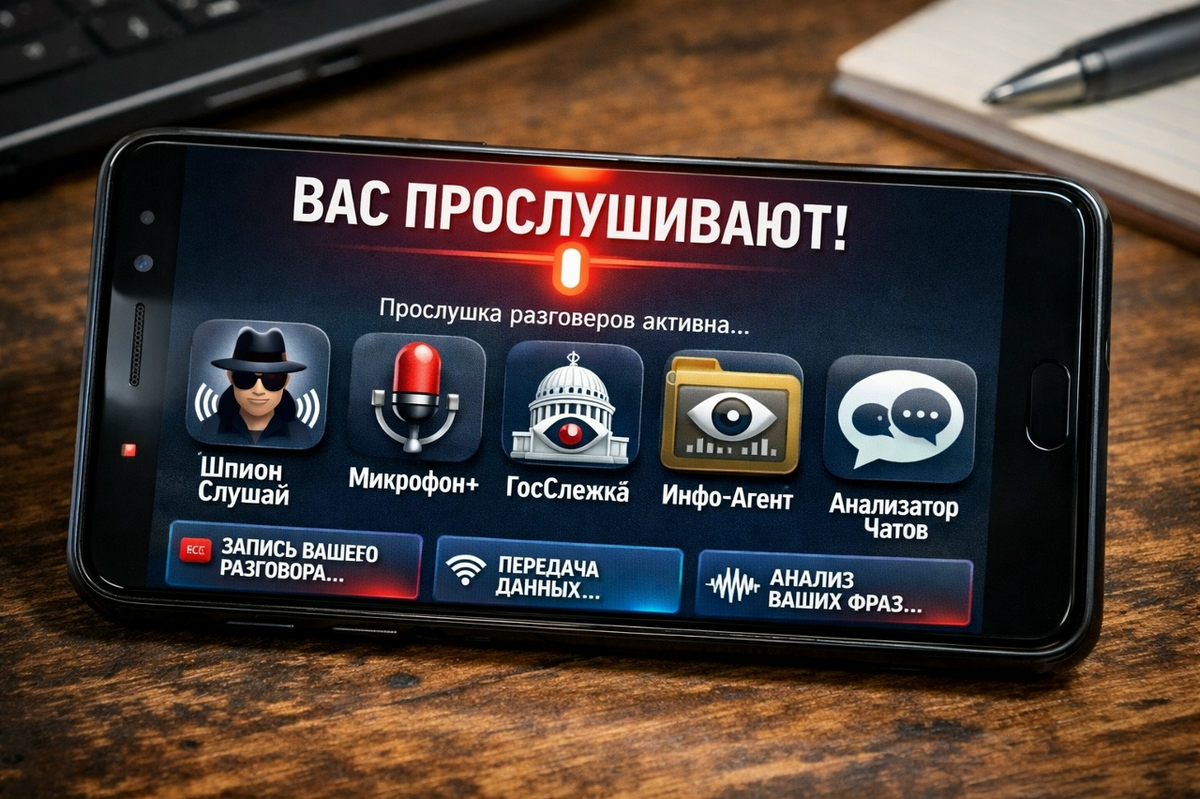
Хорошая новость: современные версии Android и iOS дают вам полный контроль над тем, кто и когда может вас «слышать». Сегодня разберём, как настроить смартфон так, чтобы приложения не подслушивали ваши разговоры, даже если вы когда-то случайно дали им доступ.
📌 Больше гайдов по конфиденциальности и скрытым настройкам смартфонов мы публикуем здесь:
👉 Канал МАХ: «Не баг, а фича»
👉 Telegram: Секретные настройки Android и iOS
🧠 Часть 1. Как понять, что приложение «подслушивает»?
Прежде чем отключать доступ, нужно понять, кто вообще лазает в ваш микрофон. Современные системы умеют отслеживать и показывать это.
🔹 На Android
- Откройте «Настройки» → «Конфиденциальность» → «Панель управления конфиденциальностью» .
- Здесь вы увидите, какие приложения обращались к микрофону за последние 24 часа и 7 дней.
- Также обратите внимание на индикатор в строке состояния — когда приложение использует микрофон, появляется зелёная точка (или значок микрофона) .
🔹 На iPhone (iOS)
- Откройте «Настройки» → «Конфиденциальность и безопасность» → «Микрофон» .
- Здесь вы увидите список всех приложений с доступом к микрофону.
- Сверху — раздел «Недавно использовали», показывающий, кто обращался к микрофону недавно.
- Также можно зайти в «Настройки» → «Конфиденциальность и безопасность» → «Отчёт о конфиденциальности приложений», чтобы увидеть детальную статистику за 7 дней.
В iOS 18 появилась новая функция: при работе приложения с микрофоном в фоне индикатор в статус-баре мигает, а не просто горит — это сигнал, что приложение использует микрофон без вашего активного участия .
🔐 Часть 2. Главное оружие: управление разрешениями
Самый надёжный способ защититься — запретить приложениям доступ к микрофону там, где он не нужен.
🔹 На Android (пошагово)
- «Настройки» → «Приложения» → выберите нужное приложение.
- Нажмите «Разрешения» (или «Права доступа»).
- Найдите пункт «Микрофон».
- Выберите один из вариантов :
«Разрешить» — полный доступ.
«Только во время использования приложения» (рекомендуемый вариант) — доступ только когда приложение открыто и активно на экране .
«Запретить» — полный блок.
🔹 На iPhone (iOS)
- «Настройки» → «Конфиденциальность и безопасность» → «Микрофон» .
- Вы увидите список всех приложений с переключателями.
- Выключите переключатель для приложений, которым не нужен доступ к микрофону.
Какой вариант выбрать?
- Для мессенджеров (Telegram, WhatsApp, Signal) — оставьте доступ, если вы звоните через них.
- Для игр — смело отключайте, зачем игре ваш микрофон?
- Для приложений, где вы записываете голосовые сообщения или делаете видео — можно оставить, но лучше выбрать «Только при использовании» (на Android) .
🚫 Часть 3. Самый радикальный метод: отключение микрофона для всех приложений сразу
Если вы параноик в хорошем смысле этого слова или просто хотите абсолютной тишины, в современных версиях Android и iOS есть кнопка «ядерного удара» — глобальное отключение доступа к микрофону для всех приложений.
🔹 На Android
- «Настройки» → «Конфиденциальность».
- Найдите пункт «Диспетчер разрешений» или «Управление разрешениями».
- Выберите «Микрофон».
- Вверху может быть переключатель «Запретить доступ к микрофону для всех приложений».
Или, в зависимости от версии Android: «Настройки» → «Безопасность и конфиденциальность» → «Конфиденциальность» → «Микрофон» → отключите глобальный доступ .
🔹 На iPhone
- «Настройки» → «Конфиденциальность и безопасность» → «Микрофон».
- Отключайте приложения по одному, так как глобального тумблера «для всего» нет. Но вы можете пройтись по списку и выключить всё, кроме самого необходимого .
💤 Часть 4. Отключаем фоновую активность (чтобы приложения не просыпались сами)
Даже если вы запретили доступ к микрофону, некоторые приложения могут пытаться его запросить, когда вы их не видите. Чтобы предотвратить саму попытку, нужно ограничить их активность в фоне.
🔹 На Android
- «Настройки» → «Приложения» → выберите приложение.
- Нажмите «Батарея» или «Экономия заряда».
- Выберите «Ограничить» или «Запретить фоновую активность».
Также в Android 11 и новее есть функция «Удалить разрешения, если приложение не используется» — включите её, и система сама отзовёт доступ к микрофону, если вы не открывали приложение несколько месяцев .
🔹 На iPhone
- «Настройки» → «Основные» → «Обновление контента в фоне».
- Здесь можно отключить фоновое обновление для отдельных приложений .
- Для приложений, которым не нужно ничего делать в фоне (игры, редко используемые сервисы) — смело выключайте.
Важный нюанс: Отключение фоновой активности может повлиять на работу мессенджеров — вы можете не получать уведомления о звонках, пока не откроете приложение. Для Telegram, WhatsApp и Signal лучше оставить фоновую активность, но ограничить доступ к микрофону .
🔧 Часть 5. Продвинутый уровень: Permission Manager X (для Android)
Для тех, кто хочет тотального контроля и не боится экспериментов, существует приложение Permission Manager X (доступно на F-Droid, бесплатно, с открытым исходным кодом) .
Что умеет:
- Показывать все разрешения приложений, включая скрытые системные (AppOps).
- Управлять такими тонкими настройками, как «Запуск в фоне», «Показ уведомлений», «Доступ к буферу обмена» .
- Сохранять «эталонные» настройки разрешений и восстанавливать их после переустановки приложений.
Недостаток: для работы на Android 11+ может потребоваться подключение к компьютеру и выдача прав через ADB. Это не для новичков, но для продвинутых пользователей — настоящий рай.
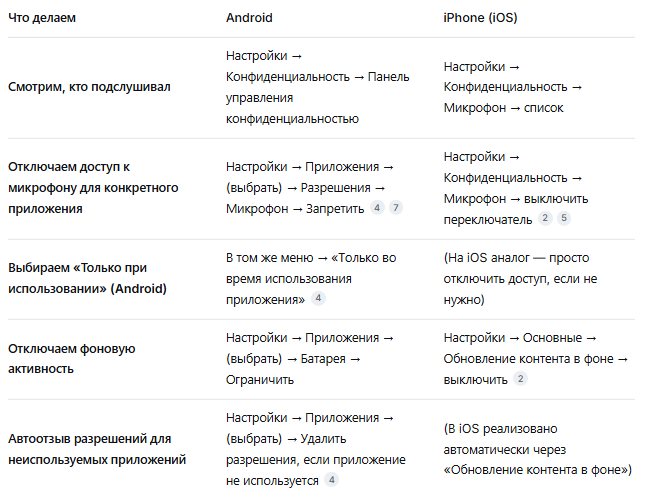
📋 Шпаргалка: что и где отключать
💡 Часть 6. Дополнительные советы для максимальной приватности
🔹 Не давайте доступ «навсегда» при первом запросе
Когда приложение впервые просит доступ к микрофону, не нажимайте «Разрешить» автоматически. Задайте себе вопрос: «Зачем этому приложению мой микрофон?». Игры, калькуляторы, приложения погоды — им точно не нужен.
🔹 Периодически пересматривайте разрешения
Раз в месяц заходите в настройки конфиденциальности и смотрите, какие приложения имеют доступ к микрофону. Вы удивитесь, сколько там мусора.
🔹 Будьте осторожны с незнакомыми приложениями
Особенно с теми, которые скачаны не из официальных магазинов (Google Play, App Store). Они могут запрашивать разрешения, не имеющие отношения к их функционалу.
🔹 Используйте физическую блокировку (для хардкорных)
На некоторых моделях смартфонов есть функция «Аппаратное отключение микрофона» — например, в режиме полёта или в специальных защищённых телефонах. Если ваш телефон поддерживает — используйте.
🔹 Для экстренных случаев: режим «В самолёте» + отключение микрофона
Если вам нужно абсолютная гарантия, что вас не подслушивают — включите режим «В самолёте» и дополнительно отключите микрофон в настройках конфиденциальности. Без сети и без доступа к микрофону приложения точно ничего не смогут передать.
И, конечно, не забудьте поставить лайк, если теперь ваш смартфон стал чуточку молчаливее.
📌 Больше гайдов по конфиденциальности и безопасности смартфонов ищите здесь:
👉 Канал МАХ: «Не баг, а фича»
👉 Telegram: Секретные настройки