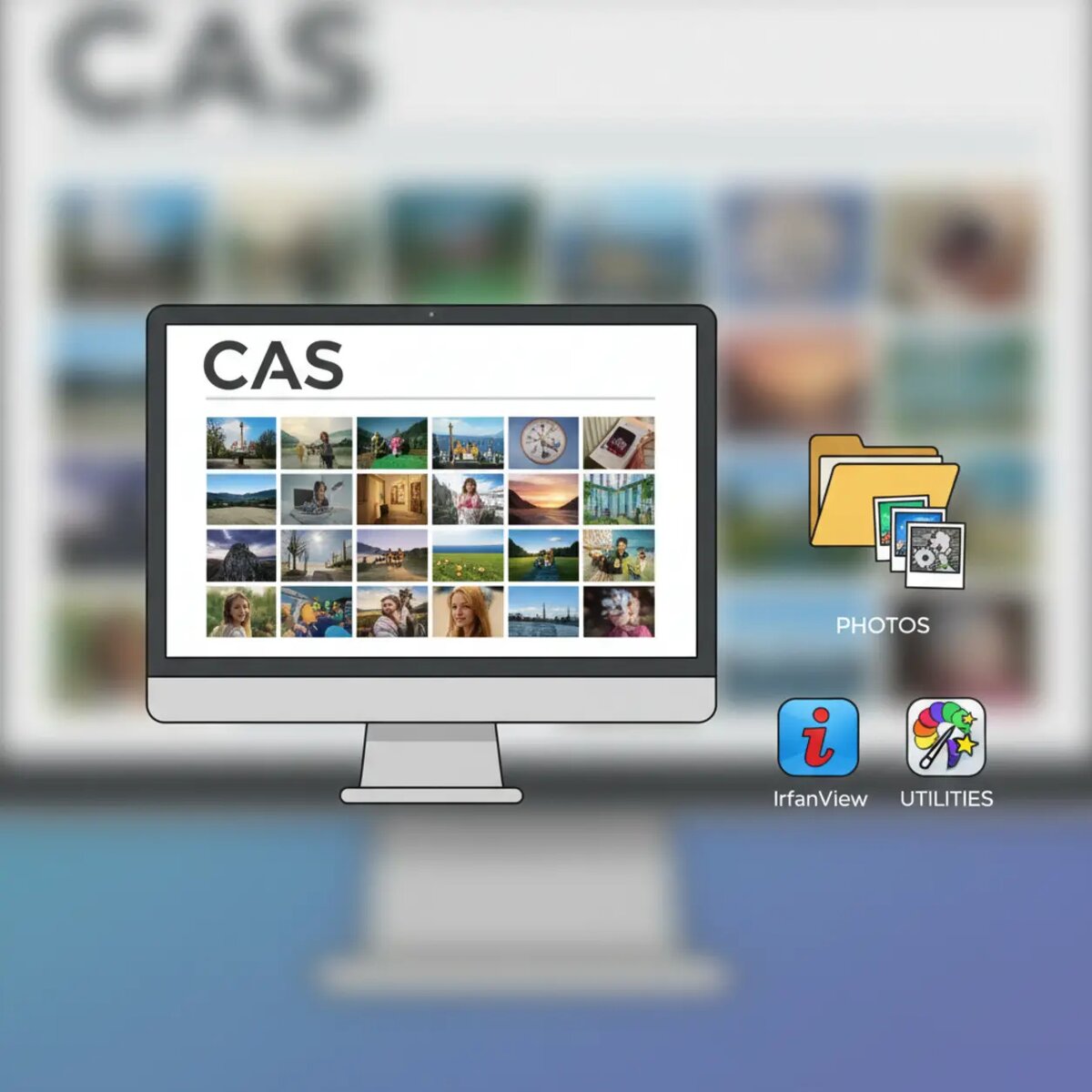
Cas — лёгкое портативное приложение, которое собирает миниатюры всех фото из папки в одно большое изображение. Ниже — короткий план, как скачать и правильно использовать Cas, чтобы не столкнуться с проблемами.
Шаг 1. Подготовка к попытке
Убедитесь, что у вас есть свободное место на диске (результирующий JPG может быть большим), все фотографии находятся в одной папке и при необходимости сделайте резервную копию. Для работы с RAW или редкими форматами заранее конвертируйте файлы в JPG/PNG или установите плагины-просмотрщики. Желательно иметь ПК с минимум 4 ГБ ОЗУ при большом количестве фото.
Шаг 2. Как получить Cas и создать коллаж
- Скачайте Cas с карточки на Maombi или с официального сайта (приложение портативное, установки не требует).
- Распакуйте (если в архиве) и запустите исполняемый файл — программа обычно запускается в один клик.
- В окне выбора укажите папку с изображениями и задайте параметры: цвет фона, цвет шрифта, качество JPG и желаемый размер миниатюр.
- Нажмите «Генерировать» и дождитесь завершения. При большом количестве файлов процесс может занять время.
- Результат сохраняется в той же папке или в указанном месте — проверьте итоговый файл и при необходимости уменьшите качество JPG для меньшего размера.
Шаг 3. Типичные ошибки и как их избежать
- Программа зависает при тысячах фото — разделите папку на части или используйте более мощный компьютер.
- Очень большой итоговый файл — снизьте качество JPG или уменьшите размер миниатюр в настройках.
- Некоторые форматы (RAW, редкие контейнеры) не видны — конвертируйте в JPG/PNG или установите плагин-просмотрщик.
- Неподходящие цвета фона/текста — заранее выберите контрастную комбинацию для читаемости подписей.
Какие программы помогают проходить задачу комфортнее
- IrfanView + плагины — быстрый просмотр и массовая конвертация изображений перед сборкой.
- ImageMagick — для пакетной обработки и конвертации больших наборов изображений через командную строку.
- FastStone Image Viewer Portable — удобный портативный просмотрщик и простая пакетная обработка.
Кратко: скачайте Cas, подготовьте папку с изображениями, задайте параметры генерации и при необходимости подготовьте файлы конвертацией. Если появятся проблемы с форматами или размерами — сначала обработайте фото через предложенные утилиты, затем запустите Cas снова.
Полезные ссылки
- Cas — простая портативная утилита, создающая большое изображение с миниатюрами всех фотографий из выбранной папки.
- Irfanview Plugins — пакет плагинов для просмотра и поддержки множества форматов, полезен для конвертации и открытия редких файлов.
- ImageMagick — мощный инструмент для пакетной обработки и конвертации изображений.
- FastStone Image Viewer Portable — портативный просмотрщик с базовыми инструментами редактирования и пакетной обработкой.