Вы отправили макет в типографию, а вам прилетает: «Переделайте». Или ещё хуже — напечатали криво, с белыми полосами, а цвета совсем не те, что на экране.
Знакомо?
Чаще всего проблема не в типографии, а в подготовке файла. Хорошая новость: это исправляется за 10 минут, если знать несколько правил.
Я собрал главные ошибки в чек-лист. Проверяйте свой макет перед отправкой — и результат вас порадует.
✅ Формат файла: только PDF
Никаких Word, PowerPoint, Excel. Серьёзно. Эти программы созданы для офиса, а не для печати. В них:
- шрифты «плывут» на другом компьютере,
- цвета не те,
- картинки сжимаются в нечитаемое месиво.
Правильно: сохраняйте макет в PDF. Лучше всего — с настройками «Для печати» (Print / Press Quality).
Если вы работаете в Canva, выбирайте PDF для печати. Если в Photoshop, Illustrator или Corel — тоже PDF.
🎨 Цвета: переведите в CMYK
Экран светится — печать отражает свет. Поэтому цвета на мониторе (RGB) и на бумаге (CMYK) почти никогда не совпадают. Яркий салатовый на экране превратится в тусклый болотный в печати. Насыщенный синий станет сероватым.
Правильно: перед отправкой переведите макет в цветовое пространство CMYK. В фотошопе: Image → Mode → CMYK Color. В Corel: Tools → Color Management → CMYK.
И не используйте «суперчёрный» (C100 M100 Y100 K100) — краска не высохнет и будет пачкаться. Максимум: C60 M40 Y40 K100.
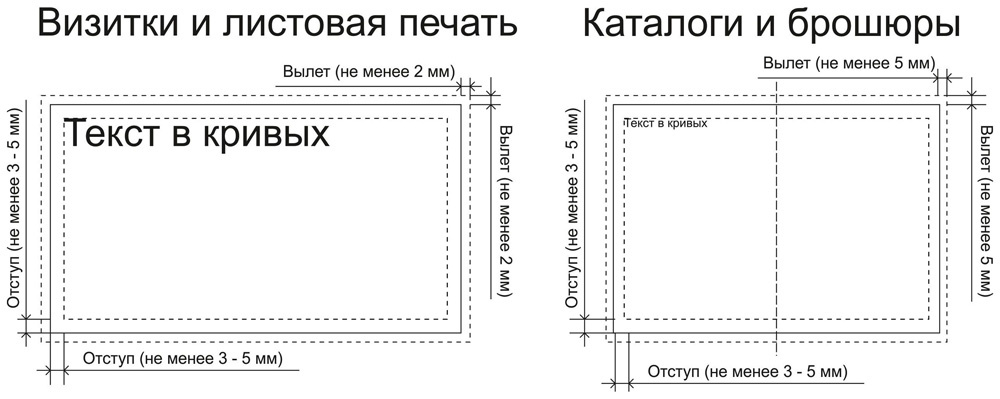
📏 Вылеты под обрез: добавьте 3–5 мм
Если фон или картинка доходят до края листа, нужны вылеты. Почему? При резке бумаги даже профессиональный резак даёт смещение 1–2 мм. Если ваш макет без вылетов, после резки с одной стороны появится белая полоса.
Правильно: сделайте фон на 3–5 мм шире с каждой стороны. И отодвиньте важный текст и логотип от края на 5 мм — чтобы их не срезало.
Пример: вам нужна открытка 100×150 мм. Сделайте макет 106×156 мм, а текст размещайте внутри области 90×140 мм.
🔍 Разрешение: 300 DPI — минимум
Картинки из интернета обычно имеют разрешение 72 DPI. На экране выглядят нормально. А на бумаге превращаются в набор квадратиков — пикселей.
Правильно: все изображения в макете должны иметь разрешение 300 DPI (точек на дюйм).
Как проверить? В фотошопе: Image → Image Size. Если меньше 150 — напечатается мылом. Увеличить разрешение нельзя — новые пиксели не добавятся. Ищите исходник или перерисовывайте.
🔤 Шрифты: переведите в кривые или встройте в PDF
Вы используете редкий декоративный шрифт. В типографии его нет. Компьютер подставляет другой — и текст съезжает, а абзацы разъезжаются.
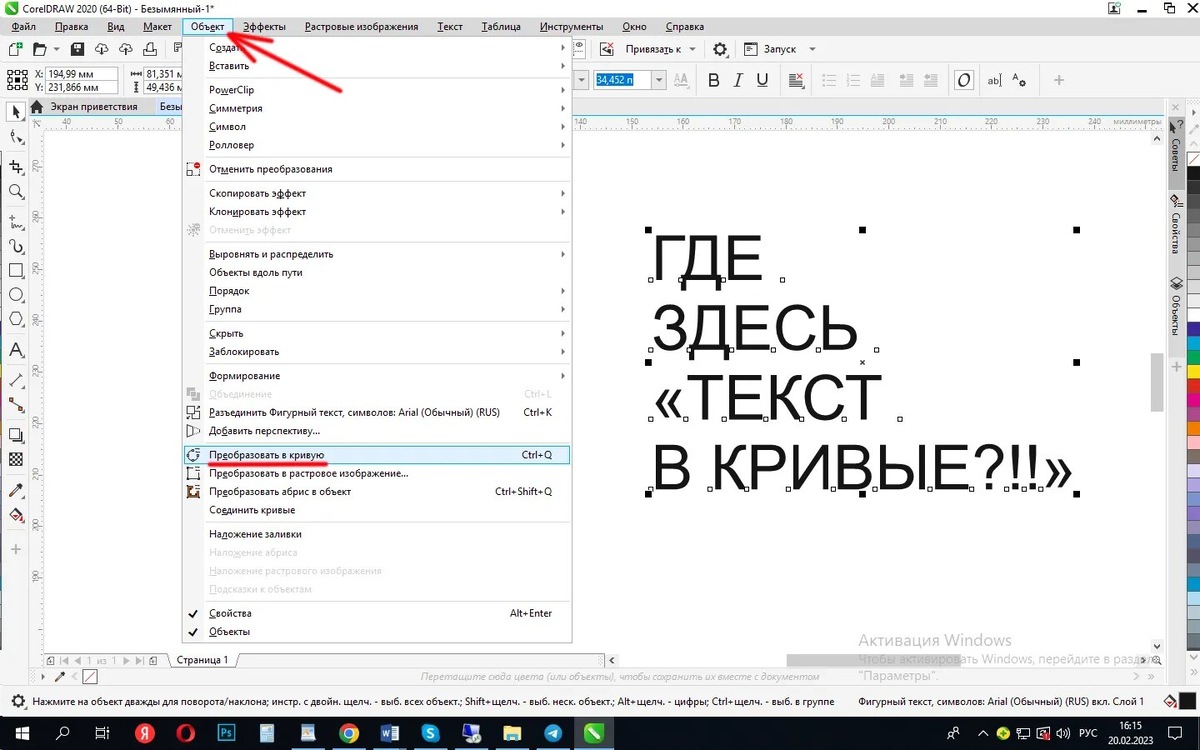
Правильно: либо переведите шрифты в кривые (в Corel: Arrange → Convert to Curves; в Illustrator: Create Outlines), либо сохраняйте PDF со встроенными шрифтами.
Минимальный размер шрифта для обычного текста — 6–7 pt. Для светлого текста на тёмном фоне — 8–9 pt и жирное начертание.
🧾 Короткий чек-лист перед отправкой
Скопируйте себе и проверяйте каждый раз:
- Файл в формате PDF (не Word, не PowerPoint).
- Все цвета переведены в CMYK.
- Есть вылеты 3–5 мм, если фон уходит на край.
- Важный текст и логотип — не ближе 5 мм от края.
- Разрешение всех картинок — 300 DPI.
- Шрифты переведены в кривые или встроены в PDF.
- Толщина линий — не меньше 0,3 pt (тонкие рамки не пропадут).
- Чёрный текст — только K100, не составной.
Готово? Теперь печатаем
Вы проверили макет по чек-листу — отлично. Значит, файл точно пройдёт предпечатную подготовку без задержек и лишних вопросов.
Осталось самое главное — отправить его в печать. Переходите на сайт «Фабрики блокнотов», выбирайте продукцию (блокноты, ежедневники, открытки, календари) и оформляйте заказ.
Мы напечатаем всё точно в срок, с соблюдением всех технологий. Никаких белых полос, съехавших шрифтов и неожиданных цветов.
👉 https://fabrikabloknotov.ru/
Печатайте красиво. Без нервов.