2 дня назад 559 просмотров 4 мин
О чём эта статья. Если вы когда-нибудь открывали папку с игровым проектом и видели там спрайты, звуки, модели, шейдеры, код и случайные .dll в одной куче – а ещё папки test, test_2, test_КОНЕЧНАЯ – то вы знаете эту боль. Разбираем, почему хаос в проекте мешает разработке, как с ним справиться без волшебства и почему Git – это не страшно. Будет полезно новичкам в Unity, Blender и любом геймдеве.
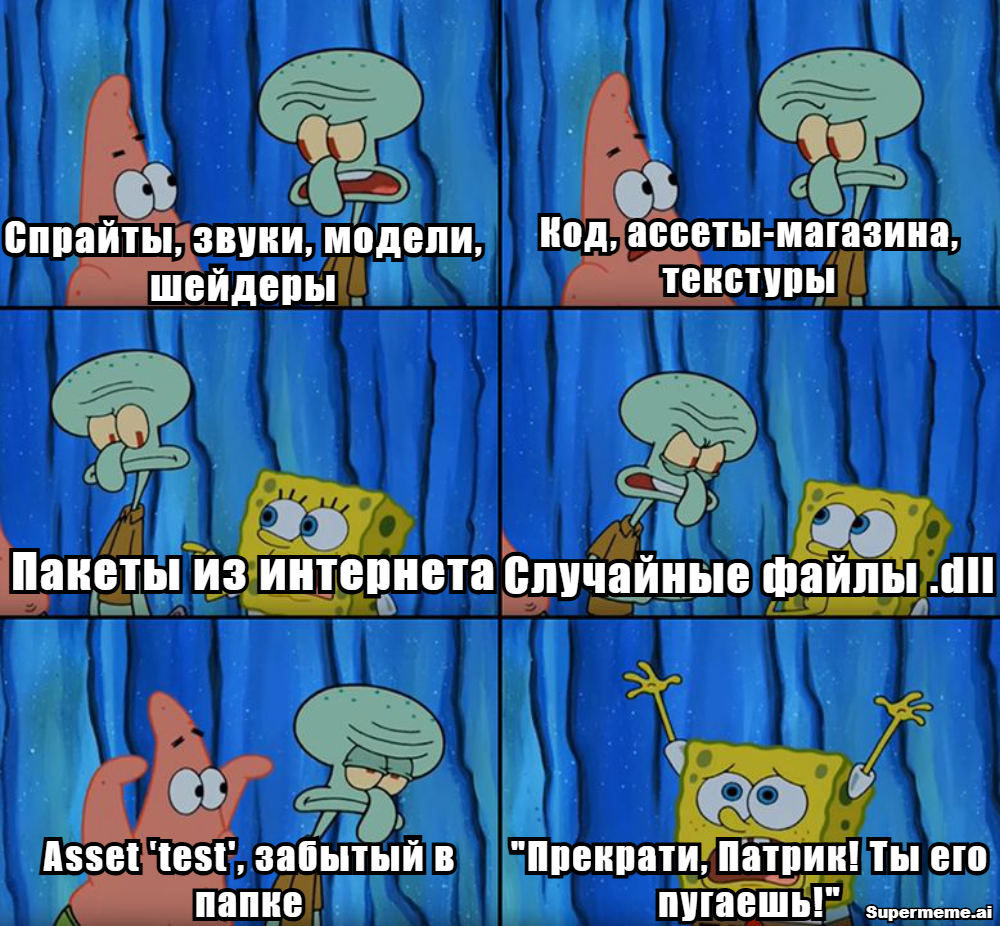
Описание мема: кадр из «Спанч Боба», где Патрик тычет в перечень хаоса: спрайты, звуки, модели, шейдеры, код, ассеты из магазина, текстуры, случайные .dll, папки test, test_2, test_КОНЕЧНАЯ. Подпись: «Прекрати, Патрик! Ты его пугаешь!»
Вы скачиваете готовый проект новичка или открываете свой после пары месяцев разработки. Что вы видите?
Спрайты, звуки, модели, шейдеры – всё в корневой папке. Код вперемешку с текстурами. Ассеты из магазина, пакеты из интернета, случайные .dll. И главный артефакт – папка test, внутри которой test_2, test_КОНЕЧНАЯ, test_КОНЕЧНАЯ_3.2.
Знакомая картина? Если да – вы не одиноки. Почти каждый разработчик игр (и не только) проходит через этап «свалки в папке Assets». Но чем дольше проект живёт, тем больше эта свалка начинает мешать.
Почему хаос в проекте – это проблема
1. Вы теряете время на поиски
Вместо того чтобы писать код или крутить модели, вы ищете нужный файл. «Где там у меня лежал скрипт управления камерой? А текстура HDR? А этот странный .dll вообще зачем?»
Чем больше файлов, тем дольше поиск. К концу проекта вы можете тратить до 20–30% рабочего времени просто на навигацию по папкам. Это не преувеличение – исследования показывают, что дезорганизация кодовой базы съедает часы.
2. Вы боитесь что-то удалить
«А если этот спрайт используется где-то в третьей сцене? А если без этой модели всё сломается?» В итоге вы ничего не удаляете, а просто создаёте папку old или backup внутри проекта. Файлов становится ещё больше. Хаос усиливается.
3. Вы не можете откатиться назад
Сломали что-то – и как восстановить? Если вы не используете контроль версий, ваш единственный способ – ручные копии проекта. мой_проект_копия_2, мой_проект_перед_экспериментом, мой_проект_рабочий_23.04.
Такие копии занимают место, их легко перепутать, и в них всё равно теряется часть изменений. А если вы случайно перезапишете рабочую копию старой – прощайте часы работы.
4. Сложно работать в команде
Два человека правят один файл. Один сохранил изменения, другой сохранил свои поверх – и чьи-то правки исчезли. Или вы пересылаете проект по почте / в мессенджере, а потом пытаетесь вручную собрать все куски.
Это не просто неудобно – это прямой путь к конфликтам и потерянному коду.
Что такое Git и почему он решает эти проблемы
Git – это система контроля версий. Звучит страшно, но на деле это просто программа, которая записывает каждое изменение файлов. Как «история сохранений», только умная.
Что даёт Git:
- История изменений. Вы всегда можете посмотреть, кто, когда и зачем изменил конкретную строку кода.
- Мгновенный откат. Сломали проект? Одна команда – и вы вернулись к состоянию, которое было час назад, вчера или месяц назад.
- Ветки (branches). Вы можете создать отдельную ветку для эксперимента. Пока вы там меняете что угодно, основной проект не трогается. Если эксперимент удался – сливаете изменения. Нет – просто удаляете ветку.
- Работа в команде без боли. Git умеет автоматически сливать изменения от нескольких разработчиков. Если они правили разные участки кода – проблем нет. Если правили одно и то же – Git укажет на конфликт, и вы решите его один раз, а не потеряете правки.
Как начать использовать Git прямо сейчас
Самый простой путь – за 10 минут.
1. Установите Git
Заходите на официальный сайт git-scm.com, скачиваете установщик для вашей ОС (Windows, Mac, Linux) и запускаете. Нажимаете «Next» везде – стандартная установка работает отлично.
2. Настройте имя и почту
Открываете терминал (командную строку) и пишете:
text
git config --global user.name "Ваше Имя"
git config --global user.email "ваша@почта.com"
Это нужно, чтобы Git подписывал ваши коммиты (сохранения).
3. Создайте репозиторий в вашем проекте
Перейдите в папку вашего проекта (через терминал или командную строку) и выполните:
text
git init
Одна команда – и Git начинает отслеживать изменения.
4. Сделайте первый коммит
text
git add . # добавляет все файлы в отслеживание
git commit -m "Первый коммит"
Всё. Теперь у вас есть сохранение всего проекта.
5. Дальше – просто привычка
Каждый раз, когда вы сделали что-то значимое (написали новую функцию, добавили модель, поправили баг), выполняйте:
text
git add .
git commit -m "Краткое описание того, что сделали"
Через пару дней вы заметите, что папки test_КОНЕЧНАЯ исчезли – потому что коммиты стали вашими «сохранениями». И вы больше не боитесь экспериментировать: если что-то сломается, вы просто откатитесь к последнему рабочему коммиту.
А что, если проект уже в хаосе?
Не поздно начинать. Git не требует идеальной структуры папок. Вы можете инициализировать Git в проекте прямо сейчас, сделать первый коммит – и всё, что было до этого, станет точкой отсчёта. Дальше вы будете наводить порядок постепенно, а Git будет фиксировать каждый шаг.
Если проект совсем большой и страшно – начните с нового модуля или подпапки. Опыт придёт быстро.
Ваш опыт
А как вы организуете файлы в своих проектах? Используете Git или до сих пор копируете папки? Сталкивались с потерянными изменениями? Поделитесь в комментариях – это поможет новичкам не наступать на те же грабли.
Подпишитесь на канал, чтобы не пропускать разборы по Blender, Unity и геймдеву. В следующих статьях разберём, как организовать ассеты в Unity без боли и как не запутаться в сценах.